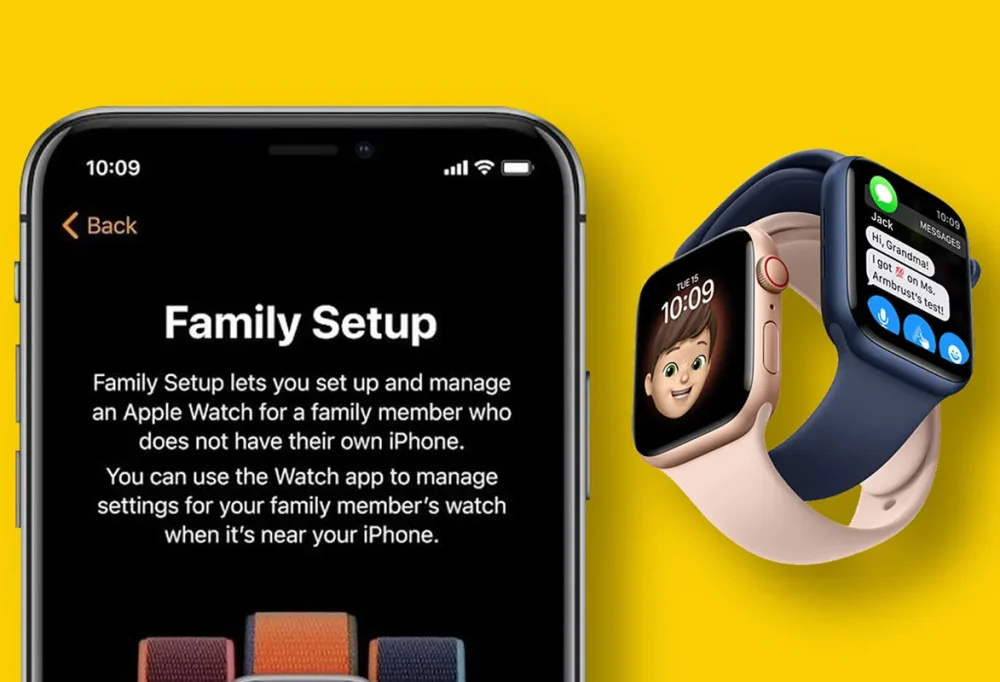


در این مقاله از اپ استار، بهصورت گامبهگام مراحل اتصال چند اپل واچ به آیفون را توضیح میدهیم تا بدانید که چه نکاتی را باید در نظر بگیرید و چه محدودیتهایی برای این کار وجود دارد. با ما همراه باشید.
کاربران حرفهای اپل معمولاً به یک ساعت هوشمند بسنده نمیکنند. ممکن است یک Apple Watch Ultra برای ورزشهای سنگین و فضای باز داشته باشید و یک مدل کلاسیکتر برای استفاده روزمره یا محیط کاری. تا چند سال پیش همگام کردن چند ساعت با یک آیفون امری غیرممکن یا دستکم دشوار بود، اما اپل این محدودیت را برطرف کرده است. اکنون کاربران میتوانند چند اپل واچ را به سادگی با یک آیفون هماهنگ کنند و بدون نیاز به بازنشانی یا حذف اتصال قبلی، بین ساعتهای خود جابهجا شوند.
پیشنیاز اتصال چند اپل واچ به آیفون
قبل از شروع فرایند، به چند نکته توجه کنید تا اتصال ساعتها بدون دردسر انجام شود:
- بروزرسانی نرمافزارها: مطمئن شوید آیفون شما از نسخهٔ iOS 17 یا جدیدتر و اپل واچها از نسخهٔ watchOS 10 یا بالاتر استفاده میکنند. نسخههای قدیمیتر ممکن است از قابلیت مدیریت چند ساعت پشتیبانی نکنند.
- اتصال بیسیم فعال: آیفون باید هم بلوتوث و هم وایفای فعال داشته باشد، زیرا فرایند همگامسازی و تبادل داده میان دستگاهها از این طریق انجام میشود.
- شارژ کافی: پیش از شروع، ساعتها و آیفون خود را حداقل تا ۵۰٪ شارژ کنید. قطع شدن اتصال هنگام همگامسازی ممکن است باعث اختلال در تنظیمات شود.
- تهیه نسخه پشتیبان: اپل واچ بهطور خودکار هنگام پشتیبانگیری از آیفون، دادههای خود را نیز در آن ذخیره میکند. با این حال، بهتر است پیش از افزودن ساعت جدید، یک نسخه بکاپ تازه از آیفون بگیرید.
گام نخست: همگامسازی و تنظیم ساعت اول
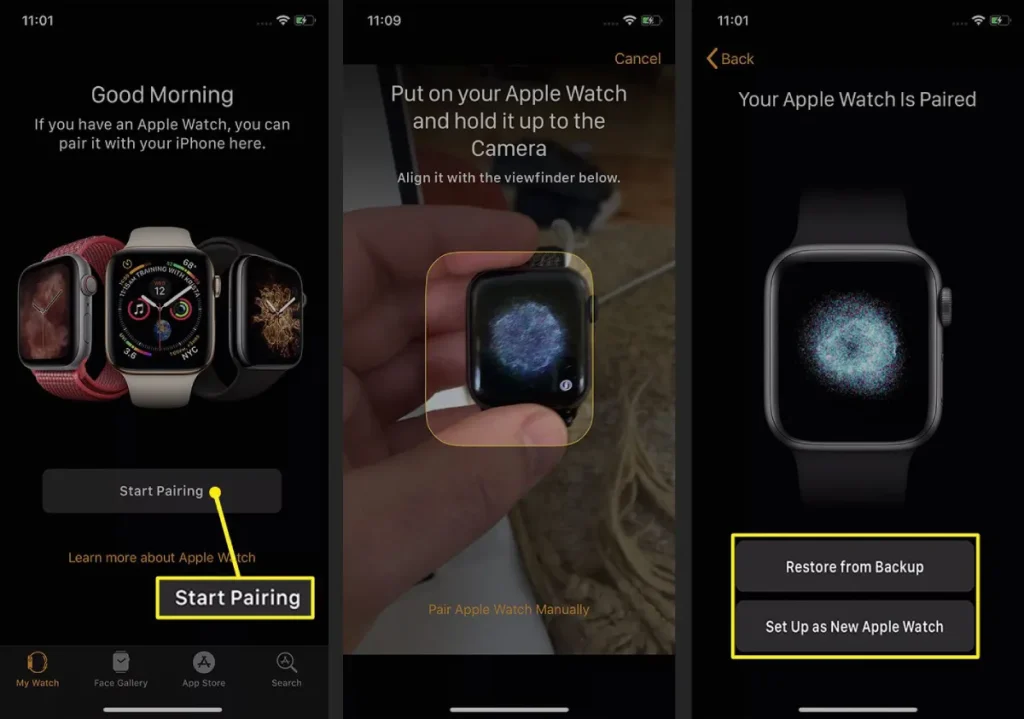
برای شروع، یکی از اپل واچها را روی مچ خود ببندید و آیفون را نزدیک آن نگه دارید. پس از چند ثانیه، پیامی روی صفحه آیفون ظاهر میشود با عنوان “Use your iPhone to set up this Apple Watch”. گزینهٔ Continue را انتخاب کنید تا فرایند همگامسازی آغاز شود.
در این مرحله:
- ساعت را مقابل دوربین آیفون بگیرید تا الگوی تصویری روی صفحه ساعت تشخیص داده شود.
- سپس از شما خواسته میشود تنظیمات اولیه (نظیر Apple ID، رمز عبور، تنظیمات Siri و رمز امنیتی ساعت) را انجام دهید.
- در پایان، ساعت بهصورت کامل با آیفون همگام شده و آماده استفاده خواهد بود.
افزودن اپل واچهای دیگر
برای افزودن ساعت دوم یا سوم، مسیر زیر را دنبال کنید:
- اپلیکیشن Watch را روی آیفون باز کنید.
- وارد بخش My Watch شوید.
- از بالای صفحه گزینهٔ All Watches را لمس کنید.
- روی Add Watch بزنید تا فرایند همگامسازی ساعت جدید آغاز شود.
در این مرحله، ساعت بعدی را روشن کنید و مطمئن شوید که ساعت اول را از مچ خود باز کردهاید، زیرا آیفون فقط یک ساعت فعال را در لحظه تشخیص میدهد. باقی مراحل دقیقاً مشابه ساعت اول است.
هر اپل واچی که به آیفون اضافه میشود، تنظیمات مخصوص به خود را دارد؛ از جمله واچفیسها، اپلیکیشنها، اعلانها و حتی ترتیب ویجتها. این یعنی میتوانید هر ساعت را برای یک سبک استفاده خاص تنظیم کنید (مثلاً یکی برای ورزش، دیگری برای جلسات کاری).
نحوهٔ سوئیچ بین ساعتها
پس از افزودن چند ساعت، آیفون شما قادر است بهصورت خودکار تشخیص دهد که کدام ساعت روی مچتان است.
وقتی ساعت جدیدی را میپوشید، آیفون از طریق حسگرهای حرکتی و سیگنال بلوتوث متوجه میشود که ساعت فعال تغییر کرده و فورا به آن متصل میشود. این فرایند معمولاً در چند ثانیه انجام میگیرد و نیاز به هیچ اقدام دستی ندارد.
با این حال، اگر نمیخواهید سوئیچ خودکار فعال باشد:
- وارد اپلیکیشن Watch شوید.
- بخش All Watches را باز کنید.
- گزینه Auto Switch را خاموش کنید.
در این حالت، باید ساعت مورد نظر را بهصورت دستی انتخاب کنید. این گزینه برای کاربرانی مفید است که از چند اپل واچ استفاده میکنند، اما نمیخواهند آیفون همیشه بهطور خودکار بین آنها جابهجا شود.
نکات و محدودیتها
در حالی که اتصال چند اپل واچ به یک آیفون ساده است، برخی نکات فنی را باید در نظر گرفت:
- طرحهای سلولی (Cellular Plans): اگر ساعتها از نسخهٔ سلولار باشند، هرکدام قرارداد جداگانهای با اپراتور خواهند داشت. انتقال طرح از یک ساعت به ساعت دیگر معمولاً به تماس با اپراتور نیاز دارد و بهصورت خودکار انجام نمیشود.
- عدم اشتراک بین چند کاربر: یک ساعت اپل فقط میتواند با یک آیفون اصلی جفت شود. بنابراین اگر میخواهید ساعت را به شخص دیگری بدهید، باید ابتدا آن را از آیفون خود جدا و تنظیمات آن را پاک کنید.
- فضای ذخیرهسازی و همگامسازی: هر ساعت نسخهٔ مخصوص خود از دادههای سلامت (Health Data) و فعالیتها را ذخیره میکند. هنگام تعویض ساعت، آیفون دادههای مربوط به همان ساعت را بارگذاری میکند.
- اعلانها و اپلیکیشنها: اعلانها تنها روی ساعتی نمایش داده میشوند که فعال و متصل است. اگر در حال استفاده از ساعت دیگر باشید، اعلانهای ساعت قبلی موقتاً غیرفعال میشوند.
نکاتی برای تجربه بهتر
- برای هر ساعت، واچفیسها و اپلیکیشنهای مرتبط با کاربریاش را بهصورت جداگانه تنظیم کنید. مثلاً ساعت ورزشی شما میتواند شامل اپلیکیشنهای تمرین و نقشه باشد و ساعت روزمرهتان اپلیکیشنهای پیامرسان و تقویم را در اولویت داشته باشد.
- از قابلیت iCloud Keychain برای همگامسازی رمزها بین ساعتها استفاده کنید.
- در صورت وجود مشکل در تشخیص خودکار ساعتها، از مسیر Settings > Bluetooth اطمینان حاصل کنید که همهٔ ساعتها در فهرست دستگاههای جفتشده قرار دارند.
جمعبندی
اتصال چند اپل واچ به آیفون، یکی از قابلیتهایی است که اپل با هدف انعطافپذیری بیشتر برای کاربران حرفهای ارائه کرده است. این ویژگی به شما اجازه میدهد با توجه به موقعیت، سبک زندگی و فعالیت روزانه، ساعت مناسب را انتخاب کنید؛ بدون اینکه هر بار مجبور به حذف و اضافهکردن دستگاه باشید.
فرایند همگامسازی و سوئیچ بین ساعتها بسیار ساده و سریع است و تنها چند دقیقه زمان میبرد. در عین حال، آگاهی از نکات فنی و محدودیتهای کوچک این ویژگی باعث میشود تجربهای روان و بدون مشکل داشته باشید.


کامنت