

آیفون و آیپد به دلیل کیفیت بالای دوربین و سرعت عملکرد، ابزارهای اصلی بسیاری از کاربران برای ثبت لحظهها هستند. با این حال، صدای شاتر دوربین که هنگام گرفتن عکس شنیده میشود همیشه مطلوب نیست. در محیطهای کاری، جلسات رسمی، کتابخانه یا کلاس درس، ایجاد صدا میتواند جلب توجه کند و حتی باعث از دست رفتن زمان مناسب برای گرفتن عکس شود.
با توجه به اینکه اپل گزینه مستقیمی برای خاموش کردن صدای شاتر ارائه نداده است، بسیاری از کاربران پرسش سادهای دارند: آیا امکان غیرفعال کردن این صدا وجود دارد یا خیر. پاسخ این است که بستگی به مدل دستگاه، منطقه فعالسازی و روشهایی دارد که در تنظیمات در دسترس شما قرار گرفتهاند. در ادامه مجموعهای از روشهایی را بررسی میکنیم که با استفاده از آنها میتوانید صدای شاتر را کم یا کاملاً بیصدا کنید.
شرایط و محدودیتها
اپل به دلایل حریم خصوصی در برخی کشورها امکان خاموش کردن صدای شاتر را محدود کرده است. در کشورهایی مثل ژاپن یا کره جنوبی، قوانین الزام میکنند که هنگام عکس گرفتن صدای مشخصی پخش شود تا عکاسی مخفیانه دشوارتر شود. اگر دستگاه شما با سیمکارت یا تنظیمات منطقه مربوط به این کشورها فعال شده باشد، احتمال دارد هیچ روشی قادر به خاموش کردن کامل صدا نباشد.
همچنین لازم است بدانید که در تنظیمات سیستم، دکمهای با عنوان خاموش کردن صدای شاتر وجود ندارد. به همین دلیل کاربر باید از ترکیب چند قابلیت استفاده کند. این روشها رسمی هستند و توسط اپل محدود نشدهاند، اما بسته به نسخه سیستم عامل یا مدل دستگاه ممکن است عملکرد متفاوتی داشته باشند.
اگر تازه گوشی خود را خریدهاید، یا دستگاه را از کشور دیگری وارد کردهاید، بهتر است پیش از اجرای روشها مطمئن شوید که سیستمعامل آخرین نسخه است. به روزرسانیها در برخی موارد نحوه مدیریت صداهای سیستمی را بهتر میکنند و احتمال دارد تجربه شما را سادهتر سازند.
روشهای عملی برای غیرفعال کردن صدای شاتر دوربین
روش اول: فعال کردن Live Photo برای قطع صدای شاتر دوربین
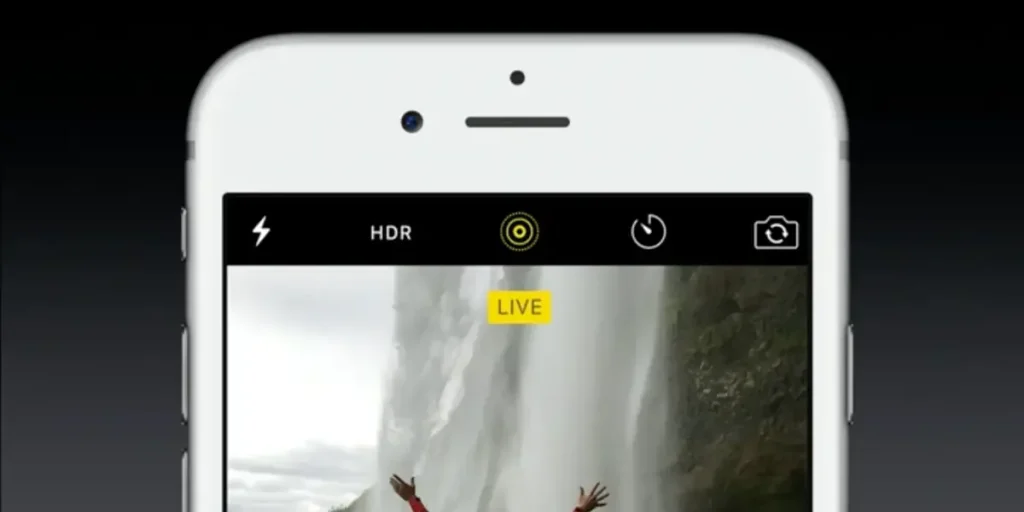
یکی از سادهترین راهها برای حذف صدای شاتر، فعال کردن Live Photo است. در این حالت دستگاه به جای ثبت یک عکس ثابت، چند لحظه کوتاه قبل و بعد از فشردن دکمه شاتر را ضبط میکند. به همین دلیل iOS معمولاً صدایی برای این ثبت کوتاه تولید نمیکند.
گامها:
- اپلیکیشن Camera را باز کنید.
- در بالای صفحه به دنبال نماد Live Photo بگردید که شبیه دایرهای است که اطراف آن خطوط موجدار قرار دارد.
- روی آیکن بزنید تا روشن شود.
- برای اینکه همیشه فعال بماند وارد Settings شوید، بخش Camera را باز کنید، سپس به Preserve Settings بروید و گزینه Live Photo را روشن کنید.
این ویژگی برای کسانی مناسب است که میخواهند لحظه دقیق قبل و بعد از گرفتن عکس را نیز داشته باشند. اگر با این قابلیت آشنا نیستید، کافی است پس از ثبت تصویر در اپ Photos آن را باز کنید و انگشتتان را روی صفحه نگه دارید تا حرکت کوتاه ثبت شده پخش شود.
روش دوم: استفاده از کلید Ring و Silent
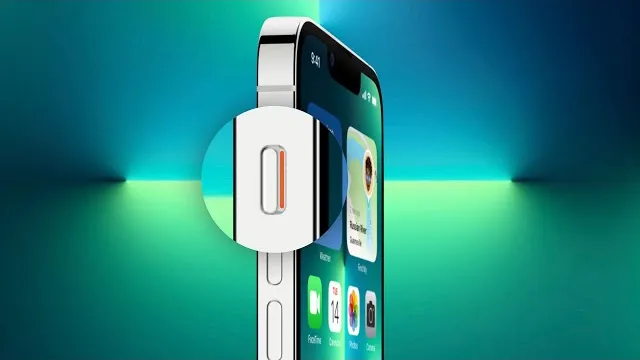
بسیاری از مدلهای آیفون دارای کلید فیزیکی کنار بدنه هستند که با استفاده از آن میتوانید صداهای اعلان و تماس را خاموش کنید. اگر این کلید را به وضعیت Silent ببرید، صدای شاتر نیز خاموش میشود. این سادهترین روش برای کسانی است که میخواهند بدون تغییر تنظیمات دیگر، عکسبرداری بیصدا داشته باشند.
مراحل استفاده:
- کلید کنار بدنه را به پایین یا سمت حالت Silent ببرید.
- از طریق اعلان روی صفحه مطمئن شوید که دستگاه در حالت سایلنت قرار گرفته است.
- اپ Camera را باز کرده و عکس بگیرید.
توجه داشته باشید که برخی مدلهای جدیدتر دارای دکمه Action هستند یا ساختار کلیدهای جانبی آنها تغییر کرده است. در این مدلها ممکن است لازم باشد از مرکز کنترل استفاده کنید و صدا را به حداقل برسانید.
روش سوم: کاهش صدای هشدارها
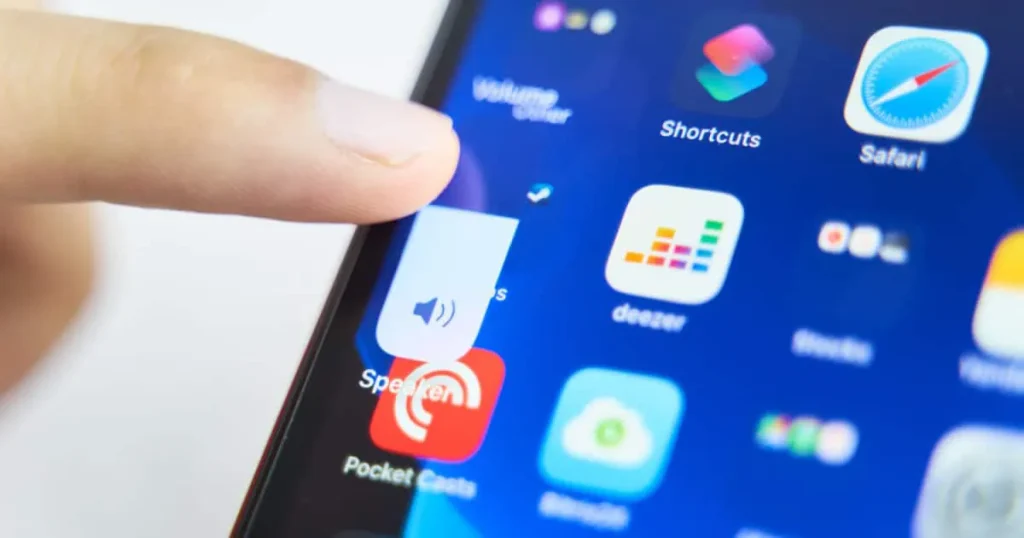
اگر به هر دلیل امکان استفاده از روشهای قبلی وجود ندارد، میتوانید سطح صدای هشدارها و اعلانها را کم کنید. صدای شاتر در بسیاری از موارد وابسته به همین صداها است.
مراحل:
- وارد Settings شوید و گزینه Sounds and Haptics را باز کنید.
- اگر گزینه Change with Buttons روشن است، میتوانید با کلیدهای ولوم، سطح هشدارها را به صفر برسانید.
- اگر گزینه غیرفعال است، اسلایدر Ringer and Alerts را دستی به پایینترین مقدار ببرید.
- برای اطمینان، یک بار اپ Camera را باز کنید و عکس بگیرید.
این روش به ویژه زمانی مفید است که بخواهید کنترل کامل بر سطح صدا داشته باشید یا هنگام عکاسی نیاز به محیط کاملاً بیصدا دارید.
نکات احتیاطی و توصیهها برای حذف صدای شاتر دوربین آیفون
خاموش بودن صدای شاتر دوربین در برخی شرایط ممکن است سوء برداشت ایجاد کند. در محیطهای عمومی یا مکانهایی که دیگران به حریم خصوصی حساساند، بهتر است پیش از عکاسی مطمئن شوید که اجازه لازم را دارید. عکاسی بیصدا به این معنا نیست که بتوان هر زمان و در هر مکان بدون اطلاع دیگران عکس گرفت. رعایت اخلاق و قوانین همیشه اولویت دارد.
اگر دستگاه پس از به روزرسانی iOS یا تغییر سیمکارت دوباره صدای شاتر را فعال کرد، نگران نشوید. کافی است روشهای گفته شده را یک بار دیگر بررسی کنید. برخی تنظیمات مانند Live Photo پس از آپدیت به حالت پیش فرض بازمیگردند.
همچنین اگر در کشوری زندگی میکنید که محدودیت قانونی برای صدای شاتر وجود دارد، باید توجه داشته باشید که حتی با تغییر منطقه دستگاه یا تنظیمات، روشها ممکن است بدون نتیجه بمانند. این محدودیت ریشه در قوانین حریم خصوصی دارد و اپل آن را دور نمیزند.
جمعبندی
برای خاموش کردن صدای شاتر در آیفون یا آیپد سه روش اصلی وجود دارد. روشن کردن Live Photo، قرار دادن دستگاه در حالت Silent و کاهش صدای هشدارها. هر کدام از این روشها بسته به نیاز، موقعیت و مدل دستگاه میتواند بهترین انتخاب باشد.
اگر میخواهید همیشه عکاسی بیصدا داشته باشید، پیشنهاد میشود Live Photo را فعال و ذخیره تنظیمات آن را دائمی کنید. اگر تنها گاهی به سکوت نیاز دارید، استفاده از کلید Silent راه سریعتری است. در نهایت، اگر هیچ یک از روشها با شرایط دستگاه شما سازگار نبود، کاهش سطح صدای هشدارها معمولاً موثر خواهد بود.


کامنت