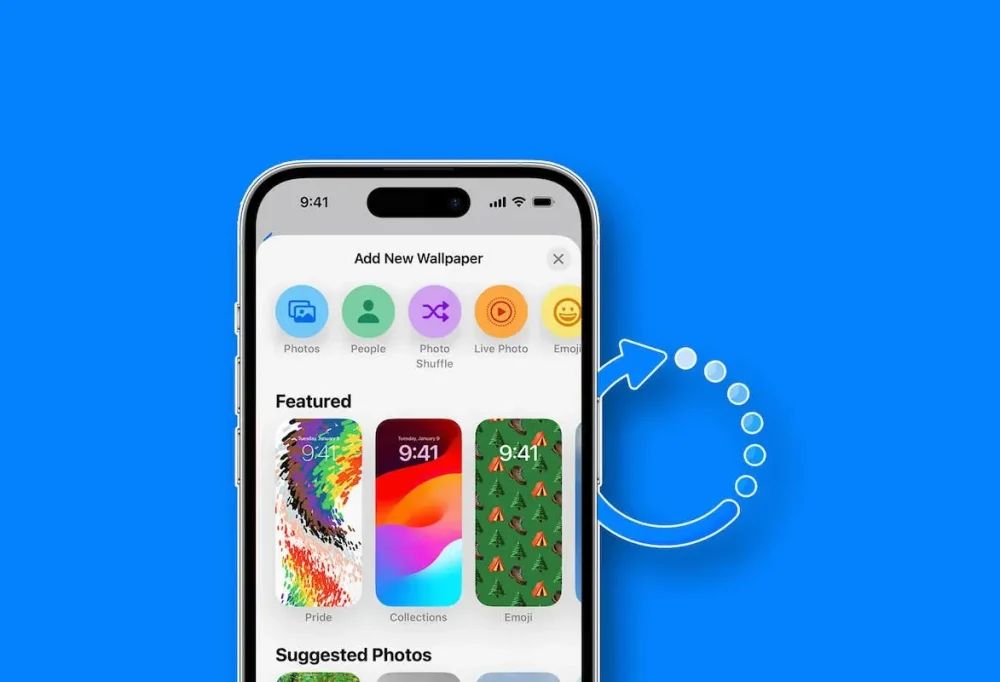


امروزه کاربران تلفنهای هوشمند توجه ویژهای به شخصیسازی ظاهر گوشی خود دارند. والپیپر یا تصویر پسزمینه، یکی از مهمترین بخشهای این شخصیسازی است که تاثیر مستقیمی بر تجربه کاربری دارد. آیفون با وجود طراحی ساده و مینیمال، امکانات متعددی برای تغییر ظاهر در اختیار کاربران قرار میدهد. یکی از این امکانات کاربردی، تغییر خودکار والپیپر است.
در این مقاله از اپاستار، آموزش تغییر خودکار والپیپر آیفون با استفاده از قابلیت Photo Shuffle را بهصورت کامل، مرحلهبهمرحله و به زبان ساده بررسی میکنیم تا بتوانید بدون نیاز به برنامههای جانبی، این قابلیت را فعال کنید.
قابلیت تغییر خودکار والپیپر آیفون چیست؟
قابلیت Photo Shuffle یکی از گزینههای بخش ساخت والپیپر در آیفون است که به شما امکان میدهد چندین تصویر را بهعنوان والپیپر انتخاب کنید تا سیستم بهصورت خودکار بین آنها جابهجا شود. این تغییر میتواند بر اساس زمان، قفل شدن صفحه یا هر بار روشن شدن نمایشگر انجام شود.
برخلاف روشهای قدیمی، در این حالت همهچیز از داخل تنظیمات والپیپر آیفون مدیریت میشود و نیازی به ابزارهای جانبی وجود ندارد.
پیشنیازهای استفاده از Photo Shuffle
برای استفاده از این قابلیت، لازم است شرایط زیر فراهم باشد:
- آیفون شما به iOS 16 یا نسخههای جدیدتر مجهز باشد.
- تصاویر مورد نظر در برنامه Photos ذخیره شده باشند.
- در صورت تمایل به مدیریت بهتر، تصاویر در یک یا چند آلبوم مشخص دستهبندی شده باشند.
آموزش تغییر خودکار والپیپر آیفون با Photo Shuffle
در این بخش، مراحل اصلی آموزش تغییر والپیپر آیفون بهصورت خودکار با استفاده از Photo Shuffle را توضیح میدهیم.
مرحله اول: ورود به بخش تنظیمات والپیپر
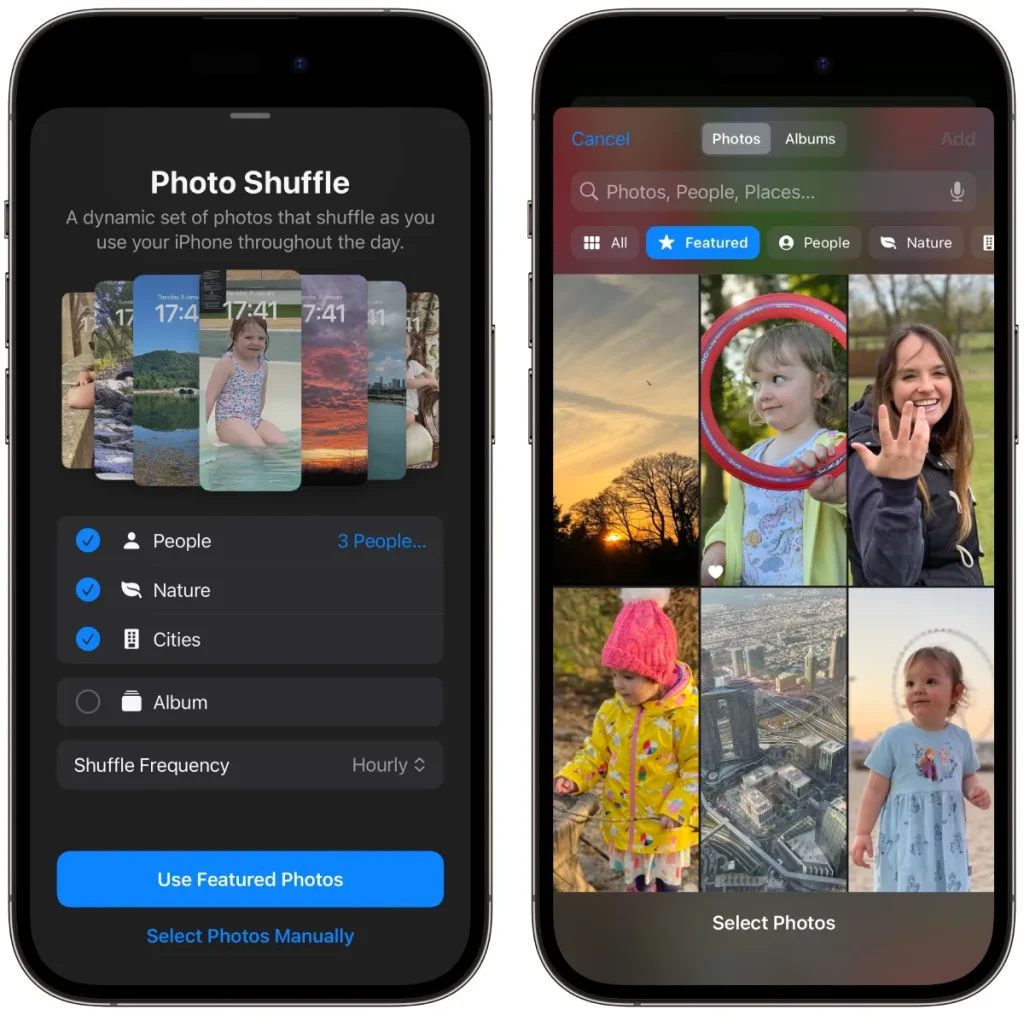
ابتدا وارد Settings شوید و گزینه Wallpaper را انتخاب کنید. سپس روی گزینه Add New Wallpaper ضربه بزنید تا وارد صفحه ساخت والپیپر جدید شوید.
مرحله دوم: انتخاب گزینه Photo Shuffle
در صفحه ساخت والپیپر، گزینه Photo Shuffle را انتخاب کنید. این بخش مخصوص تغییر خودکار والپیپر طراحی شده و امکان انتخاب چند تصویر بهصورت همزمان را فراهم میکند.
مرحله سوم: انتخاب تصاویر مورد نظر
در این مرحله میتوانید تصاویر دلخواه خود را بهصورت دستی انتخاب کنید یا از گزینه انتخاب خودکار تصاویر استفاده کنید. همچنین امکان انتخاب تصاویر بر اساس دستهبندیهایی مانند افراد، طبیعت یا حیوانات نیز وجود دارد.
مرحله چهارم: تنظیم نحوه تغییر خودکار والپیپر آیفون
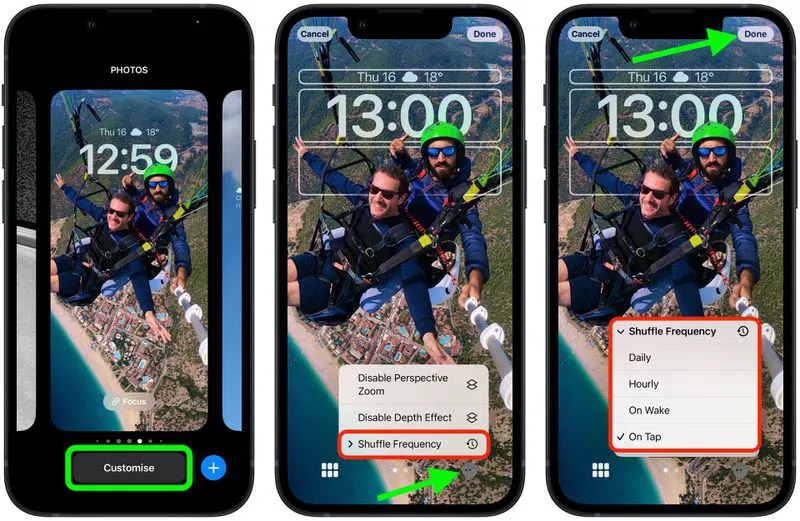
پس از انتخاب تصاویر، میتوانید مشخص کنید که تغییر والپیپر بر چه اساسی انجام شود. گزینههای معمول شامل موارد زیر است:
- تغییر روزانه
- تغییر ساعتی
- تغییر هنگام قفل شدن صفحه
- تغییر با هر بار لمس صفحه قفل
تنظیمات تکمیلی قابلیت تغییر خودکار والپیپر آیفون
پس از فعالسازی Photo Shuffle، امکان اعمال تنظیمات تکمیلی نیز وجود دارد. برای مثال:
- انتخاب افکتهای حرکتی برای تصاویر
- تنظیم فونت و رنگ ساعت صفحه قفل
- فعال یا غیرفعال کردن نمایش اطلاعات اضافی روی والپیپر
این تنظیمات باعث میشوند تغییر خودکار والپیپر هماهنگتر با سلیقه کاربر انجام شود.
نکات مهم در استفاده از ویژگی تغییر خودکار والپیپر آیفون
برای داشتن تجربه بهتر از این قابلیت، به نکات زیر توجه کنید:
- از تصاویر با کیفیت و نسبت تصویر مناسب آیفون استفاده کنید.
- تعداد تصاویر انتخابی را متعادل نگه دارید تا تنوع حفظ شود.
- از تصاویری استفاده کنید که خوانایی ساعت و اعلانها را کاهش ندهند.
- در صورت استفاده از تصاویر پرجزئیات، فونت ساعت را سادهتر انتخاب کنید.
جمعبندی
قابلیت Photo Shuffle یکی از سادهترین و در عین حال حرفهایترین روشها برای تغییر خودکار والپیپر در آیفون است. با استفاده از این ویژگی، میتوانید بدون نیاز به تنظیمات پیچیده، ظاهر صفحه قفل گوشی خود را همیشه تازه و متنوع نگه دارید.
اگر به دنبال یک روش رسمی و کاملاً داخلی برای شخصیسازی آیفون هستید، این آموزش تغییر خودکار والپیپر آیفون با استفاده از Photo Shuffle بهترین گزینه برای شما خواهد بود.


کامنت