

تنظیم ساعت اپل واچ یکی از اولین و مهمترین اقداماتی است که پس از خرید این ساعت هوشمند باید انجام شود. دقت زمان در اپل واچ نهتنها برای نمایش ساعت، بلکه برای ثبت فعالیتهای ورزشی، هماهنگی با اعلانها، تنظیم آلارمها و حتی عملکرد برخی اپلیکیشنها اهمیت دارد.
در حالت عادی، اپل واچ زمان را بهصورت خودکار از آیفون دریافت میکند؛ اما گاهی کاربران با مشکل زمان نادرست مواجه میشوند و نیاز به بررسی یا تنظیم دستی ساعت پیدا میکنند. در این پست بهصورت کامل و مرحلهبهمرحله توضیح میدهیم چگونه ساعت اپل واچ را تنظیم کنیم و در صورت بروز خطا، چه راهکارهایی برای رفع مشکل زمان نادرست اپل واچ وجود دارد.
چگونه ساعت اپل واچ را تنظیم کنیم؟
بهطور کلی، تنظیم ساعت اپل واچ به دو روش انجام میشود: همگامسازی خودکار با آیفون یا تنظیم دستی برخی گزینهها از طریق تنظیمات. در ادامه هر روش را بررسی میکنیم.
همگامسازی خودکار با آیفون و تنظیمات پیشفرض
در بیشتر موارد، نیازی به تنظیم دستی ساعت نیست. اپل واچ پس از اتصال به آیفون، بهصورت خودکار زمان و تاریخ را دریافت میکند. این فرآیند همان همگامسازی زمان اپل واچ با آیفون است.
برای اطمینان از فعال بودن این قابلیت:
- در آیفون وارد Settings شوید.
- به بخش General بروید.
- گزینه Date & Time را انتخاب کنید.
- مطمئن شوید گزینه Set Automatically فعال است.
وقتی این گزینه فعال باشد، آیفون زمان را از شبکه دریافت میکند و اپل واچ نیز بهطور خودکار با آن هماهنگ میشود. در این حالت، عملاً هماهنگ کردن ساعت اپل واچ با شبکه از طریق آیفون انجام میگیرد و نیازی به اقدام جداگانه روی ساعت نیست.
نکته مهم این است که بلوتوث و اتصال بین آیفون و اپل واچ باید برقرار باشد؛ در غیر این صورت، ساعت ممکن است زمان را بهدرستی بهروزرسانی نکند.
تنظیم دستی زمان و منطقه زمانی
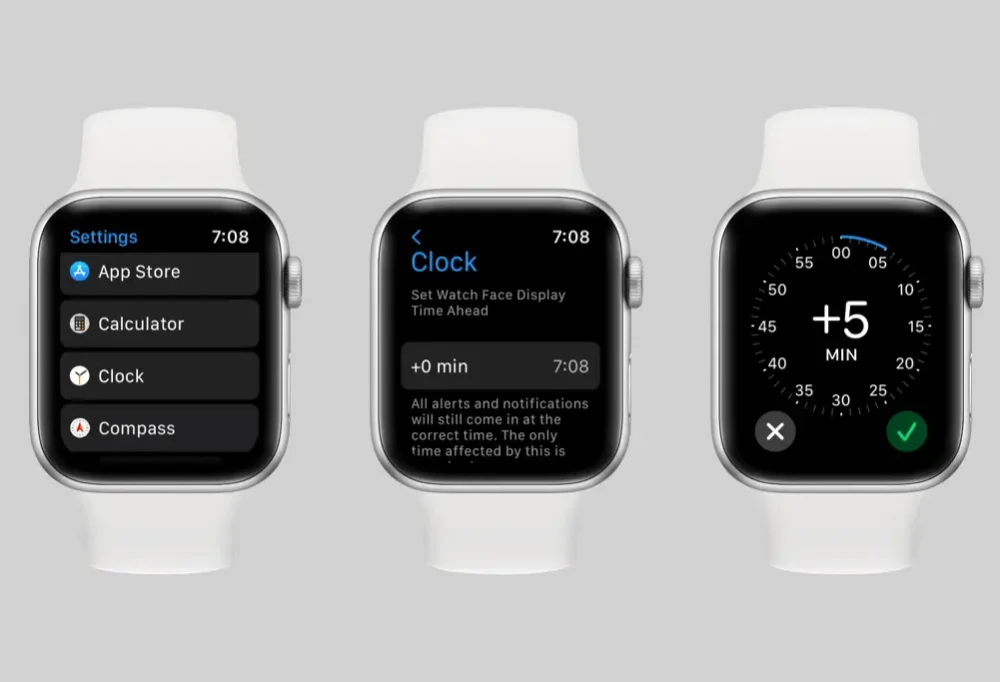
بهصورت پیشفرض، اپل واچ امکان تغییر مستقیم ساعت واقعی سیستم را نمیدهد؛ اما میتوانید نمایش زمان را چند دقیقه جلوتر تنظیم کنید.
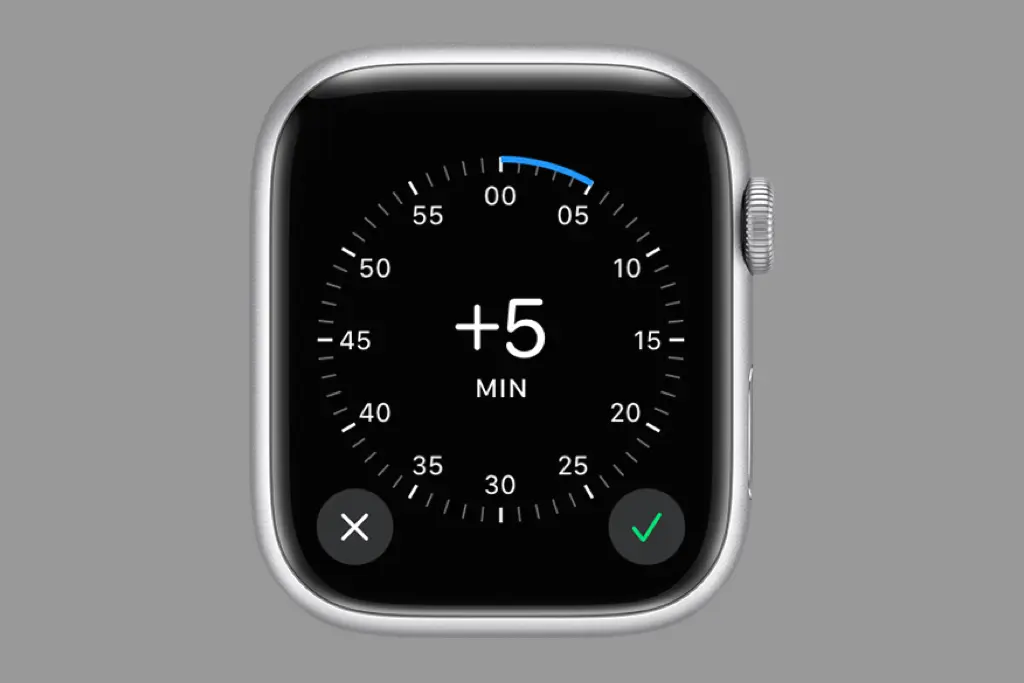
برای تنظیم دستی ساعت اپل واچ:
- در اپل واچ وارد Settings شوید.
- به بخش Clock بروید.
- گزینه +0 min را انتخاب کنید.
- با چرخاندن Digital Crown، میتوانید زمان را تا ۵۹ دقیقه جلوتر تنظیم کنید.
این روش برای افرادی کاربرد دارد که تمایل دارند ساعتشان کمی جلوتر باشد. توجه داشته باشید این تغییر فقط در نمایش ساعت اعمال میشود و روی اعلانها یا زمان سیستم تأثیری ندارد.
در مورد تغییر timezone در Apple Watch نیز باید بدانید که منطقه زمانی بهطور مستقیم از آیفون دریافت میشود. بنابراین برای تغییر منطقه زمانی:
- در آیفون وارد Settings > General > Date & Time شوید.
- گزینه Set Automatically را غیرفعال کنید.
- منطقه زمانی جدید را بهصورت دستی انتخاب کنید.
پس از انجام این مراحل، اپل واچ نیز بهطور خودکار با منطقه زمانی جدید هماهنگ میشود.
استفاده از اپ Watch در آیفون برای تنظیم ساعت اپل واچ
بخش زیادی از تنظیمات اپل واچ از طریق اپلیکیشن Watch در آیفون مدیریت میشود. برای بررسی وضعیت ساعت:
- اپ Watch را در آیفون باز کنید.
- وارد بخش My Watch شوید.
- تنظیمات مرتبط با Clock و General را بررسی کنید.
در این بخش میتوانید مطمئن شوید که ساعت بهدرستی با آیفون Pair شده و همگامسازی به شکل صحیح انجام میشود. اگر ارتباط قطع شده باشد، ابتدا باید مشکل اتصال را برطرف کنید تا زمان بهدرستی منتقل شود.
علل رایج نادرست بودن زمان اپل واچ و راهحلها
گاهی با وجود تنظیمات صحیح، ساعت زمان اشتباه را نمایش میدهد. در ادامه رایجترین دلایل و راهکارها را بررسی میکنیم.
مشکلات همگامسازی با آیفون یا شبکه
یکی از اصلیترین دلایل زمان نادرست، اختلال در همگامسازی زمان اپل واچ با آیفون است. این مشکل معمولاً در شرایط زیر رخ میدهد:
- خاموش بودن بلوتوث
- فعال بودن Airplane Mode
- قطع بودن اتصال اینترنت آیفون
- فاصله زیاد بین ساعت و گوشی
راهحل ساده است: اتصال بلوتوث و اینترنت را بررسی کنید، Airplane Mode را خاموش کنید و در صورت نیاز هر دو دستگاه را یکبار خاموش و روشن کنید.
تاثیر تنظیمات Set Automatically در ساعت و تاریخ
اگر گزینه Set Automatically در آیفون غیرفعال باشد، ممکن است زمان بهدرستی بهروزرسانی نشود. در این حالت:
- زمان بهصورت دستی تنظیم شده است.
- در صورت تغییر مکان جغرافیایی، ساعت بهطور خودکار تغییر نمیکند.
برای جلوگیری از بروز مشکل، توصیه میشود تنظیمات Date & Time در watchOS از طریق آیفون روی حالت خودکار قرار داشته باشد.
بهروزرسانی watchOS و ریستارت ساعت
گاهی اشکالات نرمافزاری باعث اختلال در نمایش زمان میشود. در این شرایط:
- بررسی کنید که آخرین نسخه watchOS نصب شده باشد.
- اپل واچ را ریستارت کنید.
- در صورت نیاز، آیفون را نیز ریستارت کنید.
بهروزرسانی سیستمعامل بسیاری از باگهای مرتبط با زمان و همگامسازی را برطرف میکند.
بررسی مشکلات سختافزاری یا باتری
در موارد نادر، مشکل میتواند سختافزاری باشد. برای مثال:
- باتری معیوب
- خاموش و روشن شدن ناگهانی دستگاه
- آسیبدیدگی برد
اگر پس از انجام تمام مراحل بالا همچنان با مشکل مواجه هستید، بهتر است دستگاه توسط مرکز خدمات معتبر بررسی شود.
اشتباهات رایج کاربران در تنظیم ساعت اپل واچ
برخی خطاهای رایج که باعث بروز مشکل در تنظیم ساعت اپل واچ میشوند عبارتاند از:
- غیرفعال کردن Set Automatically بدون توجه به پیامد آن
- تلاش برای تغییر مستقیم زمان سیستم از خود ساعت
- بیتوجهی به قطع بودن ارتباط با آیفون
- بهروزرسانی نکردن سیستمعامل برای مدت طولانی
آگاهی از این موارد میتواند از بروز بسیاری از مشکلات جلوگیری کند.
آیا ریست فکتوری مشکل تنظیم ساعت اپل واچ را حل میکند؟
ریست فکتوری یا بازنشانی به تنظیمات کارخانه معمولاً آخرین راهکار محسوب میشود. این روش زمانی توصیه میشود که:
- همگامسازی بهطور کامل مختل شده باشد
- مشکلات نرمافزاری با ریستارت ساده برطرف نشوند
- ساعت رفتار غیرعادی مداوم داشته باشد
پیش از انجام ریست فکتوری، حتماً از اطلاعات خود نسخه پشتیبان تهیه کنید. در بسیاری از موارد، مشکل زمان نادرست اپل واچ با بررسی تنظیمات شبکه و تاریخ حل میشود و نیازی به بازنشانی کامل نیست.
جمعبندی
تنظیم ساعت اپل واچ در اغلب موارد بهصورت خودکار و از طریق آیفون انجام میشود. با فعال بودن گزینه Set Automatically و اتصال پایدار بین دو دستگاه، زمان و منطقه زمانی بدون دخالت کاربر بهروزرسانی میشود.
با این حال، اگر با مشکل مواجه شدید، کافی است مراحل مربوط به بررسی تنظیمات Date & Time، وضعیت شبکه، بهروزرسانی watchOS و ریستارت دستگاه را انجام دهید.
با رعایت همین نکات ساده، میتوانید از دقت کامل ساعت هوشمند خود مطمئن باشید و بدون نگرانی از عملکرد صحیح آن استفاده کنید.



کامنت