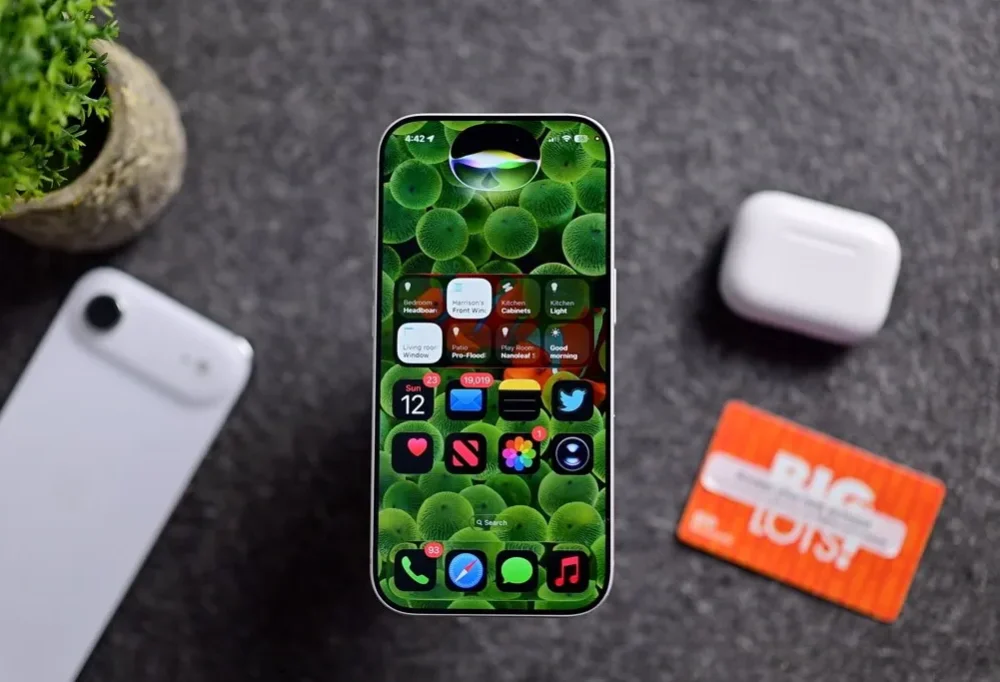


حالا که نسخه بتای عمومی iOS 27 منتشر شده است، در ادامه با برخی از بهترین کارهایی که میتوانید پس از بهروزرسانی آیفون خود انجام دهید، آشنا میشوید.
این بهروزرسانی تغییرات بزرگی به همراه دارد. برای مثال، میتوان به کنترلهای عمیقتر والدین، اپلیکیشن سادهتر و کاربردیتر Shortcuts، قابلیتهای Apple Intelligence برای Apple Home، ویژگی Flyover پیشرفتهتر در Maps و امکانات متعدد دیگر اشاره کرد. در ادامه 6 توصیه از Andrew O’Hara را میخوانیم که حاصل تجربه 1 ماهه استفاده او از iOS 27 است.
اندرو اوهارا (Andrew O’Hara) روزنامهنگار و نویسنده حوزه فناوری است که بهعنوان یکی از نویسندگان و خبرنگاران AppleInsider فعالیت میکند. تمرکز اصلی او روی محصولات و خدمات اپل، بهروزرسانیهای iOS، قابلیتهای هوش مصنوعی اپل، خانه هوشمند، تجهیزات صوتی و تجربه کاربری محصولات این شرکت است.
1. ظاهر Liquid Glass را شخصیسازی کنید
اگر درباره ریدیزاین اخیر iOS یک نکته را با اطمینان بخواهم بگویم، این است که کاربران درباره Liquid Glass نظرات بسیار متفاوتی دارند. اپل در iOS 27 تلاش کرده است با ارائه یک نوار لغزنده قابل تنظیم، رضایت طیف بیشتری از کاربران را جلب کند.
برای تنظیم ظاهر این قابلیت، به مسیر زیر بروید:
Settings > Appearance > Liquid Glass
در این بخش میتوانید میزان شفافیت رابط کاربری را دقیقاً مطابق سلیقه خود تنظیم کنید. برای مثال، مانند من میتوانید ظاهر شفافتری را انتخاب کنید یا با افزایش رنگمایه، رابط کاربری را پررنگتر و کمتر شفاف کنید.
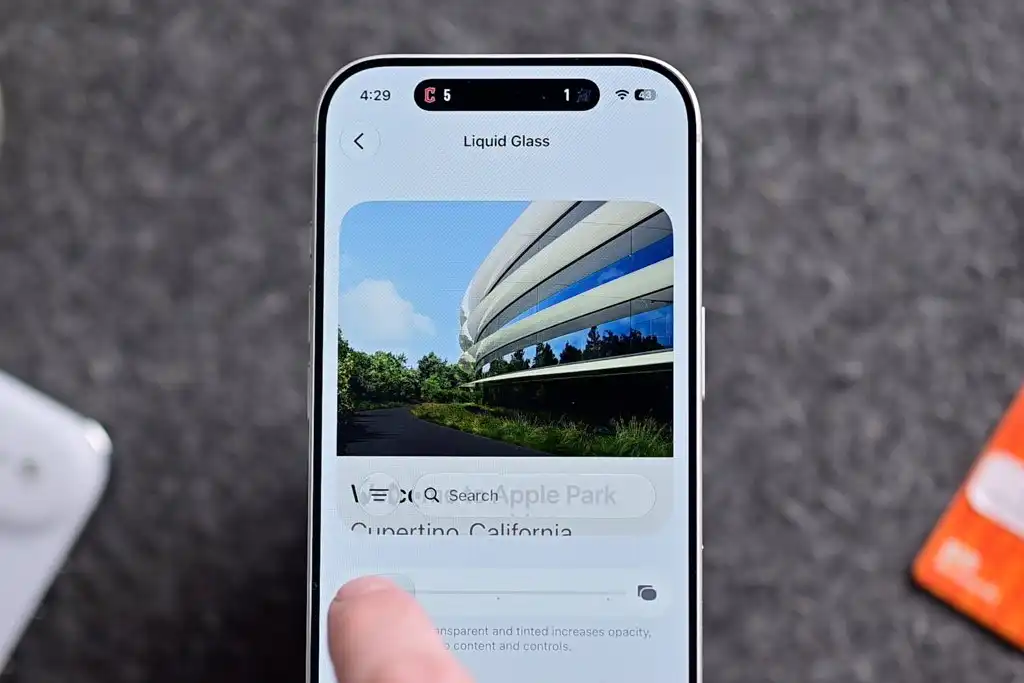
این گزینه احتمالاً همه کاربران را کاملاً راضی نمیکند، زیرا fluid animation همچنان وجود دارد؛ اما برای کسانی که از شفافیت زیاد ناراضی هستند، راهحل مناسبی است. در حالت رنگی، شفافیت رابط کاربری تقریباً بهطور کامل کاهش پیدا میکند.
از زمان معرفی Liquid Glass، بسیاری از کاربران درباره شفافیت زیاد آن اعتراض داشتهاند. به همین دلیل، تنظیم رنگمایه رابط کاربری میتواند یکی از اولین کارهایی باشد که پس از نصب iOS 27 انجام میدهید.
2. Siri AI جدید را امتحان کنید
یکی دیگر از قابلیتهایی که بهتر است در ابتدای کار بررسی کنید، Siri AI و امکانات Apple Intelligence است. دلیل این موضوع فقط اهمیت زیاد این قابلیت نیست؛ بلکه ممکن است برای دسترسی به آن مدتی در فهرست انتظار قرار بگیرید.
هنگامی که اپل نخستین نسخه بتای iOS 27 را منتشر کرد، برخی توسعهدهندگان مجبور شدند چند روز برای دسترسی به Siri AI منتظر بمانند. پس از بهروزرسانی نیز ممکن است در فهرست انتظار قرار بگیرید؛ بنابراین بهتر است هرچه زودتر برای فعالسازی آن اقدام کنید.
پس از تأیید دسترسی، میتوانید از برخی قابلیتهای جدید استفاده کنید. بااینحال، برای استفاده کامل از این امکانات باید منتظر بمانید تا دستگاه شما فرایند نمایهسازی مجدد یا Reindexing را انجام دهد.
در این فرایند، آیفون برنامهها، پیامها، ایمیلها و سایر دادههای شما را بررسی میکند تا Siri AI بتواند به آنها دسترسی داشته باشد و با آنها تعامل کند.
برای من، تکمیل این فرایند چند هفته طول کشید. بنابراین باید صبور باشید. اگر میخواهید روند آن کمی سریعتر انجام شود، آیفون خود را بیش از حالت معمول به شارژر متصل نگه دارید.
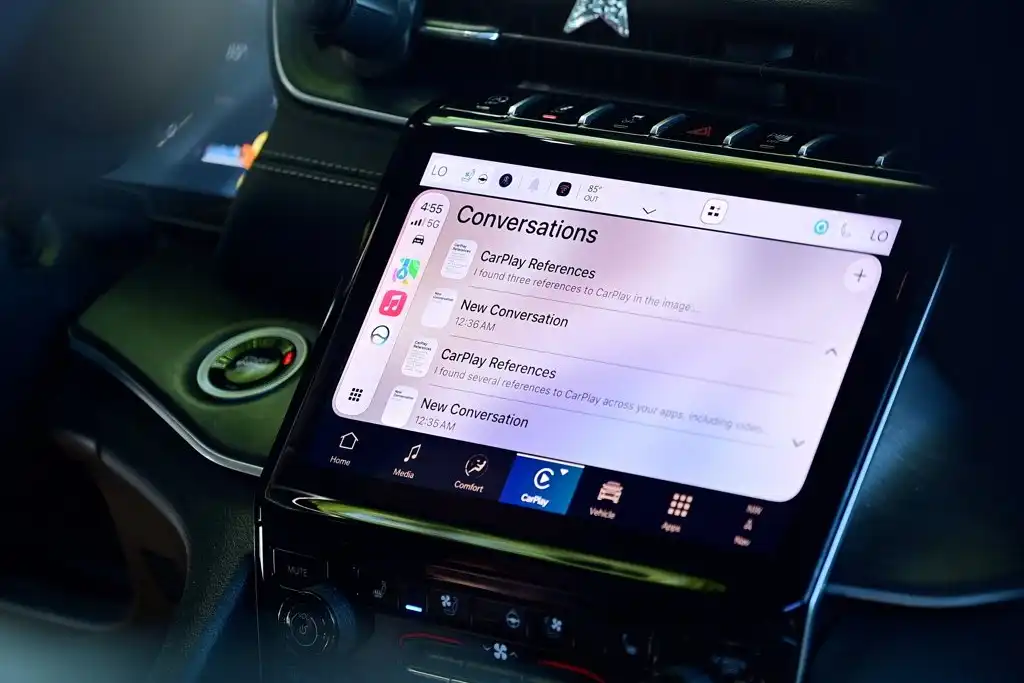
Apple Intelligence و Siri در iOS 27 بسیار توانمندتر شدهاند. Siri ظاهر جدیدی دارد، از اطلاعات شخصی و زمینهای عمیقتری استفاده میکند، به دانش گستردهتری درباره جهان دسترسی دارد و یک اپلیکیشن اختصاصی جدید نیز برای آن در نظر گرفته شده است که بین تمام دستگاههای شما همگامسازی میشود.
در مدتی که از iOS 27 و Siri AI استفاده کردهام، عملکرد آن واقعاً من را تحتتأثیر قرار داده است. البته گستردگی قابلیتهای آن گاهی حتی میتواند کمی گیجکننده باشد.
Siri AI اکنون کارهای زیادی انجام میدهد و من هنوز گاهی فراموش میکنم از آن کمک بگیرم. اما هر روز بیشتر با قابلیتهایش آشنا میشوم. به همین دلیل، ارزش دارد کمی زمان بگذارید و بررسی کنید که چگونه میتواند در کارهای روزمره به شما کمک کند.
یکی از آخرین استفادههای من از Siri زمانی بود که مدرسه پسرم یک فایل PDF شامل تمام روزهای تعطیلی مدرسه در چند ماه آینده ارسال کرد. بهجای اینکه همه این تاریخها را بهصورت دستی وارد تقویم کنم، از Siri خواستم آنها را به تقویم خانوادگی اضافه کند.
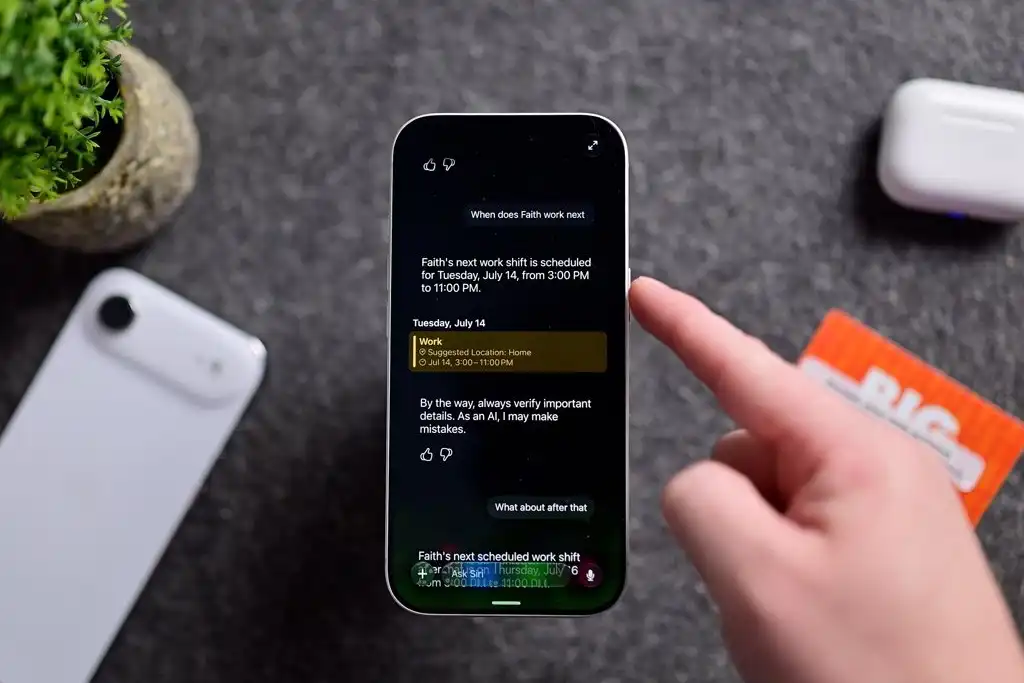
Siri این کار را بهدرستی انجام داد. متوجه شد که این تاریخها مربوط به تعطیلی مدرسه هستند، تقویم مناسب را انتخاب کرد و همه آنها را با عنوانهای درست به تقویم افزود. سپس فهرست تمام موارد جدید را برای تأیید به من نشان داد.
3. تصاویر خود را ریفریم و بزرگتر کنید
یکی دیگر از قابلیتهای کاربردی iOS 27 که از استفاده از آن لذت بردهام، امکانات جدید Apple Intelligence در اپلیکیشن Photos است. اپل ابزار Clean Up را بهروزرسانی کرده و گزینههای جدیدی مانند Extend و حالت Spatial Reframe را نیز اضافه کرده است.
قابلیت Extend به شما اجازه میدهد هر یک از اضلاع تصویر را حدود ۲۵ درصد گسترش دهید. با کمک این ابزار هوش مصنوعی میتوانید پسزمینه بیشتری به تصویر اضافه کنید، یک عکس افقی را به تصویری عمودی تبدیل کنید و تغییرات مشابه دیگری انجام دهید.
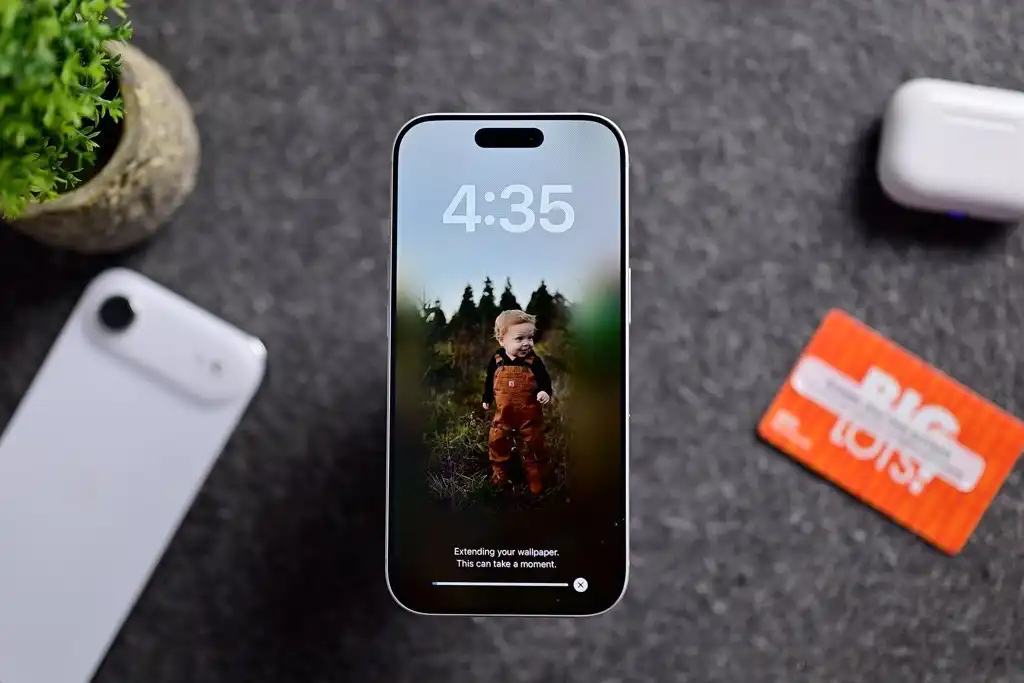
نکته کاربردی!
قابلیت Extend در صفحه قفل نیز قابل استفاده است. بنابراین اگر عکس یا تصویر پرترهای دارید که با نسبت تصویر صفحه قفل هماهنگ نیست، میتوانید با استفاده از Extend آن را بهطور کامل با صفحه هماهنگ کنید.
قابلیت Spatial Reframe نیز نسخهای فضایی از تصویر ایجاد میکند و زاویه عکس را کمی تغییر میدهد. این ویژگی میتواند برای اصلاح جهت نگاه سوژه، تغییر جزئی در عناصر پسزمینه یا برطرفکردن مشکلات مربوط به زاویه تصویر مفید باشد.
4. کارتهای فیزیکی باشگاه مشتریان را کنار بگذارید
این قابلیت را هم میتوان در دسته امکاناتی قرار داد که کاربران مدتها انتظار آن را داشتهاند. در iOS 27 میتوانید بدون نیاز به اپلیکیشنهای جانبی، کارتهای باشگاه مشتریان خود را بهسرعت در Apple Wallet ایجاد کنید.
این فرایند بسیار سریع است و میتوان آن را بهصورت دستی انجام داد یا از کمک Apple Intelligence استفاده کرد. کافی است بارکد یا کد QR روی کارت باشگاه مشتریان خود را اسکن کنید تا یک کارت دیجیتال در Apple Wallet ساخته شود.
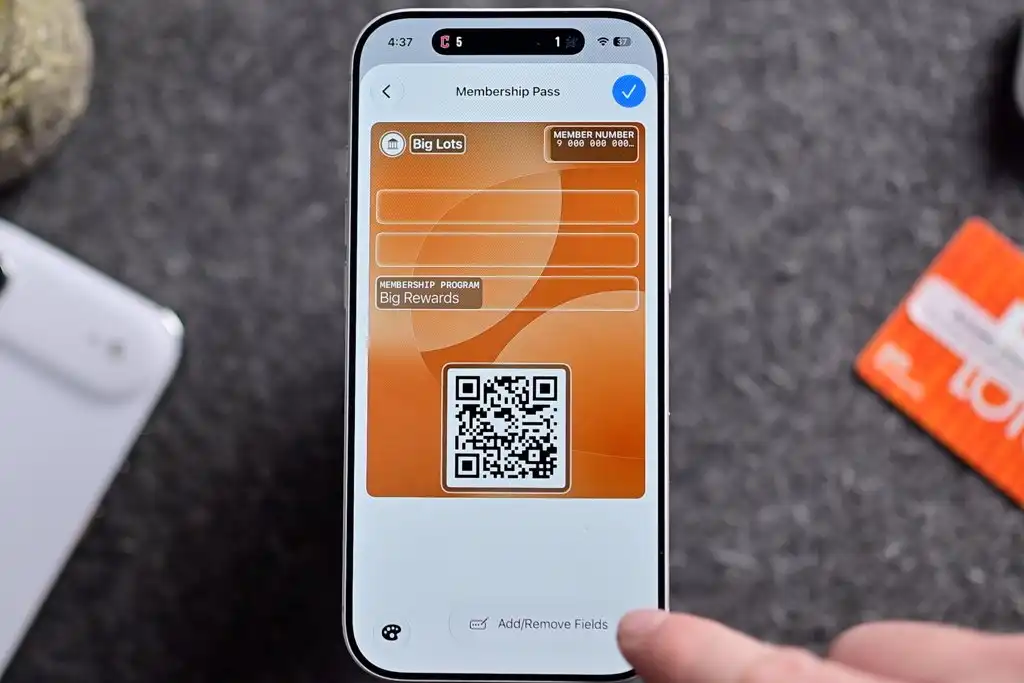
این قابلیت برای کارتهای فروشگاههای زنجیرهای محلی، کارتهای هدیه یا عضویتهایی که معمولاً در اپلیکیشنهای اختصاصی یا داخل کیف پول شما قرار دارند، بسیار کاربردی است. حالا میتوانید همه این موارد را بهصورت دیجیتال در اپلیکیشن اصلی Apple Wallet، در کنار کارتهای بانکی، بلیتها و کارت شناسایی خود ذخیره کنید.
همچنین میتوانید رنگ کارت، فیلدهای مختلف و اطلاعات بیشتر آن را شخصیسازی کنید. برای پشتیبانگیری نیز یک عکس از کارت اصلی همراه با کارت Apple Wallet ذخیره میشود.
5. اکولایزر AirPods را تنظیم کنید
ایرپادز و ایرپادز پرو مدتها فاقد قابلیتی بودند که تقریباً تمام هدفونهای بیسیم دیگر ارائه میکردند: اکولایزر قابل تنظیم. این محدودیت در iOS 27 برطرف شده است.
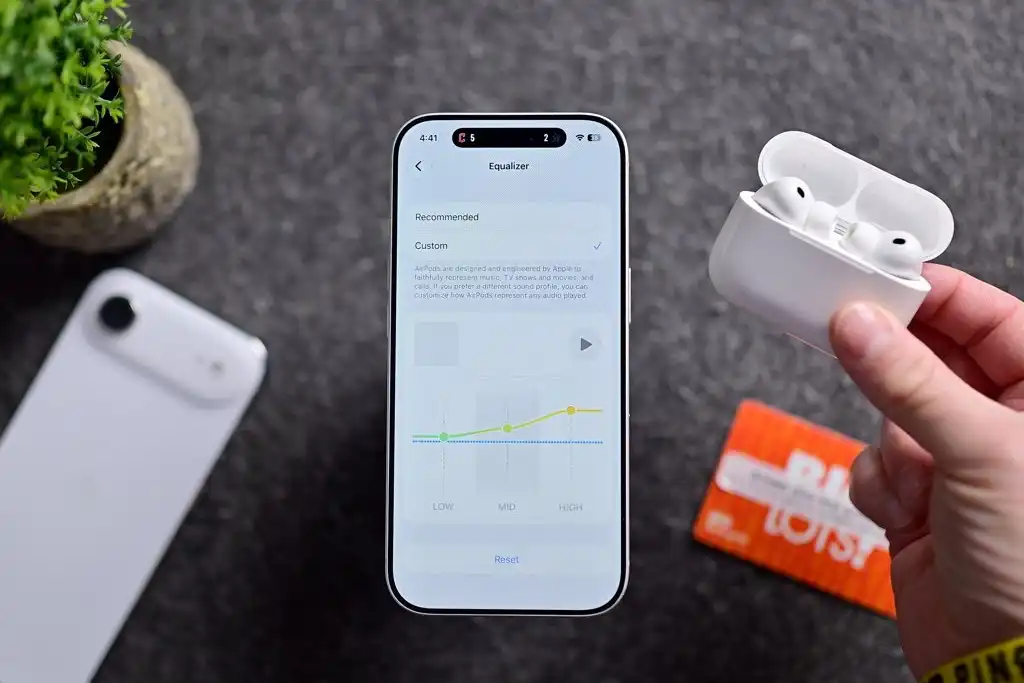
پس از اتصال AirPods 4، AirPods Pro 2 یا AirPods Pro 3، به مسیر زیر بروید:
Settings > AirPods > Audio & Routing > Equalizer
در این بخش میتوانید میزان صداهای بم، میانی و زیر را برای هدفون خود تنظیم کنید.
این قابلیت بهاندازه برخی گزینههای موجود در محصولات دیگر جزئی و پیشرفته نیست، اما همچنان امکان شخصیسازی مناسبی ارائه میدهد. بهنظر من، کاربرانی که به صدای بیس قدرتمندتر علاقه دارند، بیش از دیگران از این ویژگی استقبال خواهند کرد.
هنگام جابهجایی نوارهای تنظیم، تغییرات را بهصورت لحظهای میشنوید؛ زیرا اپل موسیقی را مستقیماً از داخل اپلیکیشن Settings پخش میکند تا بتوانید به تعادل صوتی دلخواه خود برسید.
6. قابلیتهای دیگر را کشف کنید
در نهایت، شروع به کشف تمام قابلیتهای کوچک و جزئی iOS 27 کنید. برای من، پیدا کردن این امکانات یکی از جذابترین بخشهای این بهروزرسانی بوده است؛ زیرا همچنان قابلیتهای جدیدی پیدا میکنم.
افزایش سرعت در iOS 27 کاملاً محسوس است. این تغییر را در سراسر سیستمعامل میتوان مشاهده کرد؛ از راهاندازی مجدد آیفون و باز کردن اپلیکیشنها گرفته تا انتقال فایلها با AirDrop.
اپل اغراق نکرده بود وقتی میگفت زمان زیادی را صرف بهینهسازی سیستمعامل کرده است. این موضوع بهخصوص با توجه به اینکه هنوز در مراحل ابتدایی چرخه انتشار نسخه بتا قرار داریم، قابلتوجه است.
من همچنین از دستهبندی و سازماندهی جدید تبها در Safari لذت میبرم. این قابلیت پیدا کردن تبهای باز را بسیار آسانتر کرده و ظاهر مرتبتری نسبت به نمایش صدها تب در نسخه موبایل دارد.
اگر زیاد محتوای مختلف را به اشتراک میگذارید، احتمالاً متوجه یک ترفند کاربردی در صفحهکلید خواهید شد. وقتی چیزی را کپی میکنید و سپس وارد بخشی دارای فیلد متنی میشوید، آیفون همان محتوای کپیشده را برای چسباندن به شما پیشنهاد میدهد. این فرایند آنقدر سریع است که دیگر لازم نیست برای چسباندن لینک، ویدیو، تصویر یا هر محتوای دیگری، انگشت خود را مدت زیادی روی صفحه نگه دارید و گزینه Paste را انتخاب کنید.
قابلیتهای زیادی در iOS 27 وجود دارد که میتوان از آنها لذت برد. مواردی که در این مقاله معرفی شدند، نقطه شروع مناسبی هستند؛ اما پیشنهاد میکنیم خودتان نیز با استفاده روزمره از آیفون، قابلیتها و تغییرات کوچک دیگری را که اپل به این نسخه اضافه کرده است کشف کنید.
source: appleinsider


کامنت