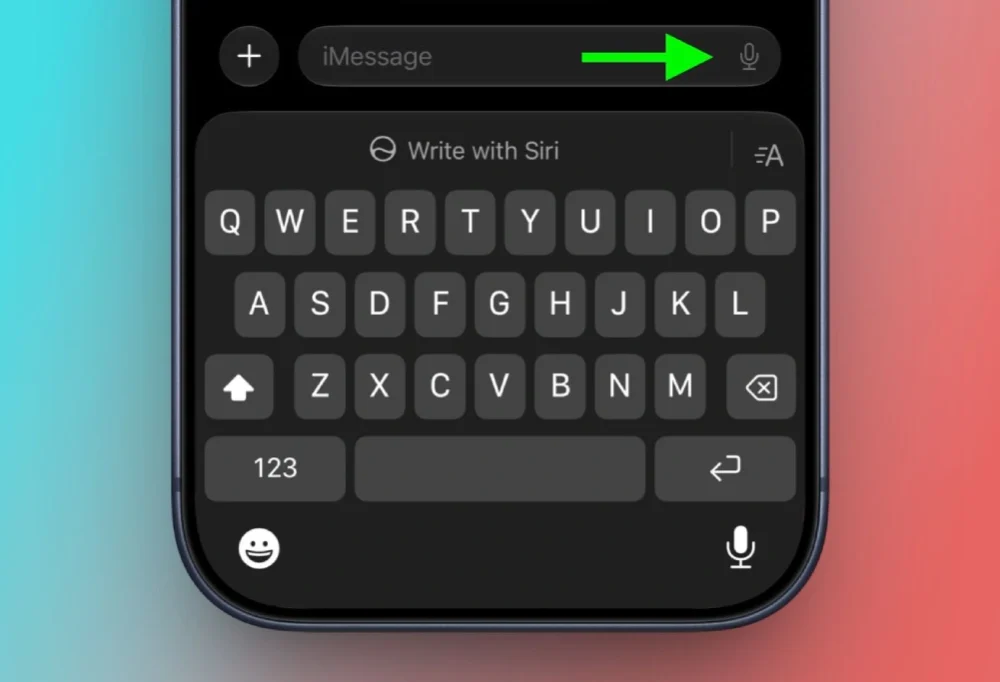
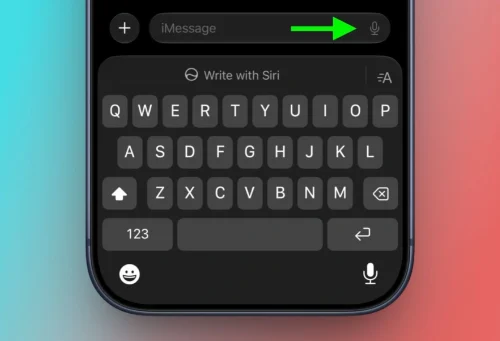


اگر هنگام ارسال پیام در برنامه Messages آیفون، گاهی بهاشتباه روی آیکون ضبط صدا یا دیکته میزنید، iOS 27 یک راهحل ساده برای این مشکل دارد. اپل در نسخه جدید سیستمعامل آیفون و آیپد، تنظیمی اضافه کرده که به شما اجازه میدهد مشخص کنید چه گزینهای در کنار کادر تایپ پیام نمایش داده شود؛ حتی میتوانید این آیکون را بهطور کامل مخفی کنید.
این تغییر کوچک میتواند برای کسانی که هنگام ارسال پیام بهطور اتفاقی روی آیکون میکروفون میزنند، بسیار کاربردی باشد. در ادامه این پست از بلاگ اپ استا، میبینیم این قابلیت چگونه کار میکند و چطور میتوانید آن را در آیفون فعال کنید.
مشکل آیکون کنار دکمه ارسال در Messages چیست؟
در نسخههای قبلی iOS، گزینه مربوط به ضبط پیام صوتی یا دیکته در نزدیکی کادر نوشتن پیام قرار داشت. به همین دلیل، هنگام ارسال یک پیام ممکن بود انگشت کاربر بهجای دکمه ارسال روی این آیکون قرار بگیرد.
در چنین شرایطی، آیفون ممکن است بهطور ناخواسته وارد حالت ضبط صدا یا دیکته شود. اگر همزمان در حال گوش دادن به موسیقی باشید، این اتفاق میتواند باعث توقف پخش موسیقی شود و تجربهای آزاردهنده ایجاد کند.
این مشکل آنقدر مورد توجه قرار گرفت که حتی جاستین بیبر، خواننده مشهور، نسبت به قرار گرفتن چند عملکرد مختلف در نزدیکی دکمه ارسال اعتراض کرد. حالا اپل در iOS 27 امکان انتخاب یا حذف این گزینه را در اختیار کاربران قرار داده است.
iOS 27 چه تغییری در برنامه Messages ایجاد کرده است؟
در iOS 27 یک گزینه جدید با نام Show in Text Field به تنظیمات Messages اضافه شده است. این گزینه به شما اجازه میدهد مشخص کنید چه عملکردی در کادر نوشتن پیام نمایش داده شود.
سه انتخاب در اختیار شما قرار دارد:
- Record Audio: نمایش گزینه ضبط پیام صوتی
- Start Dictation: نمایش گزینه دیکته برای تبدیل صدا به متن
- None: حذف کامل این گزینه از کادر تایپ
بنابراین اگر هیچوقت از آیکون کنار کادر پیام استفاده نمیکنید یا مرتبا آن را بهاشتباه لمس میکنید، میتوانید گزینه None را انتخاب کنید.
چگونه آیکون ضبط صدا را از Messages آیفون حذف کنیم؟
برای مخفی کردن آیکون ضبط صدا یا دیکته در برنامه Messages، مراحل زیر را انجام دهید:
- وارد Settings آیفون شوید.
- به پایین صفحه بروید و روی Apps بزنید.
- گزینه Messages را انتخاب کنید.
- وارد بخش Show in Text Field شوید.
- در صفحه بعد گزینه None را انتخاب کنید.
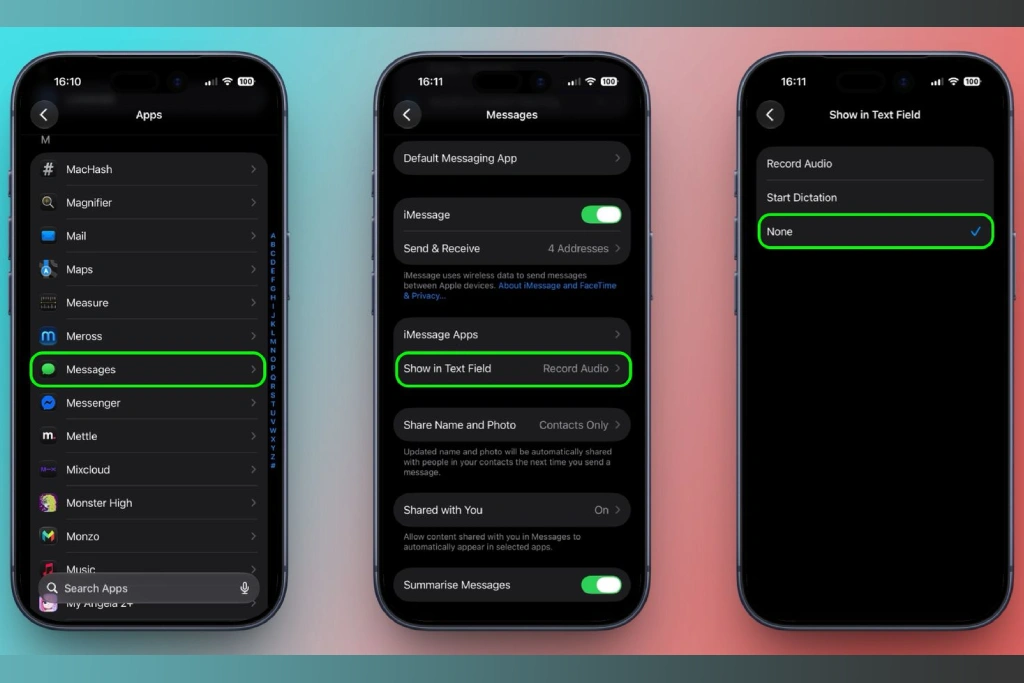
از این به بعد، آیکون مربوط به ضبط صدا یا دیکته دیگر در کادر تایپ پیام نمایش داده نمیشود و احتمال لمس اشتباهی آن هنگام ارسال پیام از بین میرود.
اگر بعدا نظرتان تغییر کرد، میتوانید همین مسیر را دوباره طی کنید و گزینه Record Audio یا Start Dictation را انتخاب کنید.
اگر بخواهیم همچنان پیام صوتی بفرستیم چه کار کنیم؟
انتخاب گزینه None به این معنی نیست که قابلیت ارسال پیام صوتی در Messages کاملاً غیرفعال میشود. اگر گاهی برای دوستان یا اعضای خانواده پیام صوتی میفرستید، همچنان میتوانید از مسیر دیگری به این قابلیت دسترسی داشته باشید.
برای ارسال پیام صوتی، روی دکمه + در سمت چپ کادر تایپ پیام بزنید. در منوی بازشده میتوانید گزینه Audio را انتخاب کنید و پیام صوتی خود را ضبط و ارسال کنید.
بنابراین اگر بهندرت پیام صوتی میفرستید، انتخاب None میتواند گزینه مناسبی باشد؛ چون آیکون مزاحم را از جلوی دست شما حذف میکند، اما قابلیت ارسال پیام صوتی همچنان در دسترس خواهد بود.
اگر از قابلیت دیکته استفاده کنیم، چطور آن را فعال کنیم؟
اگر بیشتر از قابلیت تبدیل صدا به متن استفاده میکنید، لازم نیست حتماً گزینه Start Dictation را در کادر پیام نگه دارید. در کیبورد آیفون نیز میتوانید از دیکته استفاده کنید.
کافی است هنگام تایپ پیام، روی آیکون میکروفون در قسمت پایین و سمت راست کیبورد بزنید و صحبت کنید. آیفون صدای شما را به متن تبدیل میکند.
اگر آیکون دیکته روی کیبورد نمایش داده نمیشود، میتوانید آن را از مسیر زیر فعال کنید:
Settings > General > Keyboard > Enable Dictation
با فعالکردن این گزینه، قابلیت Dictation دوباره روی کیبورد آیفون در دسترس قرار میگیرد.
جمعبندی
iOS 27 یکی از مشکلات کوچک اما آزاردهنده برنامه Messages را برطرف میکند. از این نسخه به بعد، کاربران میتوانند انتخاب کنند که در کادر تایپ پیام گزینه Record Audio، Start Dictation یا هیچ گزینهای نمایش داده نشود.
اگر هنگام ارسال پیام بارها بهطور تصادفی روی آیکون ضبط صدا یا دیکته میزنید، کافی است به مسیر Settings > Apps > Messages > Show in Text Field بروید و گزینه None را انتخاب کنید.
نکته مثبت این است که حذف این آیکون، دسترسی شما به قابلیتهای صوتی را کاملاً از بین نمیبرد؛ ارسال پیام صوتی از طریق دکمه + و استفاده از Dictation از طریق کیبورد همچنان امکانپذیر است. در نگارش این مطلب این مقاله از مجله معتبر macrumors را مورد استناد قرار دادیم. شما میتوانید برای مطالعه بهروزترین مطالب مرتبط با اپل، به زبان انگلیسی، به این وبسایت مراجعه کنید.


کامنت