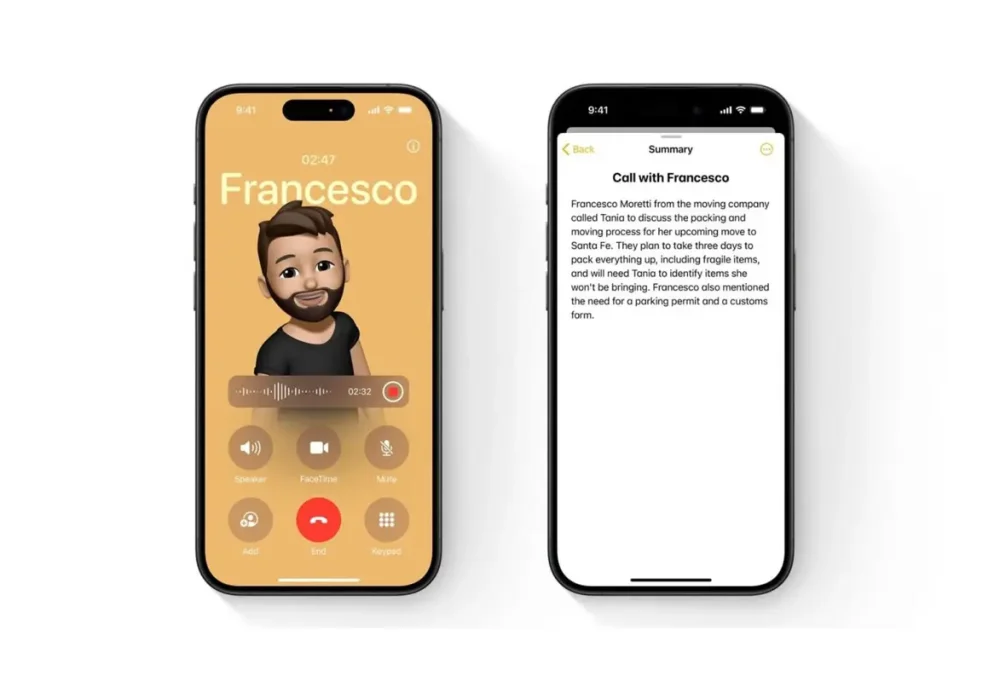


آیا تا به حال پیش آمده که بخواهید یک مکالمه تلفنی مهم را ذخیره کنید؟ مثلاً برای یادداشتبرداری، نگهداری یک گفتوگوی کاری یا حتی حفظ یک گفتوگوی شخصی مهم؟ اپل در نسخههای جدید iOS ، امکان ضبط تماس تلفنی و نمایش متن مکالمه را برای برخی کاربران فراهم کرده است. اما این قابلیت چه محدودیتهایی دارد و چگونه باید از آن استفاده کرد؟ در این مقاله اپ استار بهطور کامل درباره آن توضیح خواهیم داد.
آیا ضبط مکالمه در آیفون برای همه کاربران فعال است؟
پیش از هر چیز باید بدانید که امکان ضبط مکالمه در آیفون، تنها در برخی کشورها و زبانها فعال است. ضبط تماس در حال حاضر در آذربایجان، بحرین، مصر، اتحادیه اروپا، ایران، عراق، اردن، کویت، مراکش، نیجریه، عمان، پاکستان، قطر، روسیه، عربستان سعودی، آفریقای جنوبی، ترکیه، امارات متحده عربی و یمن در دسترس نیست.
برای بررسی اینکه آیا کشور و زبان شما ازضبط مکالمه در آیفون پشتیبانی میکند یا نه، باید به صفحه رسمی اپل به آدرس iOS and iPadOS Feature Availability website مراجعه کنید.
چگونه یک مکالمه را در آیفون ضبط کنیم؟
اگر کشور و زبان شما در فهرست پشتیبانی قرار دارد و همچنین طرف مقابل مکالمه نیز با ضبط تماس موافق است، مراحل زیر را دنبال کنید:
- وارد اپلیکیشن Phone (تلفن) شوید.
- یک تماس جدید برقرار کنید.
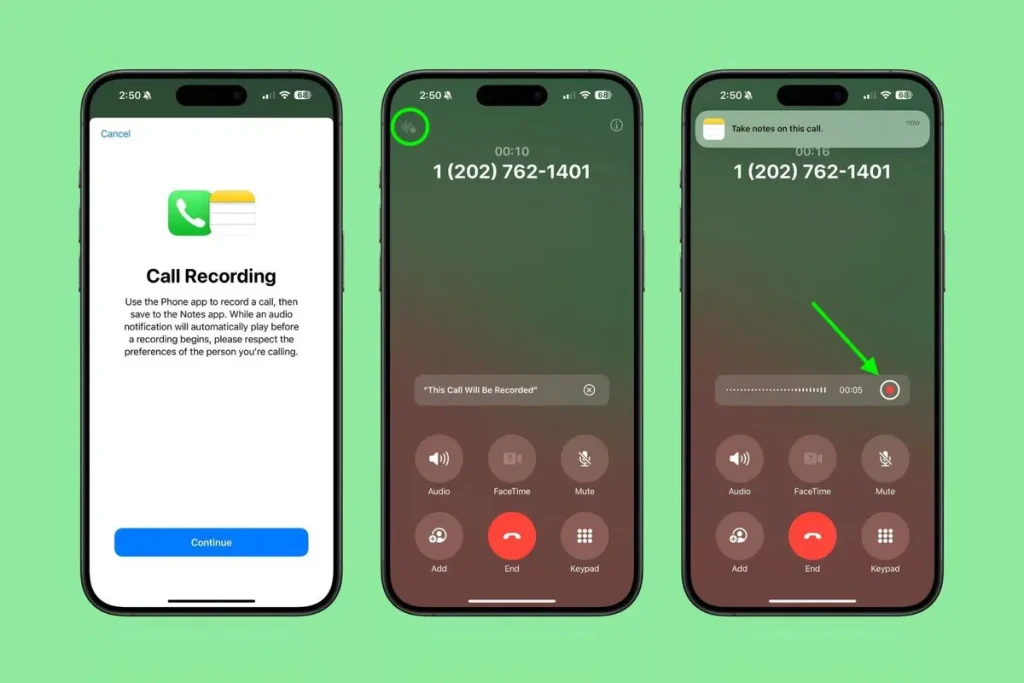
- در حین تماس، دکمه Start Call Recording (شروع ضبط تماس) را بزنید.
- هر دو طرف مکالمه، یک اعلان صوتی خواهند شنید که اعلام میکند تماس در حال ضبط است.
- برای پایان ضبط، یا دکمه Stop را لمس کنید یا تماس را قطع کنید.
- فایلهای صوتی بهطور خودکار در پوشهای به نام Call Recordings (ضبط تماسها) در اپلیکیشن Notes ذخیره میشوند.
- برای مشاهده و مدیریت این فایلها کافی است به Notes بروید و گزینه View Saved Call را بزنید.
چگونه به تماس ضبط شده گوش دهیم؟
- اپلیکیشن Notes را باز کنید.
- وارد پوشه Call Recordings شوید.
- یکی از یادداشتها را انتخاب کرده و روی دکمه Play بزنید تا فایل صوتی پخش شود.
مشاهده متن مکالمه (Transcript)
در برخی کشورها و زبانها، آیفون میتواند متن کامل مکالمه ضبطشده را نیز بهصورت خودکار نمایش دهد. البته ممکن است نمایش متن کمی زمان ببرد و با پیامی با مضمون “در حال انجام تبدیل گفتار به متن” مواجه شوید.
برای مشاهده متن تماس مراحل زیر را دنبال کنید:
- اپلیکیشن Notes را باز کنید.
- وارد پوشه Call Recordings شوید.
- یک یادداشت را انتخاب کرده و روی گزینه Transcript بزنید.
توجه: اگر گزینه Transcript را نمیبینید، یا زبان تماس پشتیبانی نمیشود یا آیفون شما حداقل شرایط لازم را ندارد.
امکاناتی که هنگام مشاهده Transcript دارید و میتوانید از آن استفاده کنید شامل موارد زیر است:
پخش بخشی خاص از صدا: روی بخش دلخواهی از متن بزنید تا از همان نقطه صدا پخش شود.
جستوجوی واژه یا جمله: دکمه More را بزنید، سپس گزینه Find in Transcript را انتخاب کنید.
کپی یا افزودن متن به نوت دیگر: در منوی More، گزینه Copy Transcript یا Add Transcript to Note را انتخاب کنید.
حذف یا ذخیره فایل صوتی: از طریق منوی More این عملیات را انجام دهید. توجه داشته باشید که حذف فایل صوتی، متن آن را نیز پاک میکند.
مشاهده ویو صوتی :(Waveform) میتوانید Transcript را پنهان کنید تا شکل موج صوتی را ببینید.
خاموش کردن قابلیت ضبط تماس
قابلیت ضبط تماس در صورت پشتیبانی، بهصورت پیشفرض در گوشی شما فعال است. اگر نمیخواهید تماسها ضبط شوند، میتوانید آن را غیرفعال کنید:
- وارد بخش Settings (تنظیمات) شوید.
- به مسیر Apps > Phone بروید.
- روی گزینه Call Recording بزنید و آن را خاموش کنید.
جمعبندی
اپل با اضافه کردن قابلیت ضبط تماس و تبدیل خودکار مکالمه به متن، تجربه تماس در آیفون را متحول کرده است. این قابلیت میتواند برای خبرنگاران، پزشکان، مدیران یا حتی افراد عادی که میخواهند محتوای مکالماتشان را ذخیره کنند، بسیار مفید باشد.
البته باید توجه داشت که این ویژگیها تنها در مناطق خاصی در دسترس هستند و استفاده از آنها باید با رضایت طرف مقابل صورت گیرد. اگر آیفون شما از این قابلیتها پشتیبانی میکند، حتماً آنها را امتحان کنید و تماسهایتان را با دقت بیشتری مدیریت کنید.


کامنت