

در این مقاله از اپ استار، به صورت گامبهگام تمام راهکارهای ممکن برای بازگرداندن عکس های پاک شده آیفون را بررسی میکنیم. پس اگر شما هم با این مشکل درگیر بودهاید یا میخواهید از بروز چنین اتفاقی جلوگیری کنید، تا پایان پست همراه ما باشید.
از دست دادن عکسها، بهویژه تصاویر شخصی و خاطرهانگیز، برای بسیاری از کاربران آیفون تجربهای ناخوشایند و حتی استرسزا است. این مشکل میتواند بهصورت ناخواسته هنگام مرتبسازی آلبومها، اشتباه در انتخاب گزینه حذف یا حتی پس از یک بهروزرسانی نرمافزاری رخ دهد. خبر خوب این است که اپل و ابزارهای جانبی، روشهای متعددی برای بازیابی این تصاویر ارائه میکنند. البته، در فرایند بازیابی، زمان عامل کلیدی محسوب میشود و هرچه سریعتر اقدام شود، شانس موفقیت بیشتر خواهد بود.
۱. بررسی پوشه Recently Deleted
اپلیکیشن Photos در آیفون بهصورت پیشفرض بخشی با نام Recently Deleted دارد که تصاویر حذفشده را بهمدت ۳۰ روز نگهداری میکند. این بخش شبیه به «سطل زباله» در رایانه عمل میکند.
مراحل بازیابی:
- اپلیکیشن Photos را باز کنید.
- به تب Albums بروید.
- به انتهای صفحه اسکرول کرده و پوشه Recently Deleted را انتخاب کنید.
- روی گزینه Select بزنید، عکسهای مورد نظر را انتخاب کرده و سپس Recover را فشار دهید.
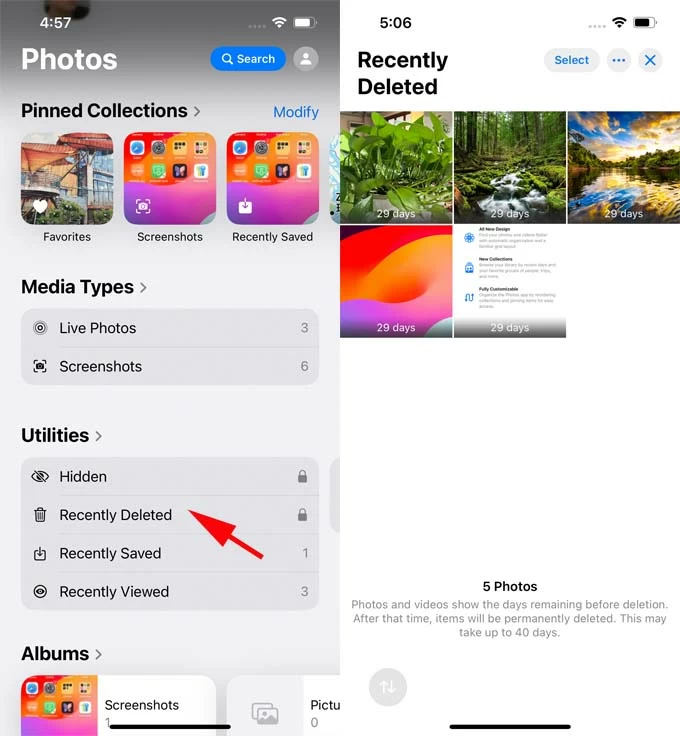
توجه: در صورتی که گزینه Delete All را در این پوشه انتخاب کرده باشید یا ۳۰ روز از زمان حذف گذشته باشد، تصاویر بهصورت دائمی از این بخش پاک میشوند و باید از سایر روشها استفاده کنید.
۲. استفاده از iCloud Photos
ویژگی iCloud Photos این امکان را میدهد که تمام عکسها و ویدیوهای شما در فضای ابری اپل ذخیره شوند و بین تمام دستگاههای متصل به Apple ID همگامسازی شوند.
روش بازیابی:
- وارد وبسایت icloud.com شوید.
- Apple ID خود را وارد کرده و تأیید دو مرحلهای را انجام دهید.
- به بخش Photos بروید و پوشه Recently Deleted را بررسی کنید.
- در صورت وجود، عکسها را انتخاب و گزینه Recover را بزنید.
همچنین، اگر قبل از حذف تصاویر، یک بکاپ کامل از آیفون در iCloud ذخیره کردهاید، میتوانید با بازگردانی آن، عکسها را بازیابی کنید. البته این کار باعث بازنویسی دادههای فعلی دستگاه میشود، پس بهتر است ابتدا از اطلاعات فعلی بکاپ بگیرید.
۳. استفاده از بکاپ iTunes یا Finder
کاربرانی که بهطور منظم از دستگاه خود بکاپ گرفتهاند، میتوانند از طریق iTunes (ویندوز) یا Finder (مک) عکسهای پاکشده را برگردانند.
مراحل بازیابی:
- آیفون را با کابل به رایانه متصل کنید.
- در ویندوز، iTunes را باز کنید؛ در مک، از Finder استفاده کنید.
- دستگاه را انتخاب کرده و گزینه Restore Backup را بزنید.
- نسخه بکاپی را که قبل از حذف تصاویر تهیه شده، انتخاب کنید.
هشدار: این کار تمام دادههای فعلی شما را با محتوای موجود در بکاپ جایگزین میکند.
۴. استفاده از نرمافزارهای بازیابی شخص ثالث
در مواردی که هیچ بکاپی در دسترس نباشد و پوشه Recently Deleted هم خالی باشد، میتوان از نرمافزارهای معتبر بازیابی داده استفاده کرد. این نرمافزارها حافظه داخلی آیفون را اسکن کرده و تلاش میکنند فایلهای حذفشده را بازگردانند.
نکاتی برای پیشگیری حذف شدن عکسها
برای جلوگیری از وقوع مجدد چنین مشکلاتی، راهکارهای زیر میتوانند کاربردی باشند:
- iCloud Photos را فعال کنید تا تمام تصاویر شما بهصورت خودکار در فضای ابری ذخیره شوند.
- بکاپگیری منظم از آیفون، چه از طریق iCloud و چه با استفاده از iTunes یا Finder، را به یک عادت تبدیل کنید.
- سرویسهای ابری جایگزین مانند Google Photos، Dropbox یا OneDrive را نیز امتحان کنید تا نسخه دوم تصاویرتان در یک محل امن دیگر ذخیره شود.
- از حذف دستهجمعی عکسها بدون بررسی دقیق اجتناب کنید.
جمعبندی
بازیابی عکسهای پاکشده آیفون در بیشتر مواقع ممکن است، اما به شرطی که سریع اقدام شود و از روشهای درست استفاده گردد. پوشه Recently Deleted، سرویس iCloud Photos، بکاپهای iTunes/Finder و نرمافزارهای بازیابی شخص ثالث، مهمترین راهکارهای موجود هستند. در نهایت، با فعالسازی همیشگی iCloud Photos و گرفتن بکاپهای منظم، میتوان از بروز مجدد این مشکل پیشگیری کرد.


کامنت