

در دنیای پرهیاهوی امروز، تماسهای ناخواسته و اسپم میتوانند آرامش شما را مختل کنند. اما اگر آیفون شما بهطور خودکار تماسهایی را رد کند که منتظرشان هستید، چه اتفاقی میافتد؟ مشکل رد تماس خودکار در آیفون ممکن است برای بسیاری از کاربران پیش بیاید، اما خوشبختانه اپل ابزارهای قدرتمندی مانند «Silence Unknown Callers» و «فیلتر تماسهای اسپم» ارائه داده تا کنترل کامل بر تماسهای ورودی داشته باشید.
در این مقاله جذاب و با استفاده از اطلاعات رسمی اپل، به شما نشان میدهیم چگونه قابلیت رد تماس خودکار را مدیریت کنید، حل مشکل رد تماس خودکار آیفون را بیاموزید و در صورت نیاز، لغو رد تماس خودکار آیفون را انجام دهید.
چرا رد تماس خودکار در آیفون مهم است؟
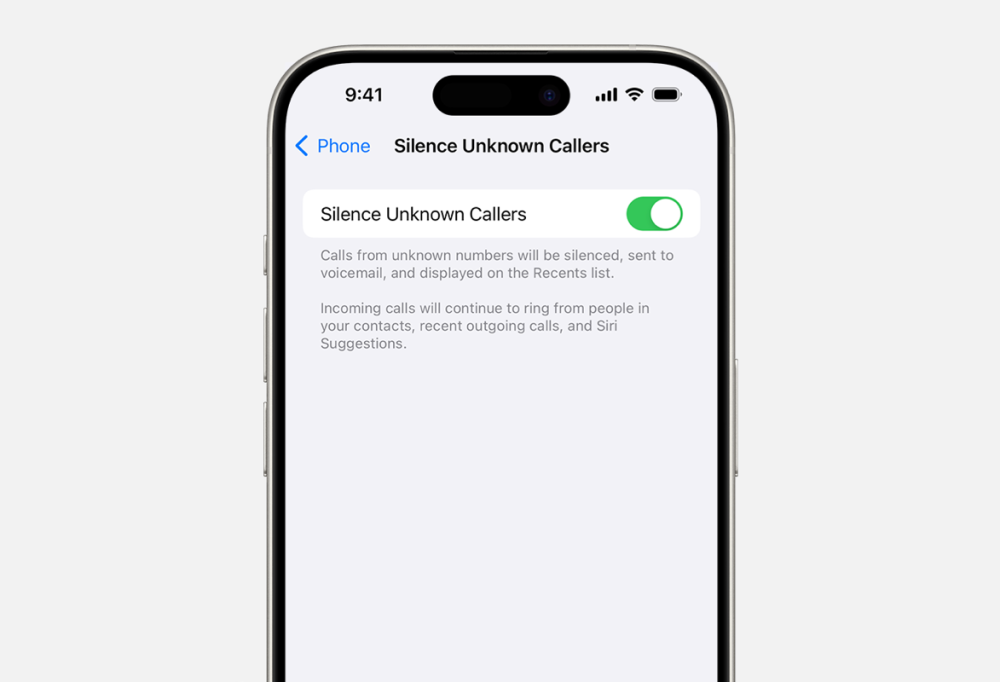
تماسهای اسپم و ناشناس، از تبلیغات مزاحم گرفته تا کلاهبرداریهای تلفنی میتوانند تجربه کاربری شما را مختل کنند. اپل با معرفی قابلیت «Silence Unknown Callers» در iOS 13 و نسخههای بالاتر، راهکاری هوشمندانه ارائه کرده که تماسهای ناشناس را بهطور خودکار به Voicemail هدایت میکند. این ویژگی همراه با اپلیکیشنهای سوم شخص، به شما این امکان را میدهد که تماسهای ورودی را فیلتر کنید؛ اما گاهی این قابلیت ممکن است تماسهای مهم را نیز مسدود کند. در ادامه راههای فعال و غیرفعالسازی و رفع مشکلات این قابلیت را بررسی میکنیم.
فعالسازی قابلیت Silence Unknown Callers
این ویژگی برای کاربرانی که میخواهند تماسهای ناشناس را محدود کنند، ایدهآل است. اما قبل از فعالسازی، مطمئن شوید مخاطبان مهم در لیست Contacts ذخیره شدهاند، زیرا تماس از شمارههای ذخیرهنشده به Voicemail هدایت میشود.
مراحل فعالسازی:
- به Settings > Apps > Phone بروید.
- به بخش Calls اسکرول کنید.
- گزینه Silence Unknown Callers را پیدا کنید.
- سوئیچ را به حالت روشن (سبز) تغییر دهید.
نکته جذاب: اگر با شمارهای قبلاً پیامک رد و بدل کردهاید یا شمارهای در ایمیلهایتان باشد، تماس از آن شماره به شما میرسد، حتی اگر در Contacts ذخیره نشده باشد! چرا که این قابلیت از Siri Suggestions برای شناسایی تماسهای معتبر استفاده میکند.
مشکل رد تماس خودکار در آیفون: چرا تماسهای مهم رد میشوند؟
گاهی اوقات کاربران گزارش میدهند که تماسهای مهم مانند تماس از بانک یا دوستان جدید، بهطور خودکار رد میشوند. این مشکل ممکن است به دلایل زیر رخ دهد:
- شماره در Contacts ذخیره نشده: اگر شمارهای در لیست مخاطبان نباشد، به Voicemail هدایت میشود.
- تنظیمات نادرست: فعال بودن Silence Unknown Callers یا اپلیکیشنهای فیلتر تماس ممکن است بیش از حد سختگیرانه عمل کند.
- خطای موقت iOS: گاهی باگهای نرمافزاری باعث رفتار غیرمنتظره میشوند.
- تماس اضطراری اخیر: اگر تماس اضطراری برقرار کردهاید، Silence Unknown Callers برای ۲۴ ساعت غیرفعال میشود که ممکن است تنظیمات را تغییر دهد.
حل مشکل رد تماس خودکار آیفون
برای اطمینان از دریافت تماسهای مهم، میتوانید تنظیمات را بررسی و مشکلات را برطرف کنید. در ادامه راهحلها را مرور میکنیم:
۱. بررسی لیست مخاطبان
- مطمئن شوید شمارههای مهم (مانند بانک، محل کار یا دوستان) در Contacts ذخیره شدهاند.
- اگر شمارهای از طریق ایمیل یا پیامک دریافت شده، آن را به Contacts اضافه کنید.
۲. غیرفعالسازی موقت ویژگی Silence Unknown Callers
برای لغو رد تماس خودکار در آیفون به مسیر Settings > Apps > Phone بروید. روی Silence Unknown Callers ضربه بزنید و سوئیچ را خاموش کنید.
این کار باعث میشود همه تماسها، حتی از شمارههای ناشناس به شما نمایش داده شوند.
۳. استفاده از اپلیکیشنهای فیلتر تماس
اپلیکیشنهای سوم شخص مانند Truecaller یا Hiya میتوانند به شناسایی و مدیریت تماسهای اسپم کمک کنند؛ بدون اینکه تماسهای مهم را از دست بدهید.
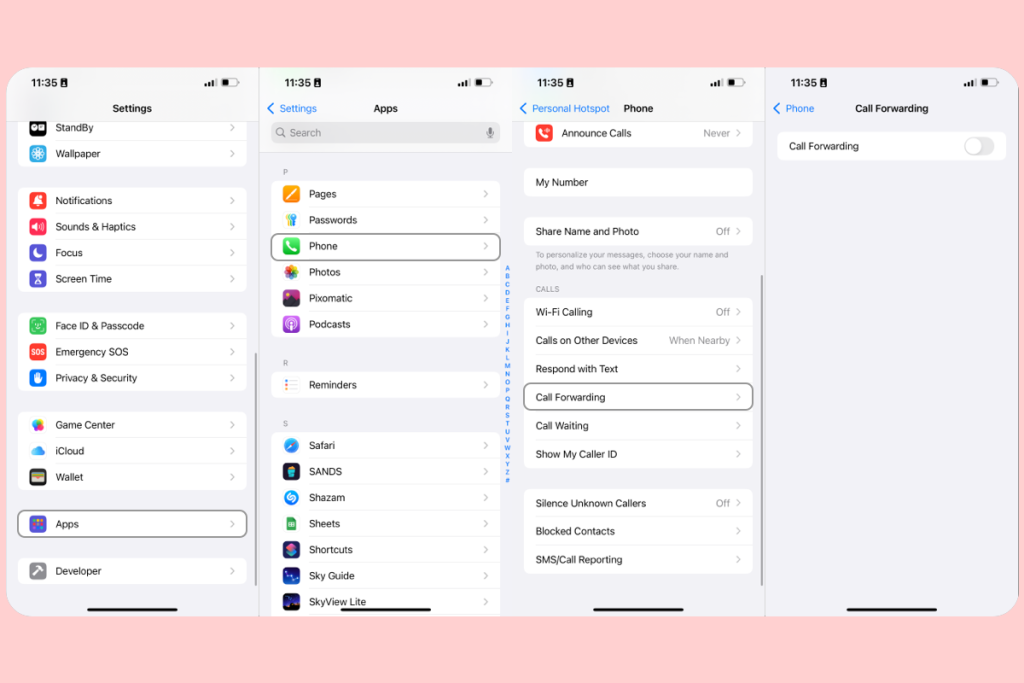
۴. بررسی تنظیمات Call Forwarding
گاهی اوقات فعال بودن Call Forwarding میتواند باعث رد تماسها شود؛ بهویژه اگر شمارهای نادرست برای انتقال تماس تنظیم شده باشد.
- به Settings > Apps > Phone > Call Forwarding بروید.
- اگر سوئیچ روشن است، آن را خاموش کنید یا شماره مقصد را بررسی کنید.
- برای کاربران Dual SIM، خط موردنظر را انتخاب کنید و تنظیمات را تأیید کنید.
هشدار: برای تنظیم Call Forwarding باید در محدوده شبکه سلولار باشید، وگرنه تماسها منتقل نمیشوند.
لغو رد تماس خودکار در آیفون: راهحلهای دائمی
اگر نمیخواهید هیچ تماسی بهطور خودکار رد شود، میتوانید قابلیتهای رد تماس را کاملاً غیرفعال کنید:
- همانطور که در بالا توضیح داده شد، سوئیچ Silence Unknown Callers را خاموش کنید.
- به Settings > Apps > Phone > Call Blocking & Identification بروید و اپلیکیشنهای فعال را خاموش کنید و اگر دیگر به اپلیکیشن نیاز ندارید، آن را از آیفون حذف کنید.
بلاک دستی شمارههای اسپم:
در اپلیکیشن Phone، به قسمت Recents بروید. روی آیکون اطلاعات (i) کنار شماره اسپم ضربه بزنید و Block this Caller را انتخاب کنید.
جالب است بدانید: کاربران در شبکههای اجتماعی گزارش دادهاند که غیرفعال کردن Silence Unknown Callers و افزودن دستی شمارههای مهم به Contacts، سریعترین راه برای حل مشکل است.
نکات پیشرفته برای مدیریت بهتر تماسها
- بروزرسانی iOS: همیشه از آخرین نسخه iOS استفاده کنید تا باگهای احتمالی برطرف شوند.
- بررسی Voicemail: تماسهای ردشده در Voicemail ذخیره میشوند، پس آن را مرتب چک کنید.
- استفاده از Do Not Disturb: برای زمانهایی که نمیخواهید هیچ تماسی دریافت کنید، حالت Do Not Disturb را فعال کنید و مخاطبان مجاز را تنظیم کنید.
- تماس با پشتیبانی اپل: اگر مشکل همچنان ادامه داشت، با پشتیبانی اپل تماس بگیرید.
امنیت و حریم خصوصی: آیا باید خیالتان راحت باشد؟
اپل با ادغام ویژگیهای امنیتی مانند App Tracking Transparency و عدم ارسال دادههای تماس به اپلیکیشنهای سوم شخص، حریم خصوصی شما را تضمین میکند. همچنین قابلیت Silence Unknown Callers بهطور کامل روی دستگاه عمل میکند و نیازی به اتصال به سرورهای خارجی ندارد.
جمعبندی: کنترل تماسها در دستان شما
مدیریت قابلیت رد تماس خودکار در آیفون سادهتر از آن چیزی است که فکر میکنید. با فعالسازی Silence Unknown Callers، استفاده از اپلیکیشنهای فیلتر یا لغو رد تماس خودکار آیفون، میتوانید تجربهای شخصیسازیشده و لذتبخش داشته باشید. چه بخواهید از شر تماسهای اسپم خلاص شوید و چه مطمئن شوید تماسهای مهم را از دست نمیدهید، این راهنما همه چیز را پوشش داده است. حالا وقت آن است که تنظیمات آیفونتان را باز کنید، قابلیتها را بررسی کنید و تماسهایتان را به سبک خودتان مدیریت کنید.


کامنت