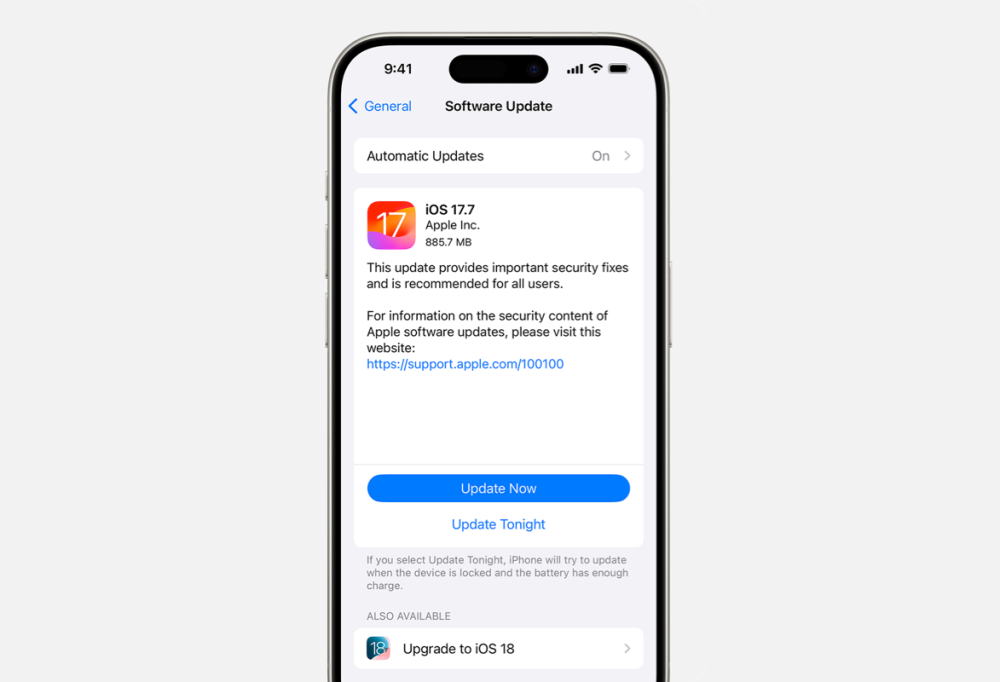


آپدیت کردن آیفون و بروز نگه داشتن سیستم عامل آن یک اقدام ضروری برای همه کاربران محسوب میشود. هر بار که اپل نسخه جدید iOS را منتشر میکند، تغییرات مهمی در امنیت، عملکرد و امکانات دستگاهها اعمال میشود. اگر گوشی خود را آپدیت نکنید نهتنها از قابلیتهای تازه محروم میشوید، بلکه ممکن است در برابر باگها و مشکلات امنیتی آسیبپذیر باشید. بنابراین آپدیت کردن آیفون بهمعنای تضمین امنیت اطلاعات و افزایش طول عمر مفید دستگاه است.
این پست از اپ استار به شما کمک میکند تا با روشهای مختلف آپديت كردن گوشی آيفون آشنا شوید. همچنین نکات و توصیههایی برای پیشگیری از بروز مشکل در هنگام آپدیت ارائه خواهیم داد.
آمادهسازی قبل از آپدیت کردن آیفون
یکی از مهمترین مراحل پیش از آپدیت آیفون، اطمینان از وجود یک نسخه پشتیبان است. گرچه در اکثر موارد نصب بهروزرسانی هیچ خطری برای دادهها ندارد، اما همیشه احتمال بروز خطا وجود دارد. بنابراین بهتر است از دو روش زیر استفاده کنید:
- بکآپ روی iCloud: کافی است به مسیر Settings > [your user name] > iCloud Backup > iCloud بروید و گزینه Backup Now را انتخاب کنید.
- بکآپ روی کامپیوتر: در صورت تمایل میتوانید آیفون خود را به کامپیوتر متصل کرده و از طریق Finder یا iTunes یک نسخه پشتیبان رمزگذاریشده تهیه کنید.
همچنین مطمئن شوید گوشی به اینترنت Wi-Fi پایدار متصل است و شارژ باتری حداقل ۵۰ درصد یا بیشتر است. در صورت امکان دستگاه را به شارژر وصل کنید تا در طول فرایند آپدیت خاموش نشود.
روش اول: آپدیت خودکار آیفون
اگر نمیخواهید هر بار برای بررسی نسخه جدید وقت بگذارید، بهترین گزینه فعال کردن بهروزرسانی خودکار است. برای این کار:
- وارد بخش Settings شوید.
- گزینه General را انتخاب کنید.
- روی Software Update و سپس Automatic Updates کلیک کنید.
- گزینههای مربوط به دانلود و نصب خودکار را فعال کنید.
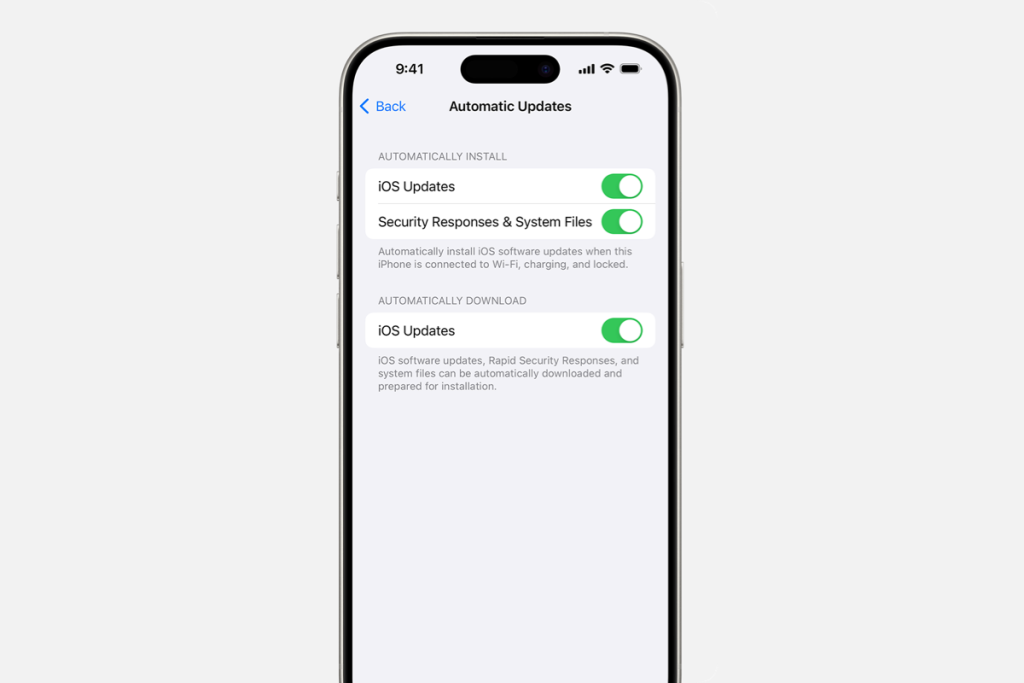
پس از این تنظیمات، گوشی شما در زمانی که به شارژ و Wi-Fi متصل است، بهطور خودکار آخرین نسخه iOS را دانلود کرده و نصب خواهد کرد. پیش از نصب نهایی یک اعلان دریافت میکنید تا مطمئن باشید همهچیز طبق خواست شما انجام میشود.
این روش برای کاربرانی مناسب است که میخواهند همیشه بهروز باشند، بدون آنکه لازم باشد فرآیند را بهصورت دستی انجام دهند.
روش دوم: آپدیت دستی آیفون
بعضی کاربران ترجیح میدهند کنترل کامل فرایند را در دست داشته باشند. در این حالت، بررسی و نصب بهروزرسانی بهصورت دستی انجام میشود:
- به مسیر Settings > General > Software Update بروید.
- در این بخش، نسخه فعلی سیستمعامل و هرگونه آپدیت جدید نمایش داده میشود.
- اگر آپدیتی در دسترس باشد، گزینه Download and Install را لمس کنید.
- پس از وارد کردن رمز عبور دستگاه، فرایند دانلود و نصب آغاز میشود.
این روش مناسب افرادی است که مایلند پیش از نصب، توضیحات مربوط به تغییرات نسخه جدید (Release Notes) را بخوانند یا نصب را به زمانی خاص موکول کنند.
روش سوم: آپدیت با استفاده از کامپیوتر
گاهی اوقات ممکن است اتصال Wi-Fi ضعیف باشد یا آیفون بهدلیل مشکل نرمافزاری نتواند بهروزرسانی را دریافت کند. در چنین شرایطی استفاده از کامپیوتر بهترین گزینه است.
- روی مک با macOS Catalina یا نسخههای جدیدتر:
- آیفون را با کابل به مک متصل کنید.
- در پنجره Finder روی نام آیفون خود کلیک کرده و وارد بخش General شوید.
- روی گزینه Check for Update کلیک کرده و در صورت وجود نسخه جدید، دکمه Update را بزنید.
- روی مک با ورژنهای قدیمیتر یا ویندوز (با iTunes):
- نرمافزار iTunes را باز کنید.
- آیفون خود را از لیست دستگاهها انتخاب کنید.
- وارد بخش Summary شوید.
- روی Check for Update کلیک کنید و سپس گزینه Update را انتخاب کنید.
این روش بیشتر برای کاربرانی کاربرد دارد که با مشکل در آپدیت مستقیم مواجه شدهاند یا نیاز به دانلود نسخه کامل iOS دارند.
نکات تکمیلی برای آپدیت موفق
- فضای ذخیرهسازی کافی: اگر حافظه گوشی پر باشد، آپدیت نصب نخواهد شد. قبل از شروع، فضای خالی مناسب ایجاد کنید.
- Rapid Security Responses: در نسخههای جدید iOS قابلیتی به نام پاسخهای سریع امنیتی وجود دارد که به شما اجازه میدهد بدون نصب نسخه کامل iOS، تنها بهروزرسانیهای امنیتی ضروری را دریافت کنید.
- غیرفعالسازی آپدیت خودکار: اگر به هر دلیل مایل نیستید گوشی بهطور خودکار آپدیت شود، میتوانید همان مسیر Automatic Updates را باز کرده و گزینهها را خاموش کنید.
- استفاده از اینترنت پایدار: قطع شدن اینترنت در هنگام دانلود ممکن است فرایند را متوقف کند.
جمعبندی
همانطور که در این پست اشاره شد، سه روش اصلی برای آپدیت کردن آیفون وجود دارد: خودکار، دستی و از طریق کامپیوتر. هرکدام از این روشها مزایا و شرایط خاص خود را دارند. اگر به دنبال راحتی هستید، آپدیت خودکار بهترین گزینه است. اگر میخواهید زمان نصب را خودتان انتخاب کنید، آپدیت دستی مناسبتر خواهد بود و در نهایت، برای شرایطی که گوشی به مشکل خورده یا نیاز به نسخه کامل دارید، آپدیت از طریق کامپیوتر پیشنهاد میشود.


کامنت