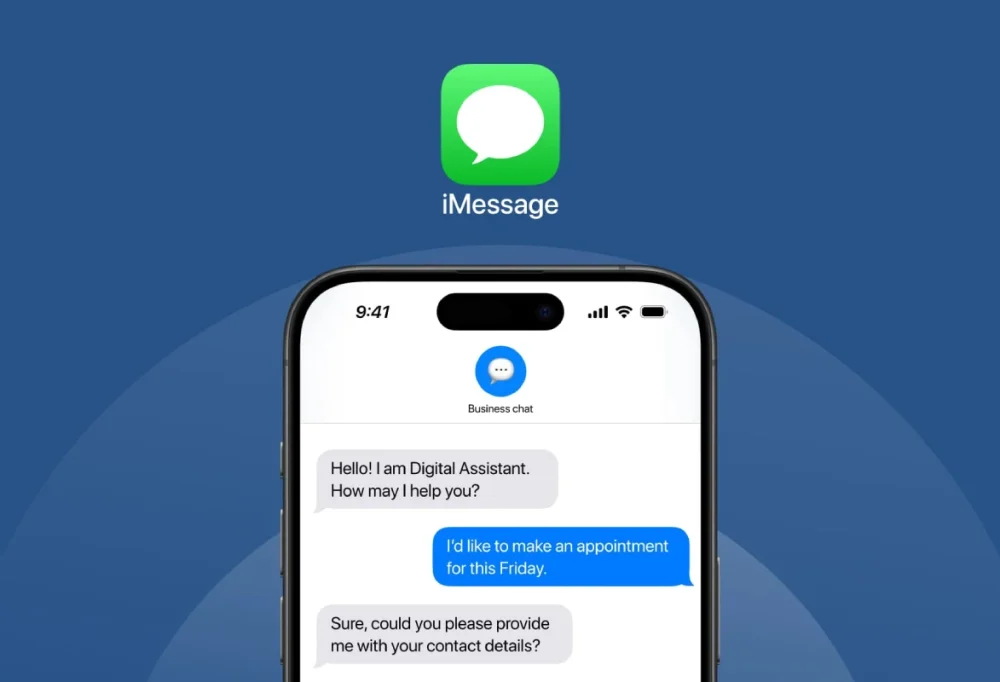


آی مسیج، سرویس پیامرسان اختصاصی اپل با ویژگیهایی مانند رمزنگاری پیشرفته، ارسال فایلهای باکیفیت و ادغام با اکوسیستم اپل، تجربهای بینظیر ارائه میدهد. با این حال به دلیل نیاز به اینترنت و محدودیتهای منطقهای، تبدیل اس ام اس به آی مسیج گاهی چالشبرانگیز است.
در دنیای دیجیتال امروز، ارسال پیام سریع و امن یکی از نیازهای اصلی کاربران گوشیهای هوشمند است. اگر صاحب یک آیفون هستید، حتماً متوجه تفاوت پیامهای سبز (اس ام اس) و آبی (آی مسیج) شدهاید. اما چگونه اس ام اس را به ای مسیج تبدیل کنیم؟ در این مقاله جذاب و جامع، با تمرکز بر تبدیل اس ام اس به آی مسیج در ایفون، شما را گامبهگام راهنمایی میکنیم تا پیامهایتان را بهراحتی از رنگ سبز به آبی تغییر دهید.
چرا آی مسیج؟ تفاوتهای کلیدی با اس ام اس
قبل از اینکه به سوال چجوری اس ام اس رو به ای مسیج تبدیل کنیم بپردازیم، بیایید ببینیم چرا آی مسیج اینقدر محبوب است. برخلاف اس ام اس که از شبکه مخابراتی استفاده میکند و هزینهبر است، آی مسیج از اینترنت (وایفای یا دیتا) بهره میبرد و رایگان است. طبق گزارشها، بیش از ۶۰ درصد کاربران آیفون در ایران از آی مسیج برای ارتباط با دیگر کاربران اپل استفاده میکنند. ویژگیهای کلیدی آی مسیج شامل:
- رمزنگاری سرتاسری: پیامها فقط برای فرستنده و گیرنده قابل خواندن هستند.
- ارسال فایلهای باکیفیت: عکس، ویدیو و فایلهای صوتی بدون افت کیفیت ارسال میشوند.
- امکانات پیشرفته: ویرایش پیام تا ۱۵ دقیقه، حذف پیام تا ۲ دقیقه و ارسال افکتهای بصری و جذاب.
- ادغام با اکوسیستم اپل: همگامسازی با مک، آیپد و اپل واچ.
اما اگر پیامهایتان سبز میمانند، نگران نباشید؛ ما راهحلهای سادهای برای تبدیل اس ام اس به iMessage داریم!
پیشنیاز تبدیل اس ام اس به آی مسیج
برای موفقیت در تبدیل اس ام اس به ای مسیج در ایفون، چند مورد را باید آماده کنید:
- اتصال اینترنت: وایفای یا دیتای موبایل فعال باشد.
- فعال بودن آی مسیج: این گزینه باید در تنظیمات آیفون فعال شده باشد.
- اپل آیدی معتبر: برای فعالسازی آی مسیج ضروری است.
- مخاطب با دستگاه اپل: آی مسیج فقط بین دستگاههای اپل (آیفون، آیپد، مک) کار میکند.
- بروز بودن سیستم عامل، نسخه iOS 16 یا بالاتر برای بهترین عملکرد توصیه میشود.
چگونه اس ام اس را به ای مسیج تبدیل کنیم
اگر شرایط لازم فراهم باشد، تبدیل اس ام اس به آی مسیج معمولاً بهصورت خودکار انجام میشود. اما اگر پیامهایتان همچنان سبز هستند، این مراحل را دنبال کنید:
۱. فعالسازی آی مسیج
- به مسیر Settings > Messages (یا Settings > Apps > Messages) بروید.
- سوئیچ iMessage را روشن کنید (به رنگ سبز).
- اگر اپل آیدی شما ظاهر شد، آن را تأیید کنید. ممکن است چند لحظه طول بکشد تا فعال شود.
- در بخش Send & Receive، مطمئن شوید شماره تلفن و ایمیلتان برای آی مسیج انتخاب شدهاند.
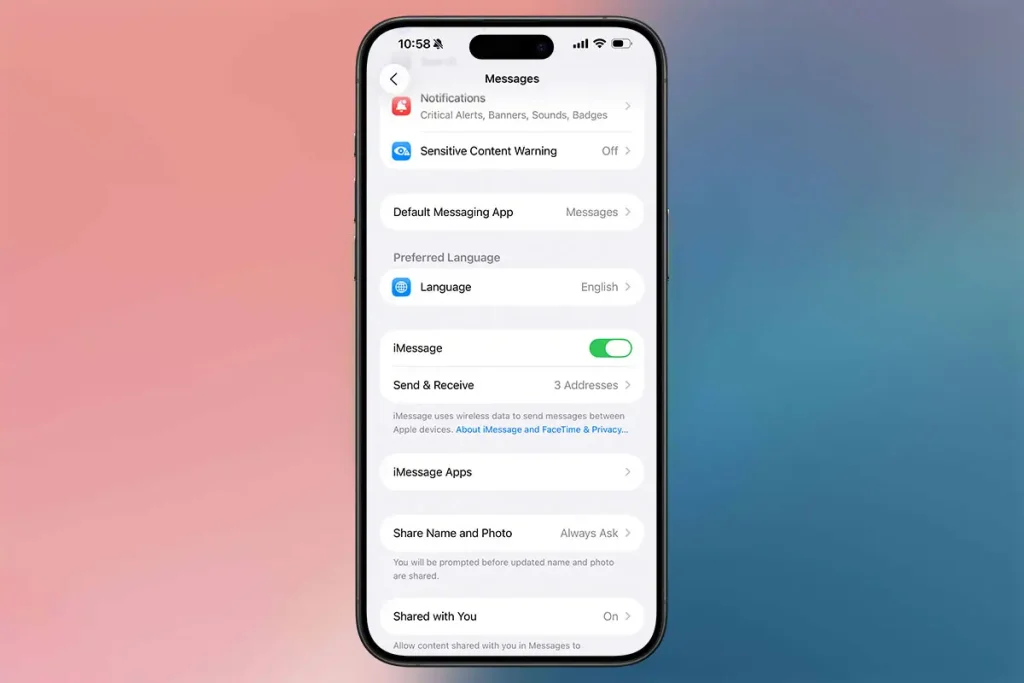
نکته: برای فعالسازی آی مسیج روی شماره تلفن، نیاز به ارسال پیامک بینالمللی خواهید داشت؛ بنابراین مطمئن شوید سیمکارتتان شارژ کافی دارد. برخی کاربران گزارش دادهاند که تغییر IP با VPN میتواند این فرایند را تسریع کند.
۲. بررسی اتصال اینترنت
- آی مسیج بدون اینترنت کار نمیکند. به مسیر Settings > Wi-Fi یا Cellular بروید و اتصال اینترنت را بررسی کنید.
- برای تست، یک صفحه وب در سافاری باز کنید. اگر باز شد، اینترنت شما در دسترس و قبال استفاده است.
۳. اطمینان از دستگاه گیرنده
- آی مسیج فقط برای کاربران دستگاههای اپل کار میکند. اگر مخاطب شما از اندروید استفاده میکند، پیام بهصورت اس ام اس (سبز) ارسال میشود.
- از مخاطب بخواهید آی مسیج را در دستگاه خود فعال کند.
۴. تست ارسال پیام
- اپلیکیشن Messages را باز کنید.
- یک پیام جدید به مخاطبی با دستگاه اپل ارسال کنید (البته باید مطمئن باشید که سرویس iMessage روی شماره گیرنده نیز فعال است).
- اگر حباب پیام آبی شد، تبریک میگوییم! فرایند تبدیل اس ام اس به ای مسیج در ایفون با موفقیت انجام شد.
جالب است بدانید اگر پیام ابتدا با رنگ سبز ارسال شد و بعداً به رنگ آبی درآمد، احتمالاً اینترنت شما لحظهای قطع بوده و آیفون بهطور خودکار اس ام اس را امتحان کرده است.
چجوری اس ام اس رو به ای مسیج تبدیل کنیم: رفع مشکلات رایج
گاهی اوقات حتی با فعال بودن آی مسیج، پیامها بهصورت اس ام اس ارسال میشوند. در ادامه، مشکلات رایج و راهحلها را بررسی میکنیم:
- مشکل: آی مسیج فعال نمیشود!
- راهحل:
- گوشی را به مدت ۳۰ ثانیه روی حالت هواپیما برده و مجدد به حالت عادی بازگردانید.
- به مسیر Settings > General > Time & Date بروید و گزینه Set Automatically را فعال کنید.
- آیفون را ریستارت کنید یا با پشتیبانی اپراتور (مثلاً ایرانسل: ۷۰۰) تماس بگیرید.
- راهحل:
- مشکل: پیامها همچنان سبز هستند!
- راهحل:
- مطمئن شوید مخاطب آی مسیج را فعال کرده است.
- در Settings > Messages (یا Settings > Apps > Messages)، گزینه Send as SMS را بررسی کنید. اگر روشن باشد، آیفون در صورت عدم ارسال آی مسیج، به اس ام اس سوئیچ میکند.
- راهحل:
- مشکل: تأخیر در فعالسازی آی مسیج!
- راهحل: گاهی پروسه فعالسازی iMessage تا ۲۴ ساعت طول میکشد. صبر کنید یا اپل آیدی را دوباره وارد کنید.
تبدیل اس ام اس به آی مسیج بهصورت دستی
اگر میخواهید مطمئن شوید پیام فقط بهصورت آی مسج ارسال میشود:
- به مسیر Settings > Messages (یا Settings > Apps > Messages) بروید.
- گزینه Send as SMS را خاموش کنید.
- حالا اگر آی مسیج ارسال نشود، پیام در حالت “Not Delivered” باقی میماند و به اس ام اس تبدیل نمیشود.
هشدار: خاموش کردن این گزینه ممکن است باعث شود پیامها در نبود اینترنت ارسال نشوند، پس با دقت استفاده کنید.
نکات پیشرفته برای تجربه بهتر
برای اینکه تبدیل اس ام اس به آی مسج همیشه به سرعت انجام شود، از ترفندهای زیر استفاده کنید:
- ذخیره مخاطبان: شمارههای مهم را در Contacts ذخیره کنید تا Siri Suggestions تماسها را شناسایی کند.
- استفاده از وایفای: برای ارسال فایلهای سنگین، وایفای پایدار بهتر از دیتای موبایل است.
- بروزرسانی iOS: همیشه آخرین نسخه iOS را نصب کنید تا از باگها در امان باشید.
- مدیریت اپل آیدی: از یک اپل آیدی ثابت در همه دیوایسهای اپل استفاده کنید تا پیامها همگام شوند.
- تماس با اپراتور: اگر مشکل حل نشد، با پشتیبانی اپراتور سیمکارت خود تماس گرفته و از آنها کمک بگیرید.
نکته جالب: کاربران در شبکههای اجتماعی گزارش دادهاند که فعال کردن آی مسج با اپل آیدی (بهجای شماره) بهویژه با اپراتورهای خاص مانند ایرانسل در ایران گاهی سریعتر انجام میشود.
تبدیل آی مسیج به اس ام اس (در صورت نیاز)
اگر به اینترنت دسترسی ندارید یا مخاطب شما دستگاه اپل ندارد، میتوانید پیام را بهصورت دستی به اس ام اس تبدیل کنید:
- پیام را در اپلیکیشن Messages بنویسید.
- روی حباب پیام ضربه بزنید و نگه دارید.
- گزینه Send as Text Message را انتخاب کنید. حباب از آبی به سبز تغییر میکند.
امنیت آی مسیج: خیالتان راحت باشد
iMessage با رمزنگاری سرتاسری (End to End Encryption)، یکی از امنترین سرویسهای پیامرسانی است و حتی کارمندان یا مدیران اپل نمیتوانند پیامهای شما را بخوانند! این ویژگی همراه با امکاناتی مانند ویرایش و حذف پیام، آی مسج را به گزینهای ایدهآل برای کاربران آیفون تبدیل کرده است.
جمعبندی: حبابهای آبیرنگ در انتظار شماست!
تبدیل اس ام اس به آی مسیج در آیفون، فرایندی ساده اما قدرتمند است که تجربه پیامرسانی شما را متحول میکند. با فعالسازی آی مسیج، بررسی اتصال اینترنت و ذخیره مخاطبان، میتوانید از پیامهای سبز اس ام اس به پیامهای آبی آی مسیج مهاجرت کنید. حالا که میدانید چگونه اس ام اس را به ای مسیج تبدیل کنیم، اپلیکیشن Messages را باز کنید، تنظیمات را بررسی کنید و از دنیای جذاب آی مسیج لذت ببرید.


کامنت