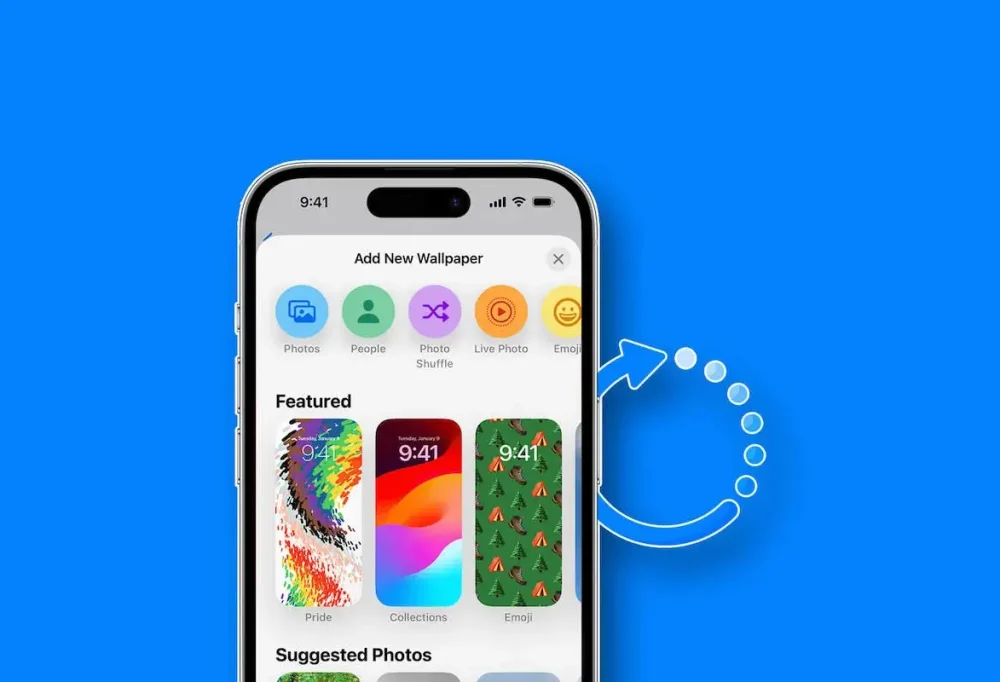


گوشیهای هوشمند مانند آیفون در دنیای امروز نه تنها به عنوان ابزارهای ارتباطی مورد استفاده قرار میگیرند، بلکه بخشی از سبک زندگی و هویت شخصی ما محسوب میشوند. یکی از سادهترین و در عین حال مؤثرترین راهها برای شخصیسازی ظاهر دستگاه، تغییر تصویر زمینه آیفون است.
تصویر زمینه آیفون چطور عوض میشه؟ این سؤال رایجی است که بسیاری از کاربران، به ویژه تازهواردان به اکوسیستم اپل آن را مطرح میکنند. با تغییر والپیپر، میتوانید صفحه نمایش خود را با تصاویر مورد علاقه، عکسهای خانوادگی یا حتی طرحهای هنری تزئین کنید و تجربه کاربری خود را تازه و جذاب نگه دارید.
در این مقاله، به طور جامع به بررسی روشهای تغییر تصویر زمینه در آیفون میپردازیم و با تمرکز بر سیستم عامل iOS 26 (که تا سپتامبر 2025، آخرین نسخه منتشرشده است)، مراحل گامبهگام را توضیح میدهیم. همچنین ویژگیهای به پیشرفته مانند سفارشیسازی، رنگبندی آیکونها و گزینههای هوشمند اشاره میکنیم تا بتوانید دستگاه خود را به طور کامل شخصیسازی کنید. اگر به دنبال یادگیری عکس گذاشتن روی صفحه آیفون هستید، این راهنما دقیقاً برای شما طراحی شده است.
تصویر بکگراند نه تنها زیبایی بصری ایجاد میکند، بلکه میتواند بر خلقوخو و بهرهوری شما تأثیر بگذارد. برای مثال انتخاب یک تصویر آرامبخش مانند تصویری از طبیعت میتواند استرس روزانه را کاهش دهد.
تصویر زمینه آیفون چیست؟
قبل از اینکه به مراحل عملی بپردازیم، مهم است که درک کنیم تصویر زمینه چیست. تصویر زمینه آیفون به دو بخش اصلی تقسیم میشود: صفحه قفل (Lock Screen) و صفحه اصلی (Home Screen). صفحه قفل یا لاک اسکرین اولین چیزی است که هنگام روشن کردن دستگاه میبینید و معمولاً شامل ساعت، اعلانها و ویجتها میشود. صفحه اصلی جایی است که اپلیکیشنها قرار دارند و میتواند با آیکونهای شفاف یا رنگی، حالت شخصیسازیشده به خود بگیرد.
اپل در iOS 26 ویژگیهای جدیدی مانند شفافسازی آیکونها (Transparent Icons) را اضافه کرده است که اجازه میدهد تصویر والپیپر زیر آیکونها نمایان شود و ظاهری مدرن و شیشهای ایجاد کند. همچنین گزینههایی برای تطبیق والپیپر با حالت تاریک (Dark Mode) یا روشن وجود دارد.
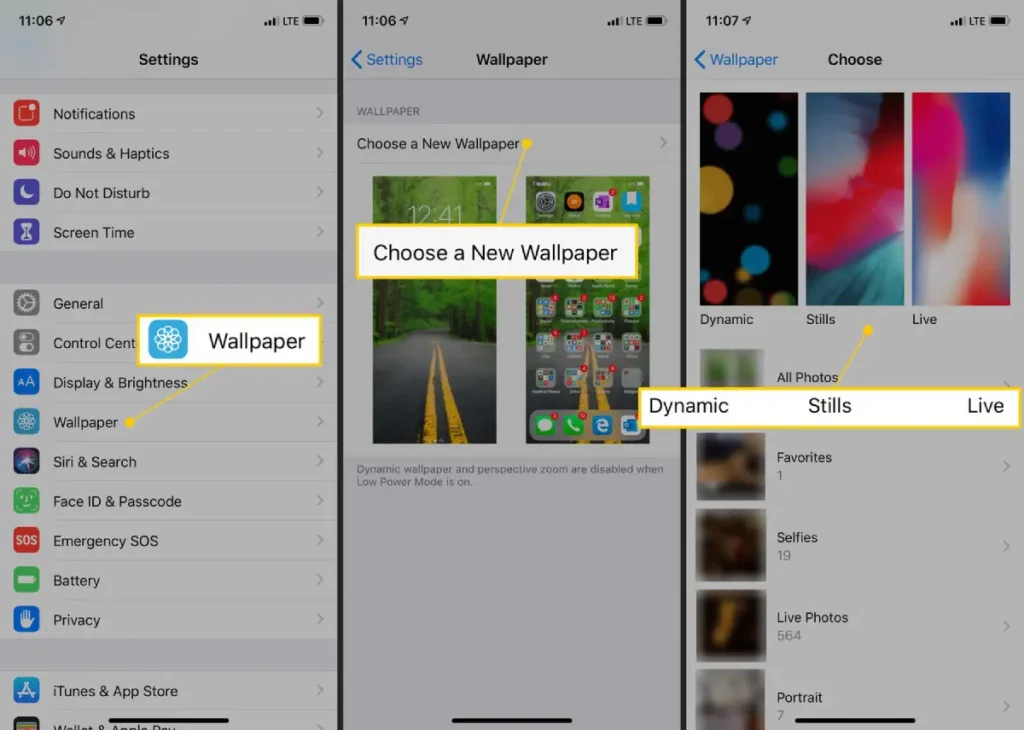
علاوه بر این والپیپرها میتوانند حالت پویا (Dynamic)، ثابت (Stills) یا زنده (Live) داشته یا حتی بر اساس عکسهای شخصی انتخاب شوند. برای کاربران حرفهای، گزینه Photo Shuffle اجازه میدهد تا والپیپرها به طور خودکار تغییر کنند که این ویژگی در نسخههای جدیدتر iOS بهبود یافته است.
مراحل پایه برای تغییر تصویر زمینه آیفون
حالا به بخش اصلی میرسیم: چگونه تصویر زمینه آیفون را تغییر دهیم. عکس گذاشتن روی صفحه آیفون فرآیندی آسان است که تنها چند دقیقه زمان میبرد. در ادامه مراحل انجام این کار را بهصورت گامبهگام توضیح میدهیم. شایان ذکر است که این دستورالعملها بر اساس iOS 26 نوشته شدهاند، اما در نسخههای قبلی مانند iOS 18 نیز مشابه هستند.
گام اول: دسترسی به تنظیمات والپیپر
- ابتدا اپلیکیشن Settings را باز کنید. این اپلیکیشن معمولاً با آیکون چرخدنده خاکستری مشخص است.
- حالا به پایین اسکرول کنید و روی “Wallpaper” ضربه بزنید. اگر از نسخه قدیمیتری استفاده میکنید، ممکن است آن را تحت عنوان “Wallpaper & Brightness” پیدا کنید.
گام دوم: انتخاب والپیپر جدید
- پس از ورود به بخش Wallpaper، گزینه “Add New Wallpaper” را انتخاب کنید. این دکمه معمولاً در بالای صفحه قرار دارد.
- حالا گزینههای مختلفی پیش روی شماست:
- Dynamic: والپیپرهایی که با چرخش گوشی تغییر میکنند.
- Stills: تصاویر ثابت با کیفیت بالا.
- Live: عکسهای زنده که با لمس طولانی حرکت میکنند.
- Photos: دسترسی به گالری عکسهای شخصی شما.
- اگر میخواهید از عکس شخصی استفاده کنید، به بخش Photos بروید و تصویر مورد نظر را انتخاب کنید.
گام سوم: سفارشیسازی و اعمال تغییرات
- پس از انتخاب تصویر، میتوانید آن را زوم کنید، بچرخانید یا فیلترهایی مانند بلور (Blur) را به آن اضافه کنید.
- در iOS 26، گزینه Depth Effect اجازه میدهد تا ساعت یا ویجتها روی والپیپر “شناور” به نظر برسند.
- انتخاب کنید که والپیپر برای صفحه قفل، صفحه اصلی یا هر دو اعمال شود.
- در نهایت، روی “Set” ضربه بزنید و تغییرات را تأیید کنید.
تصویر زمینه آیفون چطور عوض میشه؟ با پیروی از این مراحل، میتوانید به راحتی ظاهر گوشی خود را تغییر دهید. اگر مشکلی مانند عدم نمایش صحیح تصویر پیش آمد، مطمئن شوید که رزولوشن عکس مناسب است (حداقل 1080p برای بهترین کیفیت).
گزینههای پیشرفته سفارشیسازی تصویر زمینه آیفون
برای کاربرانی که به دنبال شخصیسازی بیشتر هستند، iOS 26 ویژگیهای پیشرفتهای ارائه میدهد. عکس گذاشتن روی صفحه آیفون تنها آغاز کار است؛ حالا میتوانید آن را با ابزارهای هوشمند ترکیب کنید.
استفاده از قابلیت Photo Shuffle
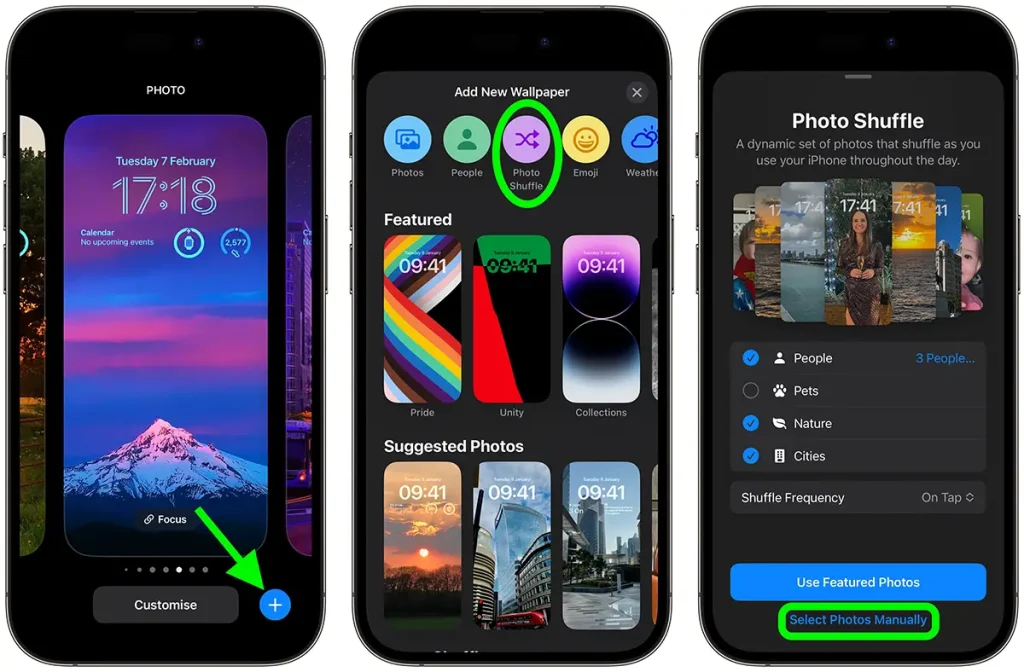
- این ویژگی اجازه میدهد تا والپیپرها به طور خودکار تغییر کنند. برای فعالسازی این ویژگی مراحل زیر را بهترتیب طی کنید:
- در بخش Add New Wallpaper، گزینه Photo Shuffle را انتخاب کنید.
- در مرحله بعد دستهبندیهایی مانند People، Nature یا Cities را انتخاب کنید.
- فرکانس تغییر را تنظیم کنید (ساعتی، روزانه یا بر اساس موقعیت).
این قابلیت برای کسانی که از تکرار خسته میشوند، گزینهای ایدهآل است.
سفارشیسازی آیکونها و ویجتها
- در iOS 26 میتوانید آیکونها را شفاف کنید تا والپیپر از درون آنها دیده شود. برای انجام این کار بهصورت زیر عمل کنید:
- به Settings > Home Screen بروید و گزینه Transparent Icons را فعال کنید.
- رنگ آیکونها را با والپیپر تطبیق دهید (Light، Dark یا Clear).
- ویجتهایی مانند آبوهوا یا تقویم را روی صفحه قفل اضافه کنید و آنها را با والپیپر هماهنگ کنید.
ویژگیهای جدید در iOS 26
- اپل در این نسخه گزینه Glass Look را معرفی کرده که آیکونها را مانند شیشه شفاف میکند.
- همچنین میتوانید والپیپر را با Apple Intelligence ادغام کنید تا بر اساس خلقوخو پیشنهادهایی دریافت کنید.
- برای کاربران حرفهای، استفاده از اپهای شخص ثالث مانند Zedge برای دانلود والپیپرهای سفارشی توصیه میشود.
این ویژگیها باعث میشوند که تغییر والپیپر نه تنها یک کار ساده، بلکه یک تجربه خلاقانه باشد.
مشکلات رایج و راهحلها
هرچند فرآیند تغییر والپیپر ساده است، اما گاهی اوقات مشکلاتی در این زمینه پیش میآید که در ادامه به برخی از آنها میپردازیم.
مشکل: تصویر بهصورت تار یا کشیده نمایش داده میشود.
- راهحل: مطمئن شوید رزولوشن تصویر با گوشی شما مناسب است. از ابزارهای ویرایش مانند اپلیکیشن Photos برای تنظیم استفاده کنید.
- اگر از Live Photos استفاده میکنید، بررسی کنید که ویژگی حرکت فعال باشد.
مشکل: والپیپر روی هر دو صفحه (لاک اسکرین و هوم اسکرین) اعمال نمیشود.
- راهحل: در مرحله Set، گزینه “Both” را انتخاب کنید. اگر مشکل ادامه داشت، گوشی را ریستارت کنید.
مشکل: عدم دسترسی به گزینههای پیشرفته
- راهحل: مطمئن شوید iOS شما بروز است. برای انجام این کار به مسیر Settings > General > Software Update بروید و در صورت در دسترس بودن، نسخه جدید را نصب کنید.
با رعایت نکاتی که در بالا به آنها اشاره کردیم، عکس گذاشتن روی صفحه آیفون میتواند بدون دردسر انجام شود. اگر همچنان مسئلهای وجود داشت، به پشتیبانی اپل مراجعه کنید.
جمعبندی
در نهایت باید بگوییم که تغییر تصویر زمینه آیفون یک راه ساده برای تازه کردن ظاهر دستگاه است. تصویر زمینه آیفون چطور عوض میشه؟ با مراحل توضیحدادهشده، میتوانید به راحتی این کار را انجام دهید. از گزینههای پایه تا پیشرفته، iOS 26 ابزارهای قدرتمندی ارائه میدهد تا تجربهای منحصربهفرد داشته باشید.
یادتان باشد که شخصیسازی نه تنها زیبایی میآورد، بلکه حس مالکیت را افزایش میدهد. اگر سؤال بیشتری داشتید، در قسمتها کامنتها مطرح کنید. همکاران ما در اسرع وقت پاسخگوی شما خواهند بود.


کامنت