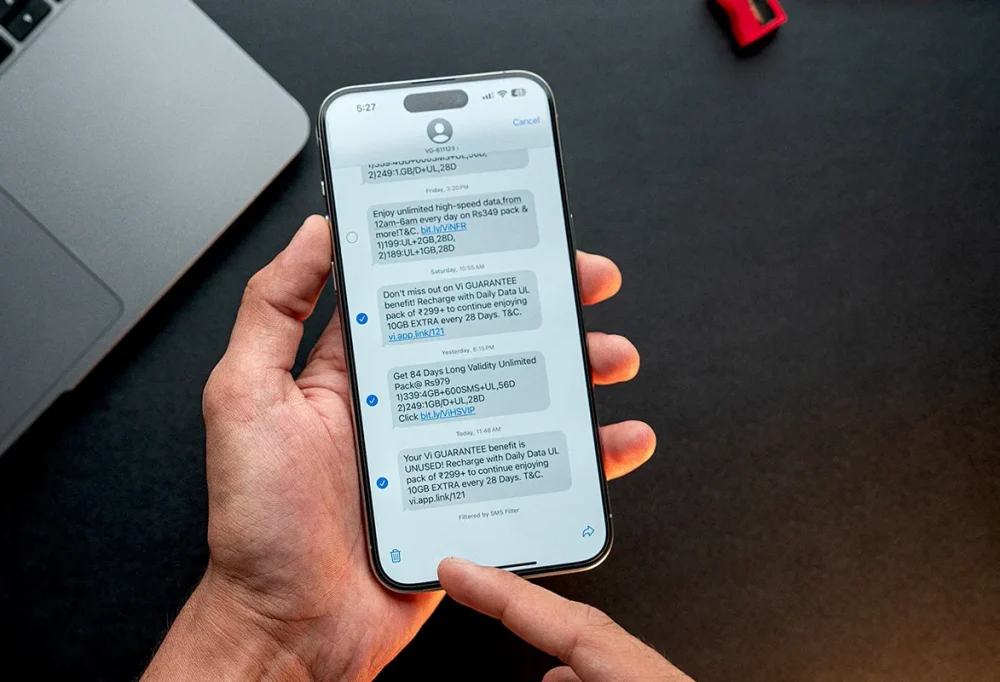


پیامهای متنی این روزها یکی از مهمترین ابزارهای ارتباطی محسوب میشوند. از پیامهای شخصی گرفته تا اطلاعات کاری حساس، حذف ناخواسته یک پیام میتواند عواقب ناخوشایندی به همراه داشته باشد. خوشبختانه سیستم عامل iOS که روی آیفونها اجرا میشود، مکانیزمهایی برای بازیابی پیام های حذف شده را ارائه میدهد. اما سؤال رایجی که بسیاری از کاربران مطرح میکنند این است: سطل زباله پیامهای آیفون کجاست؟
در این مقاله به بررسی دقیق این موضوع پرداخته و راهکارهای عملی برای بازیابی پیامها در آیفون را ارائه خواهیم داد. این راهنما بر اساس آخرین بروزرسانیهای iOS در سال 2025 تهیه شده و شامل نکات پیشرفته برای کاربران حرفهای است.
ابتدا باید این موضوع را بدانید که آیفون برخلاف برخی سیستم عاملهای دیگر، یک سطل زباله مرکزی مانند Recycle Bin در ویندوز ندارد. با این حال اپلیکیشن Messages در iOS دارای یک ویژگی داخلی به نام “Recently Deleted” است که نقش سطل زباله را برای پیامهای متنی ایفا میکند. این ویژگی از iOS 16 به بعد معرفی شده و پیامهای حذفشده را حداکثر برای مدت 30 روز نگه میدارد تا کاربران فرصت بازیابی داشته باشند. اگر پیامها پس از این مدت حذف شوند، بازیابی آنها پیچیدهتر خواهد شد و ممکن است نیاز به ابزارهای خارجی یا پشتیبانگیری داشته باشید.
اس ام اس های پاک شده در ایفون
پیامهای متنی در آیفون به دو دسته اصلی تقسیم میشوند:
- SMS (پیامهای متنی سنتی که از طریق شبکههای مخابراتی ارسال میشوند)
- iMessage (پیامهای مبتنی بر اینترنت که بین دستگاههای اپل رد و بدل میشوند)
وقتی یک پیام را حذف میکنید، مستقیماً از روی حافظه گوشی حذف نشده و به پوشه “Recently Deleted” در اپلیکیشن Messages منتقل میشود. این پوشه مانند یک سطل زباله موقت عمل کرده و از حذف دائمی پیامها جلوگیری میکند.
برای دسترسی به سطل زباله پیام های آیفون، مراحل زیر را دنبال کنید:
- اپلیکیشن Messages را باز کنید.
- در صفحه اصلی، روی گزینه “Edit” (ویرایش) در گوشه بالا سمت چپ ضربه بزنید.
- گزینه “Show Recently Deleted” (نمایش موارد اخیراً حذفشده) را انتخاب کنید.
اگر از iOS 26 یا نسخههای پس از آن استفاده میکنید، مراحل انجام این کار به شرح زیر است:
- اپلیکیشن Messages را باز کنید.
- از بالای صفحه روی آیکون سه خط افقی ضربه بزنید.
- از منوی باز شده گزینه Recently Deleted را انتخاب کنید.
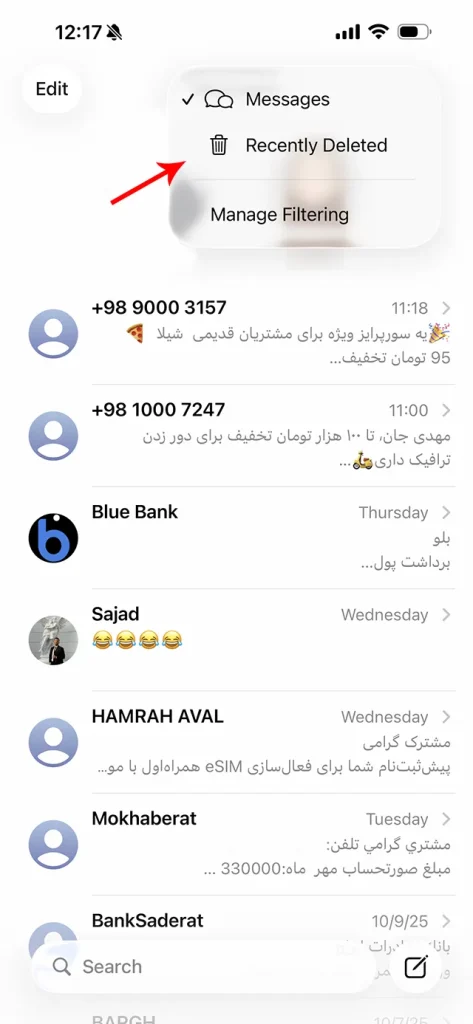
در این بخش لیستی از گفتگوها یا پیامهای حذفشده نمایش داده میشود. هر پیام با تاریخ حذف و مدت باقیمانده تا حذف دائمی همراه است. اگر پیامهای شما در این پوشه نباشند، ممکن است به دلیل فعال نبودن ویژگی Messages in iCloud یا حذف دائمی، از دست رفته باشند. توجه داشته باشید که اگر از iCloud برای همگامسازی پیامها استفاده میکنید، حذف یک پیام در یک دستگاه، آن را در تمام دستگاههای متصل حذف خواهد کرد؛ اما همچنان در Recently Deleted قابل دسترسی است.
یکی از دلایل رایج ناپدید شدن پیامها، تنظیمات خودکار حذف است. در iOS میتوانید تنظیم کنید که پیامهای قدیمی بهطور خودکار حذف شوند (از طریق Settings > Messages > Keep Messages). اگر این گزینه روی 30 روز یا 1 سال تنظیم شده باشد، پیامهای قدیمیتر مستقیماً و بدون ورود به سطل زباله حذف میشوند. بنابراین بررسی تنظیمات اولیه میتواند از مشکلات آینده جلوگیری کند.
برگرداندن اس ام اس های پاک شده آیفون
حالا که سطل زباله پیام های آیفون را پیدا کردیم، زمان آن رسیده که به بازیابی آنها بپردازیم. برگرداندن اس ام اس های پاک شده آیفون مشروط بر اینکه پیامها هنوز در Recently Deleted موجود باشند، فرآیندی ساده اما دقیق است که میتواند در عرض چند دقیقه انجام شود.
مراحل گامبهگام بازیابی پیام ها از سطل زباله آیفون
- باز کردن اپلیکیشن Messages: ابتدا مطمئن شوید که آخرین نسخه iOS (مانند iOS 26 در سال 2025) را دارید. اگر چنین نیست، به مسیر Settings > General > Software Update بروید و سیستم عامل گوشی را آپدیت کنید.
- دسترسی به Recently Deleted: همانطور که ذکر شد، روی آیکون سهخط ضربه بزنید و Recently Deleted را انتخاب کنید.
- انتخاب پیامها: گفتگوهای مورد نظر را انتخاب کنید. میتوانید چندین مورد را همزمان انتخاب کنید.
- بازیابی: روی گزینه Recover ضربه بزنید و سپس Recover Messages را تأیید کنید. به همین سادگی پیامها به مکان اصلی خود باز خواهند گشت.
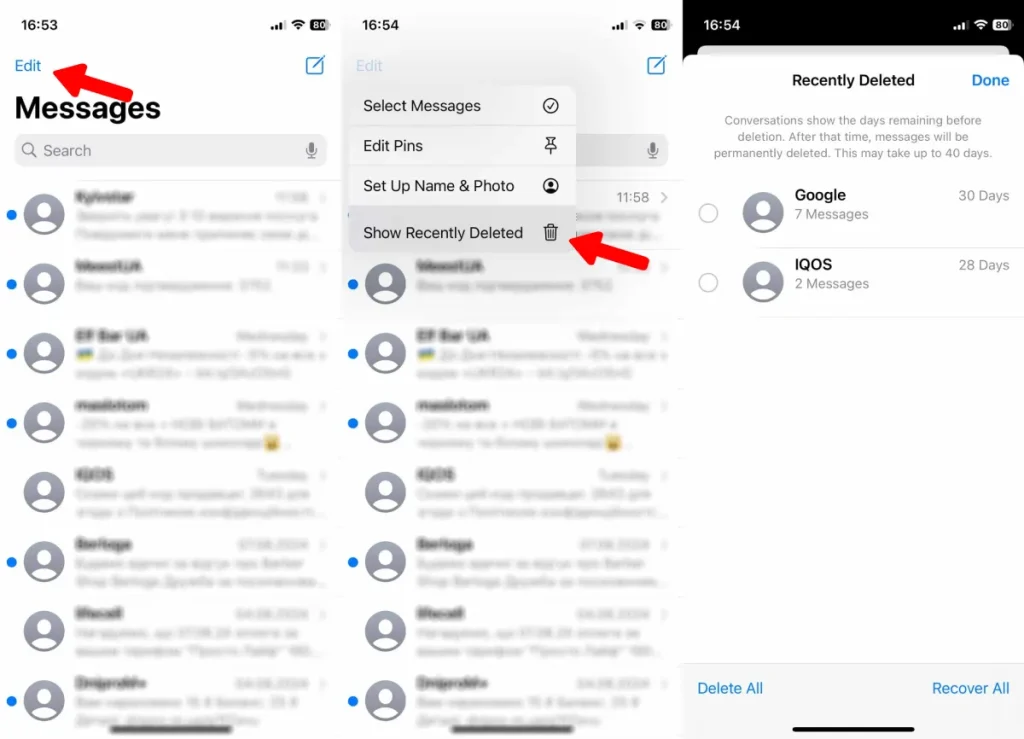
اگر از زمان حذفشدن پیامها بیش از 30 روز گذشته باشد، این روش کار نخواهد کرد. در این صورت، به سراغ روشهای پشتیبانگیری بروید.
استفاده از بکاپ iCloud برای بازیابی پیشرفته
آیکلود یکی از قدرتمندترین ابزارهای اپل برای پشتیبانگیری است. اگر قابلیت Messages in iCloud فعال باشد (برای چک کردن این موضوع به مسیر Settings > Your Name > iCloud > Messages بروید)، از پیامها بهطور خودکار بکاپ گرفته میشود.
- بررسی پشتیبانگیری: به Settings > Your Name > iCloud > iCloud Backup بروید و مطمئن شوید که آخرین بکاپ اخیرا انجام شده است.
- بازگردانی از پشتیبان: اگر به بازگردانی کل اطلاعات گوشی نیاز دارید، به Settings > General > Transfer or Reset iPhone > Erase All Content and Settings بروید. سپس در فرآیند راهاندازی، گزینه Restore from iCloud Backup را انتخاب کنید.
نکته: این روش تمام دادههای فعلی را حذف و اطلاعات آخرین بکاپ را جایگزین میکند؛ پس ابتدا پشتیبان جدید بگیرید.
این روش برای برگرداندن اس ام اس های پاک شده در آیفون بسیار مؤثر است، اما باید صبر و حوصله زیادی داشته باشید؛ چرا که ممکن است فرایند آن ساعتها طول بکشد.
پشتیبانگیری از طریق iTunes یا Finder
برای کاربران مک یا ویندوز، iTunes (یا Finder در macOS Catalina به بعد) گزینهای عالی است.
- آیفون را به کمک کابل به کامپیوتر متصل کنید.
- در Finder یا iTunes، گوشی را انتخاب و روی Restore Backup کلیک کنید.
- فایل بکاپ مورد نظر را انتخاب کنید.
در این روش اطلاعات فعلی با دیتاهای فایل بکاپ جایگزین خواهند شد.
برگرداندن پیام های ای مسیج از سطل زباله پیام های آیفون
iMessage به عنوان سیستم پیامرسانی اختصاصی اپل، ویژگیهای پیشرفتهتری نسبت به SMS دارد. برگرداندن پیام های ای مسیج اغلب سادهتر است؛ زیرا این پیامها با iCloud همگامسازی میشوند.
تفاوت iMessage و SMS در بازیابی
- iMessage: پیامهای آبیرنگ که از طریق اینترنت ارسال میشوند. این پیامها اگر حذف شوند، در تمام محصولات اپل (مانند آیپد یا مکها) حذف میشوند، اما از Recently Deleted قابل بازیابی هستند.
- SMS: پیامهای سبزرنگ که وابسته به سیمکارت هستند. اگر این پیامها را از سطل زباله آیفون حذف کرده باشید، برای بازیابی آنها ممکن است به برنامههای سومشخص نیاز داشته باشید.
اگر قصد دارید با نحوه تبدیل اس ام اس به آی مسیج آشنا شوید، پیشنهاد میکنیم این مقاله را با دقت خوانده و فرایند توضیح دادهشده را بهصورت قدمبهقدم طی کنید.
برای برگرداندن پیام های ای مسیج از سطل زباله پیام های آیفون:
- اگر از Mac استفاده میکنید، اپ Messages را باز کنید و به Preferences > iMessage بروید تا همگامسازی را بررسی کنید.
- در موارد پیچیده، از نرمافزارهایی مانند Dr.Fone یا PhoneRescue استفاده کنید. این ابزارها اسکن عمیقی از دستگاه انجام میدهند و پیامهای حذفشده را استخراج میکنند.
نکات پیشرفته برای کاربران حرفهای
- ابزارهای سومشخص: نرمافزاری مانند Dr.Fone به شما این اجازه را میدهد که بدون نیاز به نسخه پشتیبان، پیامها را بازیابی کنید. برای انجام این کار، نرمافزار را نصب کنید، آیفون را از طریق کابل به کامپیوتر یا لپ تاپ وصل کنید، بخش Recover from iOS Device را انتخاب کنید و اسکن را شروع کنید.
- مسائل حقوقی و حریم خصوصی: هنگام بازیابی، به موارد حساس و پیامهایی که ممکن است حاوی اطلاعات شخصی باشند، توجه داشته باشید. اپل تأکید دارد که دادهها رمزنگاریشده هستند، اما همیشه از VPN برای اتصالات استفاده کنید.
جمعبندی سطل زباله پیام های آیفون
در نهایت سطل زباله پیام های آیفون نه یک پوشه مرکزی، بلکه یک ویژگی هوشمند در اپلیکیشن Messages است که در خصوص بازیابی موارد حذف شده، یک فرصت دوم را برای شما فراهم میکند. با پیروی از راهنمای ارائه شده در این مقاله، میتوانید اکثر پیامهای حذفشده (مشروط بر این که بیش از 30 روز از حذف آنها نگذشته باشد) را بازگردانید. اگر مشکلات پیچیدهتری برایتان پیش آمده است، به پشتیبانی اپل مراجعه کنید یا از متخصصان کمک بگیرید.



کامنت