

انتقال فایل از اندروید به آیفون، یکی از دغدغههای رایج کاربران هنگام تغییر گوشی است. اگر از کاربران اندروید بودهاید و حالا به دنیای iOS قدم گذاشتهاید، احتمالاً اولین پرسش شما این است:
«چطور تمام عکسها، فیلمها، مخاطبین و سایر فایلها را از گوشی قبلی به آیفون جدید منتقل کنم؟»
به دلیل تفاوتهای بنیادی بین دو سیستمعامل، این فرایند همیشه بهصورت مستقیم و ساده انجام نمیشود. اما نگران نباشید؛ اپل و سایر توسعهدهندگان ابزارهای متنوعی ارائه کردهاند که کار را بسیار آسان میکنند. در این مقاله راهنما، تمام روشهای موثر و مطمئن انتقال فایل از اندروید به آیفون را مرحلهبهمرحله توضیح میدهیم و در نهایت بهترین گزینهها را بر اساس نوع نیاز بررسی میکنیم.
تفاوت در ساختار فایلها بین اندروید و آیفون
برای درک علت پیچیدگی انتقال فایل از اندروید به آیفون، باید کمی به ساختار این دو سیستم نگاه کنیم.
اندروید مبتنی بر معماری باز است؛ یعنی کاربر میتواند به همه فایلها و پوشهها دسترسی مستقیم داشته باشد، فایلها را در کارت حافظه ذخیره کند یا حتی از طریق کابل USB آنها را به هر دستگاهی منتقل کند.
در مقابل، iOS ساختاری بسته دارد. اپل برای حفظ امنیت و پایداری سیستم، دسترسی مستقیم کاربران به فایلهای داخلی را محدود کرده است. فایلها معمولاً درون برنامهها ذخیره میشوند و برای انتقال باید از روشهای رسمی مانند iCloud، iTunes یا برنامه Move to iOS استفاده شود.
این تفاوت باعث میشود روشهای انتقال در دو سیستمعامل کاملاً متفاوت باشند، اما خوشبختانه ابزارهای جدید این فاصله را بسیار کمتر کردهاند.
روشهای اصلی انتقال فایل از اندروید به آیفون
در ادامه سه روش مطمئن و رایج برای جابهجایی دادهها را معرفی میکنیم. انتخاب بهترین روش بستگی به حجم دادهها، نوع فایلها و دسترسی شما به اینترنت یا رایانه دارد.
۱. استفاده از برنامه Move to iOS (روش رسمی اپل)
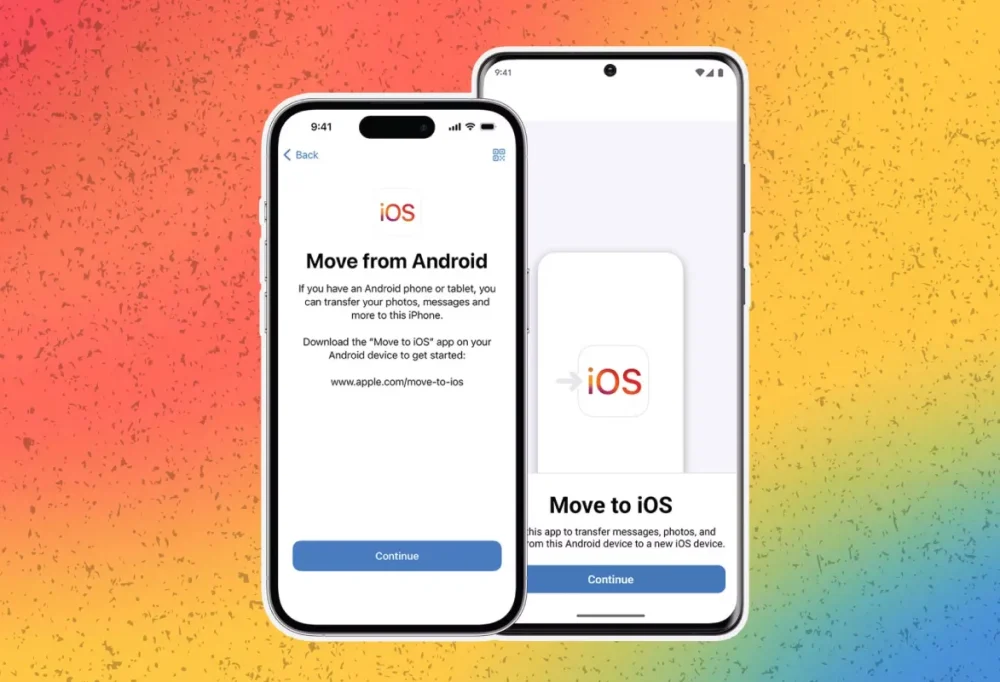
اولین و پیشنهادشدهترین راه برای انتقال فایل از اندروید به آیفون، استفاده از اپلیکیشن رسمی اپل به نام Move to iOS است. این برنامه مخصوص همین کار طراحی شده و برای بیشتر کاربران بهترین گزینه محسوب میشود.
اپلیکیشن Move to iOS بهصورت بیسیم و از طریق اتصال Wi-Fi بین دو گوشی کار میکند. در طول فرایند انتقال، آیفون یک شبکه خصوصی ایجاد میکند و گوشی اندرویدی به آن متصل میشود تا دادهها بدون نیاز به اینترنت منتقل شوند. در ادامه مراحل انجام این کار به صورت گامبهگام توضیح داده شده است:
- آیفون جدید خود را روشن کرده و مراحل اولیه راهاندازی را طی کنید.
- وقتی به مرحله Apps & Data رسیدید، گزینه Move Data from Android را انتخاب کنید.
- در گوشی اندرویدی، اپلیکیشن Move to iOS را از Google Play نصب و اجرا کنید.
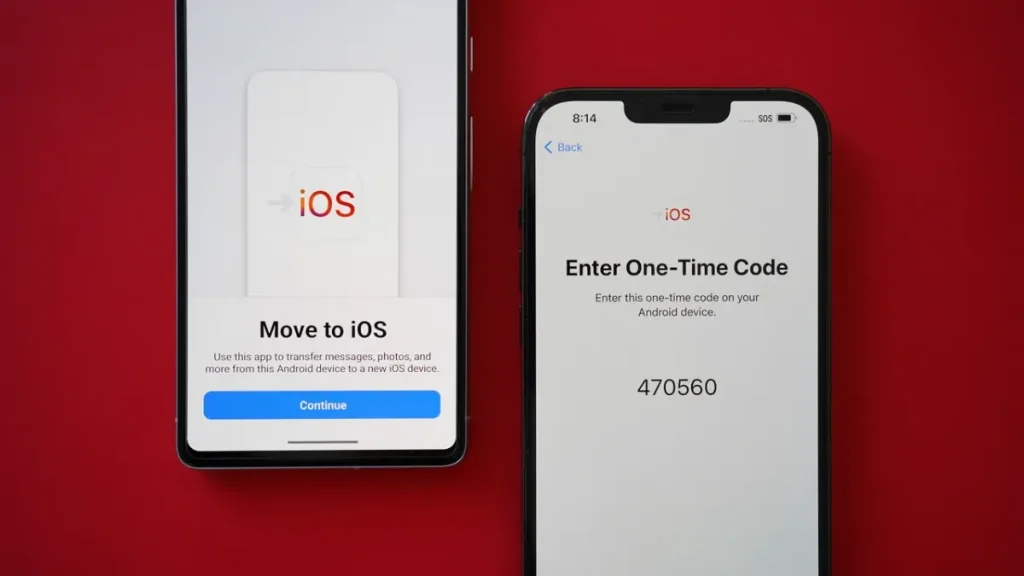
- روی هر دو دستگاه گزینه Continue را بزنید تا یک کد روی آیفون نمایش داده شود.
- همان کد را در گوشی اندرویدی وارد کنید.
- فایلهایی که میخواهید منتقل شوند (مثل عکس، مخاطب، پیام، ویدیو و…) را انتخاب کنید.
بعد از تأیید، انتقال شروع میشود و بسته به حجم دادهها، چند دقیقه تا نیم ساعت طول میکشد. پس از اتمام، آیفون بهصورت خودکار دادهها را در جای مناسب خود قرار میدهد.
مزایا و معایب
مزایا:
- انتقال مستقیم، ایمن و بدون نیاز به کابل
- حفظ ساختار مخاطبین و پیامها
- مناسب برای کاربران تازهکار
معایب:
- فقط در هنگام راهاندازی اولیه آیفون قابل استفاده است.
- برخی فایلها (مثل موسیقیهای دانلودی یا اپهای اندروید) منتقل نمیشوند.
۲. انتقال دستی از طریق کامپیوتر یا لپتاپ
اگر میخواهید فایلهای خاصی مانند اسناد، موسیقی یا ویدیوهای حجیم را منتقل کنید، روش دستی گزینهای انعطافپذیرتر است. این روش به شما اجازه میدهد فایلها را انتخابی و سازمانیافته جابهجا کنید. برای انجام این کار:
- گوشی اندروید را با کابل USB به کامپیوتر متصل کنید.
- پوشه موردنظر (مثلاً DCIM برای عکسها یا Downloads برای فایلهای دانلودشده) را باز کنید.
- فایلهای موردنظر را در پوشهای روی دسکتاپ یا هارد کپی کنید.
- سپس آیفون را به همان کامپیوتر وصل کرده و iTunes (در ویندوز) یا Finder (در مک) را باز کنید.
- فایلها را از پوشه ذخیرهشده به برنامه iTunes بکشید و با آیفون همگامسازی (Sync) کنید.
مزایا و معایب
مزایا:
- کنترل کامل روی نوع و حجم فایلها
- عدم نیاز به اینترنت
- مناسب برای فایلهای سنگین
معایب:
- فرآیند دستی و زمانبر
- نیازمند کامپیوتر و کابل مناسب
۳. استفاده از اپلیکیشنهای شخص ثالث
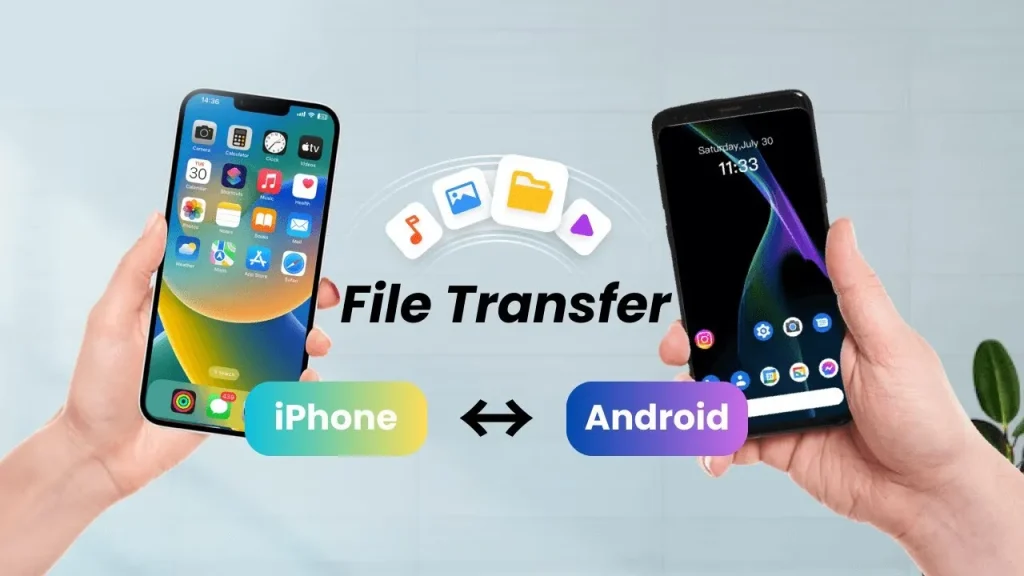
اپلیکیشنهای متعددی وجود دارند که انتقال فایل از اندروید به آیفون را سادهتر میکنند. این برنامهها معمولاً از اتصال Wi-Fi مستقیم استفاده میکنند و میتوانند انواع فایلها را بدون کابل جابهجا کنند. در زیر تعدادی از بهترین ابزارها برای انجام این کار معرفی شدهاند:
- Send Anywhere: یکی از سریعترین و امنترین گزینهها با امکان ارسال لینک موقت.
- Snapdrop: سرویس تحتوب که شبیه AirDrop عمل میکند. کافی است هر دو دستگاه را به یک Wi-Fi وصل کنید.
- SHAREit: از قدیمیترین و پرکاربردترین اپلیکیشنهای برای انتقال فایل بین سیستمعاملها.
مزایا و معایب
مزایا:
- انتقال سریع بدون نیاز به کابل یا کامپیوتر
- مناسب برای فایلهای موقت و اشتراکگذاری روزمره
معایب:
- نیاز به نصب برنامه در هر دو گوشی
- تبلیغات مزاحم یا نگرانیهای امنیتی
انتقال عکس از اندروید به آیفون
انتقال عکس از اندروید به آیفون معمولاً اولویت بسیاری از کاربران است. روشهای متنوعی برای انجام این کار وجود دارد، اما انتخاب روش درست باعث صرفهجویی در زمان و حفظ کیفیت تصاویر میشود.
روش ۱: استفاده از Google Photos
اگر تا پیش از این از سرویس Google Photos استفاده کردهاید، کافی است در هر دو گوشی وارد حساب گوگل خود شوید. پس از همگامسازی، تمام عکسها بهصورت خودکار در آیفون در دسترس خواهند بود.
روش ۲: انتقال با کابل و کامپیوتر
برای کاربران حرفهایتر، انتقال دستی از طریق کامپیوتر بهترین گزینه است. عکسها را از پوشه DCIM گوشی اندرویدی به کامپیوتر کپی کرده و سپس با iTunes یا Finder به آیفون اضافه کنید.
روش ۳: اپلیکیشنهای بیسیم
برنامههایی مثل AirDroid یا Send Anywhere امکان انتقال مستقیم تصاویر را فراهم میکنند. کافی است هر دو گوشی به یک شبکه Wi-Fi متصل باشند تا بتوانید تصاویر را بدون افت کیفیت منتقل کنید.
نکات امنیتی و توصیههای نهایی
- پشتیبانگیری را فراموش نکنید: قبل از هرگونه انتقال، از فایلها و دادههای مهم خود نسخه پشتیبان بگیرید تا در صورت بروز خطا، اطلاعات از دست نرود.
- به مجوزهای برنامهها دقت کنید: اپلیکیشنهایی که مجوز دسترسی به تمام فایلها را میخواهند، میتوانند خطرناک باشند. فقط از منابع معتبر مانند Google Play یا App Store استفاده کنید.
- اتصال Wi-Fi پایدار برقرار کنید: در انتقالهای بیسیم، قطع اتصال میتواند منجر به ناقص ماندن فرایند شود.
جمعبندی
انتقال فایل از اندروید به آیفون در گذشته فرایندی پیچیده و وقتگیر بود، اما امروزه ابزارهای جدید آن را ساده و قابل اعتماد کردهاند. اگر قصد دارید هنگام راهاندازی آیفون جدید تمام دادهها را منتقل کنید، Move to iOS بهترین انتخاب است. برای انتقالهای موقتی یا فایلهای خاص، استفاده از اپلیکیشنهای شخص ثالث سرعت بیشتری دارد و اگر به دقت و نظم نیاز دارید، روش انتقال دستی با کامپیوتر انتخاب مناسبی است.
اما در نهایت اگر قصد انتقال عکس از آیفون به لپ تاپ را دارید، در مقالهای دیگر مراحل انجام آن را بررسی کردهایم. پیشنهاد میکنیم گامبهگام با این مراحل پیش بروید تا به بهترین نتیجه دست پیدا کنید.


کامنت