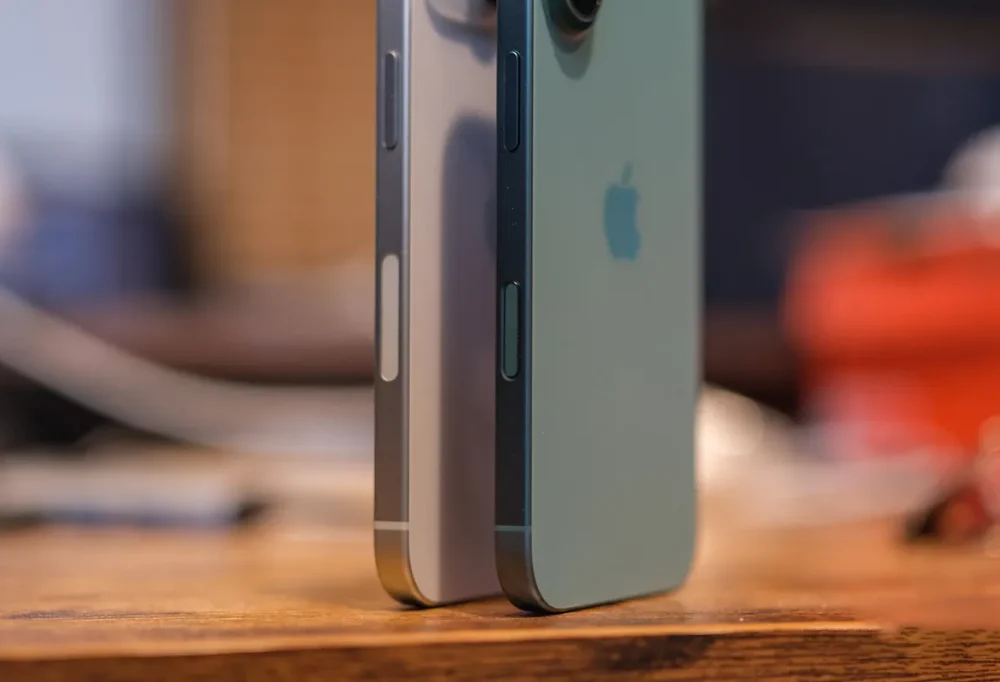


دکمه کنترل دوربین آیفون 17 گزینهای فوقالعاده کاربردی است، اما به کمک تنظیمات سیستم عامل میتوانید نحوه کارکرد آن را تغییر دهید. در این مقاله از سیب اپ، چگونگی تغییر کارکرد دکمه Camera Control در آیفون ۱۷ را با هم مرور خواهیم کرد.
تا زمانی که به تنظیمات آیفون وارد نشده باشید، ممکن است ندانید که دکمه کنترل دوربین در آیفون 17 و آیفون 16 میتواند برای انجام عملکردهایی به جز راهاندازی و گرفتن عکس تنظیم شود. در ادامه نحوه تغییر آن را توضیح خواهیم داد.
بهصورت پیشفرض، با فشار دادن دکمه کنترل دوربین در مدلهای آیفون ۱۶ و آیفون ۱۷، اپلیکیشن دوربین راهاندازی میشود. پس از باز شدن این اپلیکیشن، با فشار دادن مجدد دکمه یاد شده میتوانید عکس بگیرد، یا با فشار دادن و نگه داشتن آن، به ضبط ویدیو بپردازید.
فشار ملایم روی دکمه کنترل دوربین پس از باز بودن برنامه دوربین، یک کلیک لمسی ایجاد میکند و امکان انجام تنظیماتی مانند میزان زوم یا نوردهی را فراهم میآورد. این عملکرد شبیه به کنترلهای روی صفحه در دوربینهای DSLR عمل میکند.
با این حال، برخی کاربران ترجیح میدهند برای عکاسی از دکمههای روی صفحه اپلیکیشن دوربین به جای دکمه استفاده کنند. تنظیمات سیستم عامل آیاواس به شما این اجازه را میدهد که دکمه کنترل دوربین آیفون 17 را مجدداً برنامهریزی کنید تا به جای باز کردن اپلیکیشن دوربین، برای راهاندازی برنامه Magnifier یا راهاندازی برنامه مخفی اسکنر کد استفاده شود. در ادامه نحوه انجام آن توضیح داده شده است.
دکمه کنترل دوربین آیفون 17 و اسکن QR و سایر کدها
اپلیکیشن دوربین بهطور پیشفرض میتواند کدهای QR را هنگامی که دوربین به سمت آن هدایت شود بخواند و URL مقصد کد QR را بدون نیاز به گرفتن عکس از آن آشکار سازد. با این حال، اگر برای کار یا پروژه خود نیاز به اسکن تعداد زیادی کد QR دارید، میتوانید دکمه کنترل دوربین را مجدداً برنامهریزی کنید تا به جای آن، یک ابزار اختصاصی اسکنر کد مخفی که از قبل روی آیفون شما نصب است را راهاندازی کند.
برای انجام این کار کافی است وارد اپلیشین Settings شوید، صفحه را به پایین هدایت کرده و روی Camera ضربه بزنید. سپس روی Camera Control ضربه بزنید و گزینه Code Scanner را انتخاب کنید. ازین پس هنگامی که دکمه کنترل دوربین آیفون 17 را فشار دهید، برنامه اسکنر کد بهطور پیشفرض باز میشود.
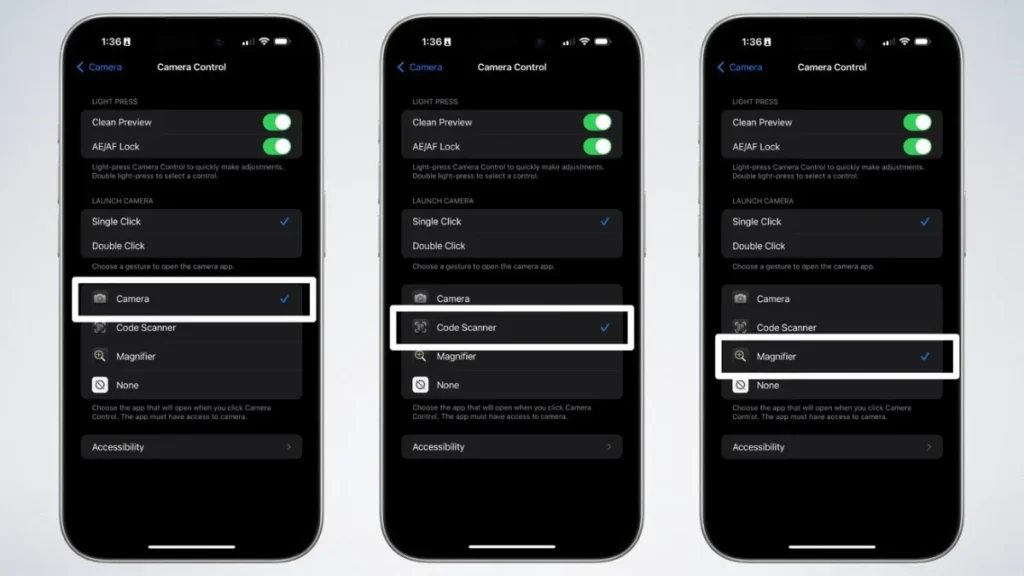
به محض اینکه کد QR را تشخیص دهد، URL ارجاعشده توسط کد را باز میکند یا اگر کد QR به URL لینک نشده باشد، اطلاعات را نمایش میدهد و کپی میکند. اسکنر کد همچنین میتواند با تایپ «کد» در فیلد جستجو در آیفون راهاندازی شود.
دسترسی به عملکردهای دیگر برای دکمه کنترل دوربین در تنظیمات سیستم یافت میشود.
راهاندازی اپلیکیشن Magnifier یا غیرفعال کردن کامل کنترل دوربین
بهطور جایگزین، میتوانید دکمه کنترل دوربین آیفون 17 را طوری تنظیم کنید که هنگام فشار دادن، برنامه ذرهبین را راهاندازی کند. این گزینه برای افراد با بینایی ضعیف یا کسانی که در شرایط نوری نامناسب با خواندن متنهای کوچک مشکل دارند، ایدهآل است.
اگر تاکنون از برنامه ذرهبین استفاده نکردهاید، این یک برنامه معمولی است که بهطور پیشفرض روی تمام آیفونها گنجانده شده است. این اپلیکیشن از دوربین برای زوم کردن روی هر چیزی که دیدن آن دشوار است، استفاده میکند.
برای باز کردن اپلیکیشن Magnifier هنگام فشردن دکمه Camera Control آیفون 17، وارد اپلیکیشن Settings شوید، صفحه را به سمت پایین هدایت کنید و روی Camera ضربه بزنید، سپس روی Camera Control ضربه بزنید و گزینه Magnifier را انتخاب کنید. سپس میتوانید از تکنیک زوم کردن روی تصویر برای زوم کردن روی قسمتهایی که قادر به خواندن آن نیستید، استفاده کنید.
همچنین گزینهای برای غیرفعال کردن کامل دکمه کنترل دوربین آیفون 17 نیز اختصاص یافته است. این گزینه ممکن است برای افرادی که مستعد فشار دادن تصادفی دکمه کنترل دوربین هستند یا ترجیح میدهند از دکمههای صدا در آیفون خود برای گرفتن عکس استفاده کنند، جذاب باشد.
برای انجام این تنظیمات به اپلیکیشن Settings بروید، روی Accessibility ضربه بزنید، بخش Physical and Motor را پیدا کنید، روی Camera Control ضربه بزنید و کلید کنترل دوربین را خاموش کنید. اگر بعداً نظرتان تغییر کرد، میتوانید به این بخش بازگردید و کلید کنترل دوربین را دوباره روشن کنید.



کامنت