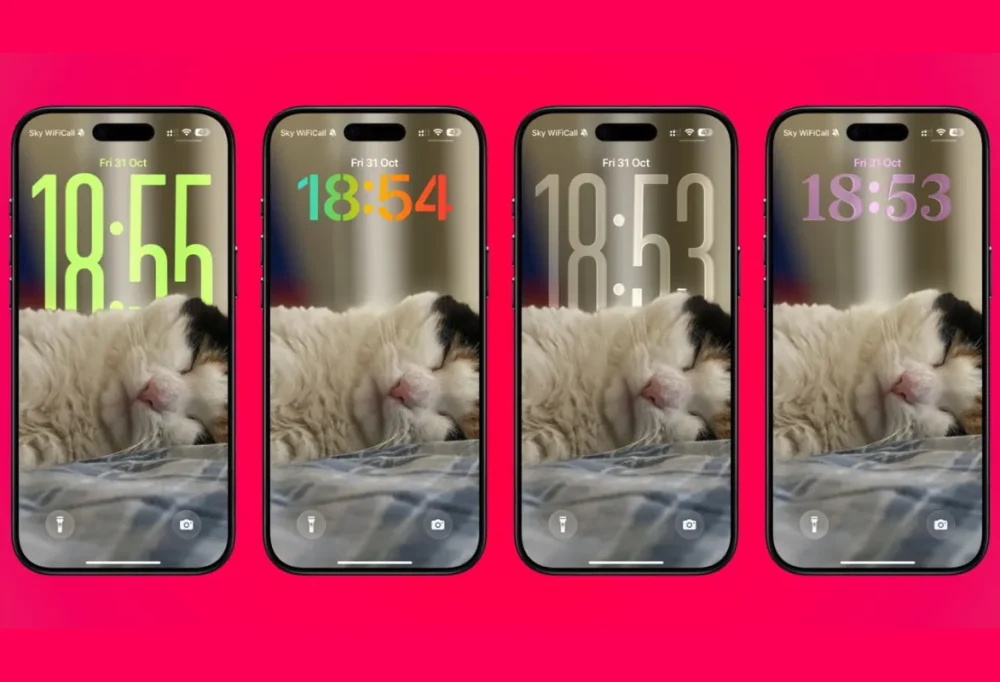


سیستمعامل iOS 26 مجموعهای از امکانات تازه را برای ظاهر و تجربه کاربری آیفون ارائه کرده است. یکی از تغییرات مهم که توجه بسیاری از کاربران را جلب کرده، امکان شخصی سازی ساعت روی Lock Screen است. لاکاسکرین نخستین بخشی است که هنگام برداشتن گوشی با آن روبهرو میشوید، بنابراین طبیعیست که بسیاری بخواهند آن را مطابق سلیقه خود تنظیم کنند.
ساعت که همیشه در مرکز توجه Lock Screen قرار دارد، اکنون در iOS 26 انعطاف بیشتری پیدا کرده و میتوان آن را از نظر استایل، اندازه، رنگ و حتی نحوه هماهنگی با تصویر زمینه شخصیسازی کرد. در این مطلب به طور کامل مراحل تغییر ساعت و نکات مرتبط با آن را مرور میکنیم تا بتوانید صفحه قفل آیفون خود را به شکلی منظم، زیبا و کارآمد طراحی کنید.
چرا شخصی سازی ساعت در iOS 26 جذاب است؟
یکی از ویژگیهایی که iOS 26 را از نسخههای قبلی متمایز میکند، استایل شیشهای جدید برای ساعت است. این استایل که با عنوان Glass یا Liquid Glass معرفی شده، ظاهر شفاف و هماهنگی با پسزمینه دارد و باعث میشود ساعت در عین خوانا بودن، با تصویر زمینه ترکیب شود. علاوهبر آن، قابلیت تغییر اندازه ساعت باعث میشود طراحی لاکاسکرین با توجه به تصویر انتخابی شما تغییر کند. اگر تصویر زمینه خلوت باشد، ساعت میتواند بزرگتر نمایش داده شود و جلوهای مدرنتر ایجاد کند. اگر تصویر شلوغ باشد، کوچکتر شدن ساعت یا تغییر رنگ میتواند خوانایی را بهتر کند.
در iOS 26 تعامل ساعت با تصویر زمینه نیز هوشمندانهتر شده است. ساعت و ویجتها میتوانند با عناصر عکس هماهنگ شوند و اگر تصویر عمق یا جلوه خاصی داشته باشد، سیستم نمایش ساعت را طوری تنظیم میکند که ظاهر کلی صفحه قفل طبیعی و یکدست بماند. مجموعه این امکانات باعث میشود کاربر با چند تنظیم ساده، به نتیجهای برسد که در نسخههای پیشین تنها با ابزارهای جانبی یا والپیپرهای خاص قابل دستیابی بود.
آموزش گامبهگام: مراحل شخصی سازی ساعت در iOS 26
۱. ورود به حالت ویرایش Lock Screen
برای شروع، آیفون را قفل کنید و صفحه را روشن نگه دارید. هنگامی که صفحه قفل نمایش داده شد، انگشت خود را چند لحظه روی آن نگه دارید تا گزینه Customize ظاهر شود. این روش سریعترین راه برای ورود به حالت ویرایش است و امکان میدهد تصویر زمینه، ساعت، ویجتها و سایر بخشهای صفحه قفل را بدون ورود به تنظیمات اصلی تغییر دهید.
۲. تغییر استایل، فونت و رنگ ساعت
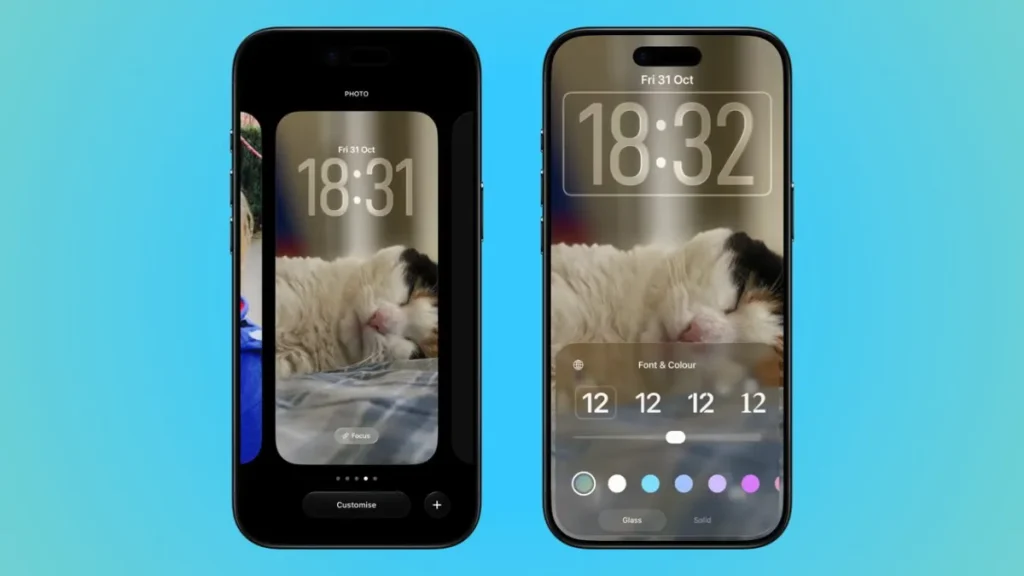
پس از ورود به حالت ویرایش، روی ساعت ضربه بزنید. در این مرحله یک نوار تنظیم پایین صفحه نمایش داده میشود که مجموعهای از گزینهها را در اختیار شما قرار میدهد. استایل Glass ظاهر شفاف و مدرنتری دارد، در حالی که استایل Solid مناسب کسانی است که به خوانایی ساده و پایدار نیاز دارند. این انتخاب به نوع تصویر زمینه، نور محیطی و سبک طراحی شخصی شما بستگی دارد.
فونتهای مختلفی نیز برای ساعت ارائه شده و امکان تغییر ضخامت فونت وجود دارد. اگر ساعت را بزرگتر میکنید، فونت ضخیمتر میتواند ظاهر قدرتمندتری ایجاد کند. اگر تصویر زمینه روشن و خلوت است، فونت باریکتر جلوه بهتری خواهد داشت. گزینه رنگ هم اجازه میدهد ساعت را روشنتر یا تیرهتر کنید تا با تصویر زمینه هماهنگی بیشتری داشته باشد. شفافیت رنگی نیز تنظیم میشود و این قابلیت کمک میکند ساعت در برخی تصاویر کمتر یا بیشتر خود را نشان دهد.
۳. تغییر اندازه ساعت هنگام شخصی سازی ساعت
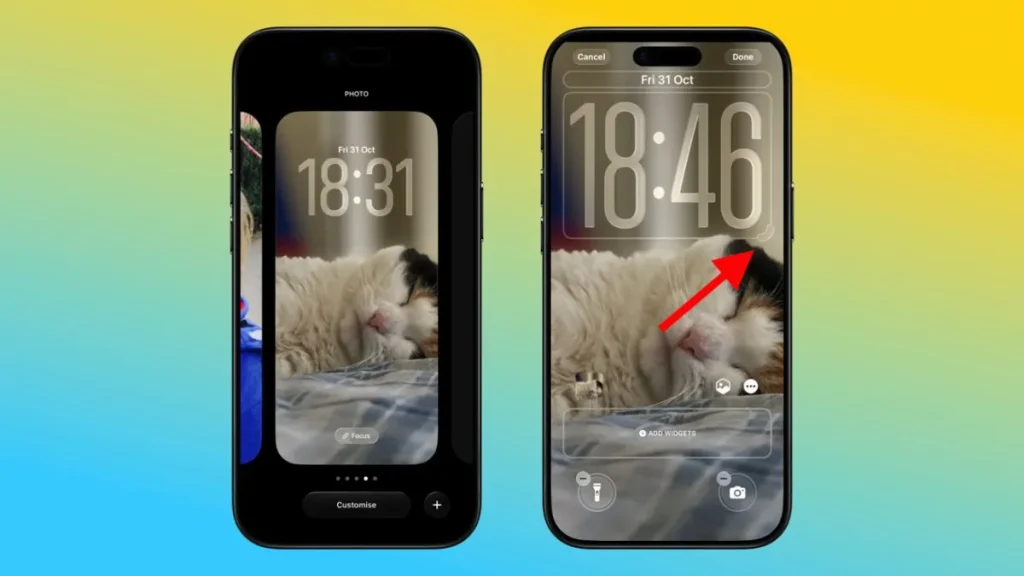
تغییر اندازه ساعت یکی از امکانات جدید iOS 26 است. برای این کار تنها کافی است پس از ورود به حالت Customize، روی گوشه پایین-راست کادر ساعت کلید کرده و به سمت پایین بکشید. با این تنظیم میتوانید ظاهر ساعت را کاملا تغییر دهید. اندازه بزرگتر مناسب کسانی است که میخواهند ساعت در مرکز توجه باشد یا از فاصله دور خوانایی بیشتری داشته باشد. اگر میخواهید فضای بیشتری برای ویجتها باقی بگذارید یا تصویر زمینه جزئیات زیادی دارد، اندازه کوچکتر انتخاب بهتری است.
۴. ذخیره تغییرات
پس از اتمام تنظیمها، روی بخشی از صفحه ضربه بزنید تا از حالت ویرایش ساعت خارج شوید. سپس دکمه Done در بالا قرار دارد و با انتخاب آن تمام تغییرات ذخیره میشود. پیشنهاد میشود بعد از ذخیره، گوشی را یکبار قفل و باز کنید تا مطمئن شوید ساعت در شرایط عادی به خوبی نمایش داده میشود و رنگ یا اندازه انتخاب شده با نور محیط یا اعلانها تداخل ندارد.
۵. نکاتی درباره هماهنگ کردن ساعت با تصویر زمینه
اگر از عکسهای شخصی استفاده میکنید، ممکن است ساعت با برخی بخشهای تصویر تداخل پیدا کند. مثلا چهره افراد یا بخشهای روشن عکس میتواند خوانایی ساعت را کاهش دهد. در این موارد یا جای عکس را کمی تغییر دهید یا استایل Solid را انتخاب کنید. اگر عکس دارای افکت عمق یا جلوه پرسپکتیو باشد، ممکن است ساعت نسبت به آن کمی جابهجا شود. پیشنمایش تصویر قبل از ذخیره، به شما کمک میکند بهترین ترکیب را پیدا کنید.
نکات و ترفندهای تکمیلی در مورد شخصی سازی ساعت
- اگر از ویجتهای کوچک روی صفحه قفل استفاده میکنید، تغییر اندازه ساعت میتواند باعث جابهجایی آنها شود. پیش از ذخیره نهایی، ترکیب کلی صفحه را بررسی کنید.
- حالت Glass زمانی بهترین نتیجه را میدهد که تصویر زمینه ساده یا دارای رنگهای یکنواخت باشد. در تصاویر شلوغ، حالت Solid خوانایی بهتری فراهم میکند.
- ساعت بزرگتر در شب یا محیطهای کمنور خوانایی بیشتری دارد، اما اگر از والپیپر تیره استفاده میکنید، بهتر است رنگ ساعت را روشنتر انتخاب کنید.
- اگر به زیبایی و سادگی اهمیت میدهید، استفاده از ساعت باریک با رنگ کماشباع میتواند ظاهر مینیمالتری ایجاد کند.
- کسانی که از اعلانهای زیاد استفاده میکنند بهتر است اندازه ساعت را بیش از حد بزرگ نکنند، چون ممکن است بخش اعلانها فضای کافی برای نمایش نداشته باشد.
جمعبندی
سیستمعامل iOS 26 امکان میدهد صفحه قفل آیفون شما تنها یک نمایشگر ساده زمان نباشد، بلکه بخشی از هویت بصری گوشیتان شود. با تنظیم استایل، رنگ، اندازه و فونت ساعت میتوانید نتیجهای حرفهای و چشمنواز بسازید. این قابلیتها نهتنها ظاهر دستگاه را زیباتر میکند، بلکه تجربه کاربری را هم بهبود میدهد.
اگر مدتهاست از ظاهر ثابت صفحه قفل خود خسته شدهاید، اکنون بهترین زمان برای امتحان امکانات تازه iOS 26 است. با صرف چند دقیقه میتوانید صفحه قفلی بسازید که هم خوانا باشد و هم با سلیقه شما هماهنگ باشد.
منبع: سایت Appleinsider


کامنت