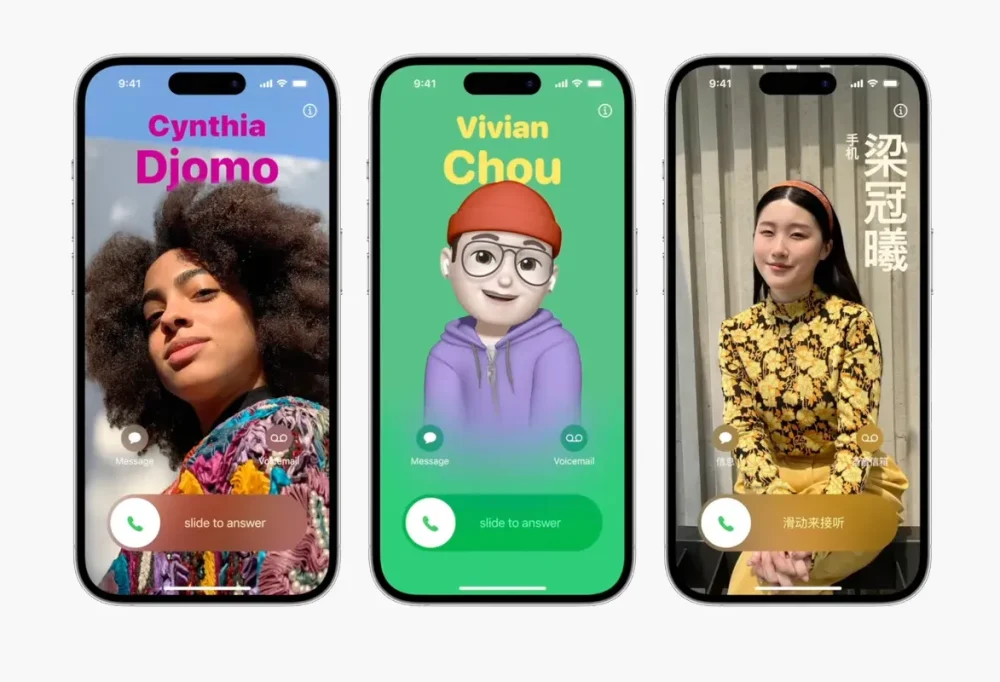


اپل با معرفی iOS 17 قابلیت پوستر تماس را به مجموعه امکانات شخصیسازی خود اضافه کرد. این ویژگی به کاربران اجازه میدهد ظاهر تماس خروجی آنها حرفهایتر و چشمگیرتر باشد. با وجود جذابیت این قابلیت، بسیاری از کاربران ترجیح میدهند رابط تماس ساده بماند. در بعضی موارد نیز افراد نمیخواهند تصویر یا نام آنها در قالب یک پوستر بزرگ برای دیگران ظاهر شود. به همین دلیل حذف پوستر تماس آیفون یا کنترل نحوه نمایش آن اهمیت پیدا میکند.
پوستر تماس آیفون چیست؟
پوستر تماس یک تصویر تمام صفحه است که هنگام تماس خروجی شما روی آیفون طرف مقابل نمایش داده میشود. این پوستر میتواند شامل عکس چهره، نام، استایل خاص نوشته، رنگبندی و حتی افکتهای بصری باشد. کاربر میتواند چند پوستر مختلف طراحی کند و برای هر کدام تنظیمات جداگانه داشته باشد. این ویژگی به ظاهر ساده طراحی شده اما در عمل بخشی از هویت تصویری شما در تماسها است.
چرا کاربران به دنبال حذف پوستر تماس هستند؟
اگرچه پوستر تماس باعث زیبایی و یکپارچگی بیشتر محیط تماس میشود، اما بسیاری از کاربران آن را لازم نمیدانند. برخی افراد از حریم خصوصی بیشتری برخوردار هستند و نمیخواهند تصویرشان روی صفحه مخاطب نمایش داده شود. بعضی دیگر با یک پوستر قدیمی یا نامرتب مواجه میشوند که به صورت ناخواسته ساخته شده است. حتی مواردی وجود دارد که پوستر درست همگام نمیشود و ظاهر تماس را برای مخاطب تغییر میدهد. حذف یا غیرفعال کردن پوستر تماس آیفون کمک میکند ظاهر تماس به حالت ساده و قابل پیشبینی برگردد.
روش حذف پوستر تماس آیفون
حذف پوستر تماس فرایند پیچیدهای نیست و در چند قدم انجام میشود. مراحل زیر را دنبال کنید.
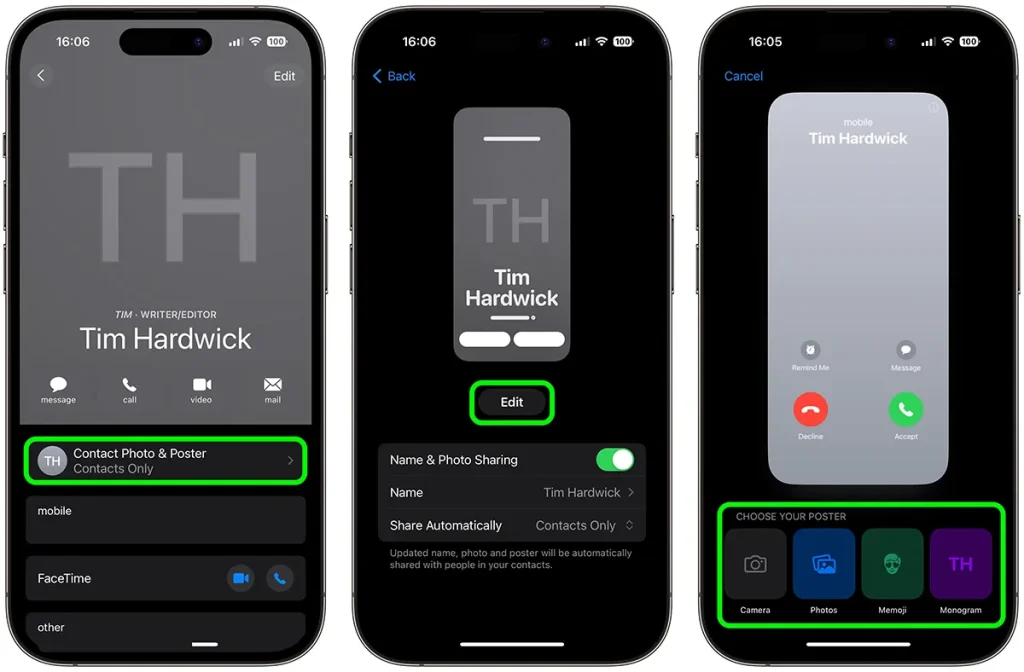
- ورود به بخش مدیریت پوستر تماس: برنامه Contacts را باز کنید. روی کارت مخاطب خودتان ضربه بزنید تا وارد صفحه اطلاعات شوید. گزینه Edit را انتخاب کنید و سپس وارد بخش Contact Poster شوید. در این قسمت تمام پوسترهایی که قبلا ساختهاید نمایش داده میشود.
- انتخاب پوستر مورد نظر: با حرکت دادن صفحه به چپ یا راست میتوانید بین پوسترها جابه جا شوید. هر پوستر پیش نمایش واضحی دارد تا بتوانید به راحتی تشخیص دهید کدام را میخواهید حذف کنید.
- حذف پوستر: در پایین صفحه گزینه Delete Poster قرار دارد. با انتخاب آن و تایید درخواست، پوستر حذف میشود و آیفون از حالت عمومی و ساده برای نمایش تماس استفاده میکند. اگر تنها یک پوستر دارید، حذف آن باعث میشود ظاهر تماس به حالت کاملا پیش فرض برگردد.
- جلوگیری از اشتراک گذاری ناخواسته پوستر: اگر نمیخواهید پوستر یا تصویر پروفایل شما برای دیگران ارسال شود، وارد بخش Contact Photo & Poster شوید و گزینه Sharing Name and Photo را خاموش کنید. با خاموش بودن این تنظیم، حتی اگر پوستر جدید بسازید بدون تایید شما برای هیچ کسی ارسال نمیشود.
نکات تکمیلی درباره تغییر یا بازنشانی پوستر
گاهی کاربران به جای حذف کامل پوستر تنها قصد دارند آن را سادهتر کنند. در همین بخش میتوانید تصویر، فونت و رنگ پوستر را تغییر دهید و به یک ظاهر کاملا مینیمال برسید. همچنین اگر ساختار پوستر دچار مشکل شده باشد میتوانید با ساخت یک پوستر جدید و حذف پوسترهای قبلی مشکل را رفع کنید.
پوستر تماس به iCloud متصل است. بنابراین اگر از چند دستگاه اپل استفاده میکنید، تغییرات ممکن است چند دقیقه زمان ببرد تا همه دستگاهها همگام شوند.
رفع مشکلات رایج
اگر بعد از حذف پوستر، تصویر قبلی همچنان برای دیگران نمایش داده میشود، معمولا مشکل از همگامسازی است. پیشنهاد میشود دستگاه را یک بار ریستارت کنید تا تنظیمات تازه بارگذاری شود. در مواردی که تغییرات در آیفون مقابل ظاهر نمیشود، مخاطب باید گزینه Name & Photo Sharing را خاموش و روشن کند تا اطلاعات جدید دریافت شود.
اگر هنگام حذف پوستر با خطا روبه رو میشوید، بررسی به روز بودن iOS مهم است. از بخش Settings و سپس Software Update آخرین نسخه سیستم را نصب کنید. مشکلات مربوط به پوستر تماس اغلب با یک به روز رسانی کوچک رفع میشود.
جمعبندی
پوستر تماس قابلیت خوش ساخت و جذابی است، اما همیشه برای همه کاربران مناسب نیست. حذف یا غیرفعال کردن آن کار سادهای است و به کمک چند تنظیم میتوانید ظاهر تماس خود را به حالت ساده و کلاسیک برگردانید. با مدیریت درست این بخش کنترل کاملی بر نحوه نمایش نام و تصویر خود در تماسها خواهید داشت و تجربهای مرتبتر و حرفهایتر به دست میآورید.


کامنت