

فعالسازی آی مسیج آیفون به ظاهر ساده است، اما در عمل ممکن است با خطاهایی مثل “Waiting for activation” یا “Activation failed”مواجه شوید. در این مقاله تمام مراحل را بهصورت دقیق، با نکات فنی و روشهای رفع خطا بررسی میکنیم تا بتوانید iMessage را بدون دردسر فعال کنید.
اگر از کاربران آیفون باشید، احتمالاً گزینهای به نام iMessage را در بخش تنظیمات یا پیامها دیدهاید. این قابلیت یکی از مهمترین ویژگیهای سیستمعامل iOS است که به کاربران اپل اجازه میدهد پیامها، عکسها، ویدیوها و فایلها را از طریق اینترنت و بدون پرداخت هزینه پیامک ارسال کنند.
آی مسیج آیفون چیست و چه تفاوتی با پیامک معمولی دارد؟
قابلیت iMessage سرویس اختصاصی اپل برای ارسال پیام از طریق اینترنت است. هر زمان که شما به شبکه Wi-Fi یا داده همراه متصل باشید، آیفون بهصورت خودکار تشخیص میدهد که آیا مخاطب شما هم از دستگاه اپل استفاده میکند یا نه.
اگر پاسخ مثبت باشد، پیام بهجای ارسال بهصورت SMS، از طریق سرورهای امن اپل فرستاده میشود.
تفاوتهای اصلی iMessage با پیامک معمولی
- ارسال رایگان بین کاربران اپل از طریق اینترنت
- امنیت بسیار بالا با رمزگذاری سرتاسری (End-to-End Encryption)
- پشتیبانی از ارسال عکس، ویدیو، فایل، استیکر، لوکیشن و حتی پیام صوتی
- نمایش وضعیت «در حال تایپ…» و «خوانده شد» برای هر پیام
- امکان استفاده در سایر دستگاههای اپل مانند iPad و Mac
بهعبارت دیگر، iMessage ترکیبی از سرعت، امنیت و راحتی است؛ بدون هزینه اضافی و بدون نیاز به نصب اپلیکیشن جداگانه.
پیشنیازهای فعالسازی آی مسیج آیفون
قبل از شروع مراحل فعالسازی، بهتر است چند مورد را بررسی کنید تا در ادامه با خطا مواجه نشوید:
- اتصال پایدار به اینترنت
- آیفون باید حتماً به Wi-Fi یا اینترنت همراه متصل باشد.
- اگر از داده موبایل استفاده میکنید، مطمئن شوید دسترسی پیامها (Messages) به داده فعال است.
- در برخی کشورها، فعالسازی اولیه ممکن است از طریق ارسال یک پیامک بینالمللی انجام شود. پس اطمینان پیدا کنید اعتبار سیمکارت کافی است.
- Apple ID فعال و صحیح
- برای فعالسازی، لازم است وارد حساب Apple ID خود شوید.
- اگر چند Apple ID دارید، از همان حسابی استفاده کنید که با iCloud یا App Store هم همگام است.
- تنظیم تاریخ، زمان و منطقه (Region)
- به مسیر Settings → General → Date & Time بروید و گزینه Set Automatically را فعال کنید.
- منطقه را مطابق محل واقعی زندگی خود انتخاب کنید تا سرورهای اپل بتوانند آیفون شما را شناسایی کنند.
آموزش گامبهگام فعالسازی آی مسیج آیفون
اکنون که پیشنیازها را بررسی کردهاید، مراحل زیر را بهترتیب انجام دهید:
- وارد Settings شوید.
- به بخش Messages بروید.
- سوییچ مقابل گزینه آی مسیج آیفون را روشن کنید.
- اگر پیغام ورود (Sign in) ظاهر شد، با Apple ID خود وارد شوید.
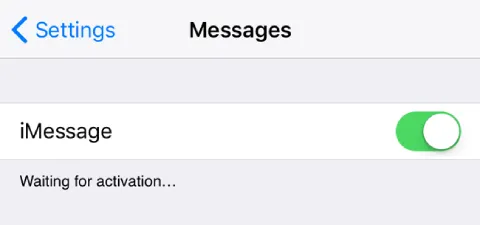
- منتظر بمانید تا وضعیت آیمسیج از “Waiting for activation” به “On” تغییر کند.
در این مرحله، آیفون ممکن است برای تایید هویت شما، یک پیامک بینالمللی کوتاه ارسال کند (معمولاً به شمارههای انگلستان یا ایرلند). این فرایند خودکار است و هزینه آن معمولاً ناچیز است.
نکته: بسته به سرعت اینترنت و وضعیت سرورهای اپل، فعالسازی ممکن است بین ۱ تا ۵ دقیقه زمان ببرد.
اگر آی مسیج آیفون فعال نشد، چه کنیم؟ (رفع خطاهای متداول)
در برخی موارد ممکن است فرایند فعالسازی با خطا مواجه شود. در ادامه متداولترین خطاها و روشهای رفع آنها را آوردهایم:
۱. پیام “Waiting for activation”
اگر بعد از چند دقیقه هنوز همین وضعیت را میبینید:
- دستگاه را ریستارت کنید.
- اتصال اینترنت را بررسی کنید (در صورت امکان Wi-Fi را امتحان کنید).
- از Apple ID خارج شوید و دوباره وارد شوید.
- مطمئن شوید شماره موبایل شما در تنظیمات اپل ثبت شده است.
۲. خطای “iMessage Activation Failed”
در این حالت معمولاً یکی از موارد زیر باعث مشکل شده است:
- تاریخ و زمان اشتباه تنظیم شدهاند.
- اتصال اینترنت پایدار نیست.
- شماره سیمکارت یا Apple ID با حساب iCloud هماهنگ نیست.
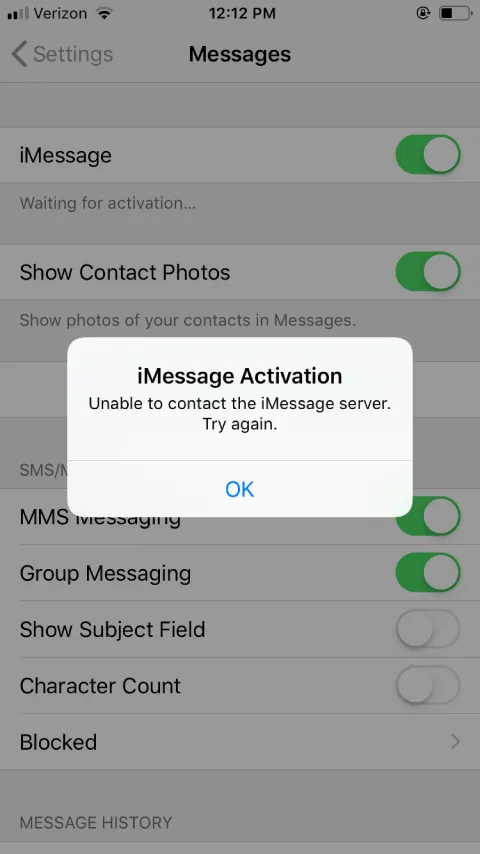
راهحل:
به مسیر Settings → General → Reset → Reset Network Settings بروید و تنظیمات شبکه را ریست کنید. سپس آیفون را خاموش و روشن کرده و مراحل فعالسازی را دوباره انجام دهید.
۳. خطای مربوط به سیمکارت یا اپراتور
برخی اپراتورها برای ارسال پیام بینالمللی محدودیت دارند. اگر فعالسازی انجام نمیشود، سیمکارت را در گوشی دیگر امتحان کنید یا با اپراتور تماس بگیرید تا مطمئن شوید ارسال پیامک بینالمللی فعال است.
نکات کاربردی پس از فعالسازی
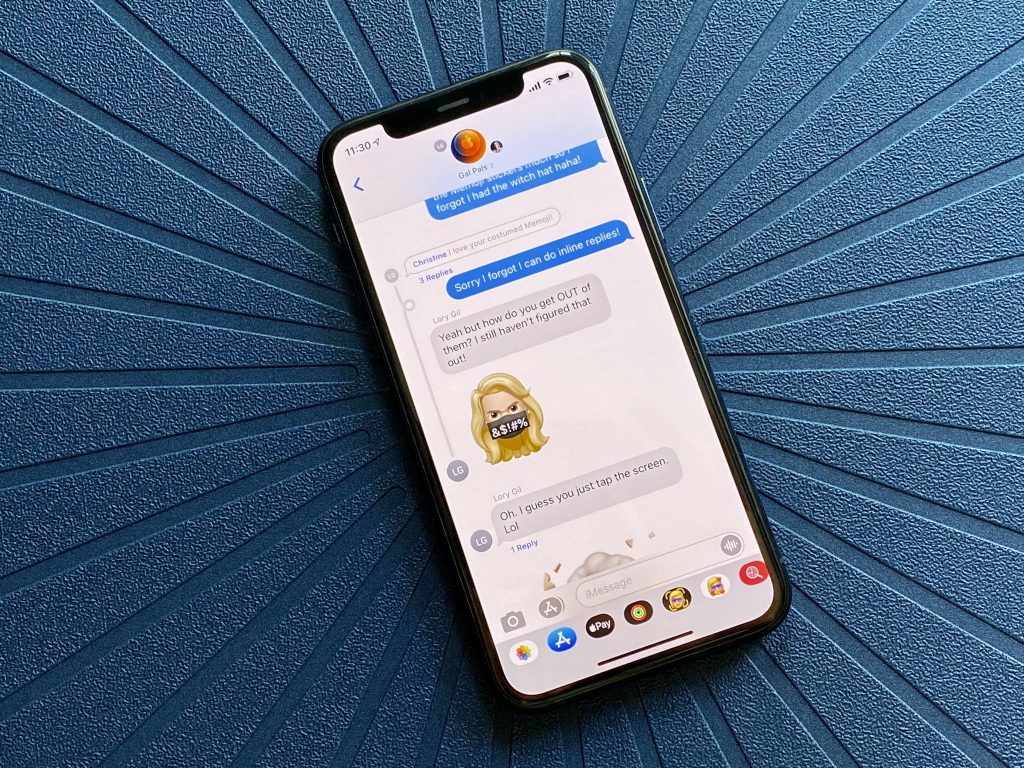
- تشخیص نوع پیام: پیامهایی که با iMessage ارسال میشوند آبیرنگ هستند، در حالیکه پیامهای معمولی (SMS یا MMS) سبزرنگ نمایش داده میشوند.
- تنظیم آدرسهای ارسال و دریافت: به بخش Settings → Messages → Send & Receive بروید و مشخص کنید پیامها از طریق چه شماره یا ایمیلی ارسال شوند.
- فعالسازی روی سایر دستگاهها: اگر از iPad یا Mac هم استفاده میکنید، میتوانید همان Apple ID را وارد کرده و iMessage را در آنها هم فعال کنید. در این صورت پیامهای شما در همه دستگاهها همگام میشوند.
- کنترل مصرف داده: آی مسیج آیفون از اینترنت استفاده میکند، اما مصرف آن نسبتاً کم است. اگر حجم اینترنت محدود دارید، بهتر است ارسال فایلهای حجیم را فقط هنگام اتصال به Wi-Fi انجام دهید.
- امنیت و حریم خصوصی: اپل هیچکدام از پیامهای iMessage را ذخیره یا بررسی نمیکند. تمام پیامها از ابتدا تا انتها رمزگذاری میشوند و فقط فرستنده و گیرنده میتوانند آنها را بخوانند.
مزایای استفاده از آی مسیج آیفون برای کاربران ایرانی
در ایران هم اگر از اپراتورهایی استفاده میکنید که امکان ارسال پیام بینالمللی را دارند، فعالسازی iMessage کاملاً ممکن است.
پس از فعالسازی، میتوانید:
- با سایر کاربران آیفون، آیپد یا مک بدون هزینه پیام ردوبدل کنید.
- کیفیت بالاتر عکس و ویدیو را هنگام ارسال تجربه کنید.
- چتهای گروهی امن و سریع بسازید.
- حتی با قابلیت iMessage Effects، پیامهای خود را با انیمیشن و جلوههای ویژه ارسال کنید.
جمعبندی
فعالسازی آی مسیج آیفون فرایندی ساده اما دقیق است. اگر همه تنظیمات اینترنت، Apple ID و منطقه جغرافیایی درست باشند، معمولاً در کمتر از چند دقیقه انجام میشود. در صورت بروز خطا، بررسی مواردی مثل اتصال اینترنت یا ریست تنظیمات شبکه تقریباً همیشه مشکل را برطرف میکند.
با فعالشدن iMessage، تجربه پیامرسانی شما در اکوسیستم اپل تغییر اساسی خواهد کرد؛ سریعتر، امنتر و بسیار حرفهایتر. این ویژگی یکی از دلایلی است که کاربران اپل را در یک شبکه منسجم و یکپارچه نگه میدارد.


کامنت