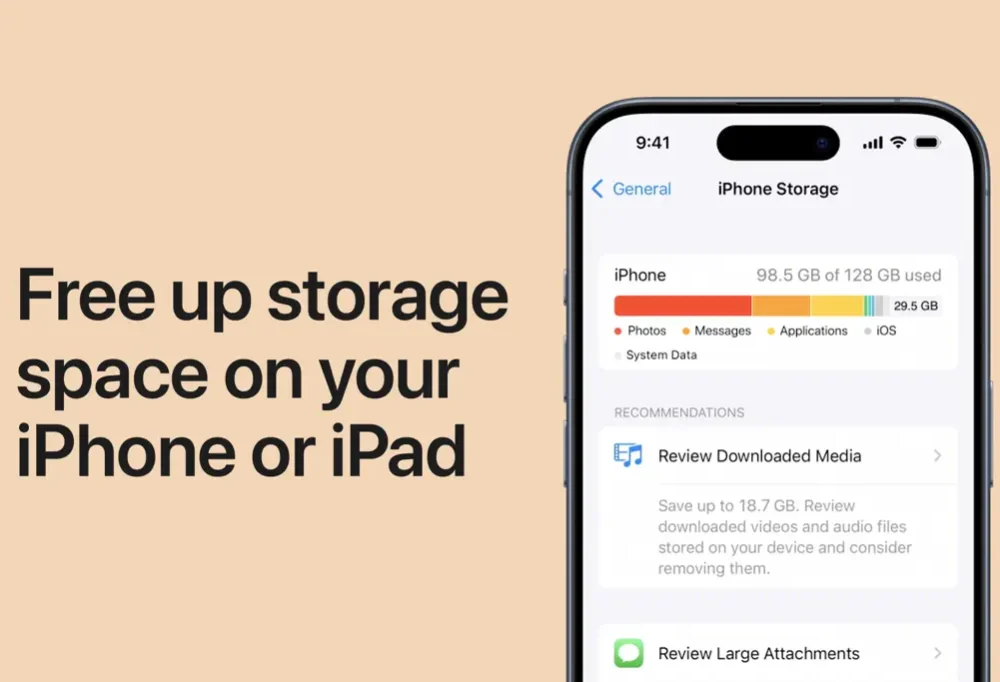


پر شدن فضای حافظه آیفون یکی از مشکلاتی است که ممکن است بعد از مدتی استفاده از آیفون با آن مواجه شوید. عکسها و ویدیوهای زیاد، اپلیکیشنهای مختلف، فایلهای دانلودشده و دادههای موقت برنامهها بهمرور بخش قابلتوجهی از فضای داخلی دستگاه را اشغال میکنند. در نتیجه ممکن است هنگام نصب یک برنامه، گرفتن عکس یا فیلم یا حتی بهروزرسانی iOS با پیام کمبود فضای ذخیرهسازی مواجه شوید. ممکن است حتی در مواقعی پرشدن حافظه آیفون منجر به لگ زدن آیفون یا کند شدن آیفون شود.
برای خالی کردن حافظه آیفون لازم نیست همیشه سراغ حذف گسترده فایلها بروید. iOS ابزارهایی در اختیار شما قرار میدهد که با استفاده از آنها میتوانید موارد اشغالکننده فضا را شناسایی و فایلها و برنامههای غیرضروری را مدیریت کنید. در ادامه، روشهای مختلف خالی کردن حافظه گوشی آیفون را مرحلهبهمرحله بررسی میکنیم.
چطور حافظه آیفون را بررسی کنیم؟
قبل از اینکه شروع به پاک کردن فایلها کنید، بهتر است ابتدا ببینید چه چیزی بیشترین فضای آیفون را اشغال کرده است. برای مشاهده وضعیت حافظه، وارد مسیر زیر شوید:
Settings > General > iPhone Storage
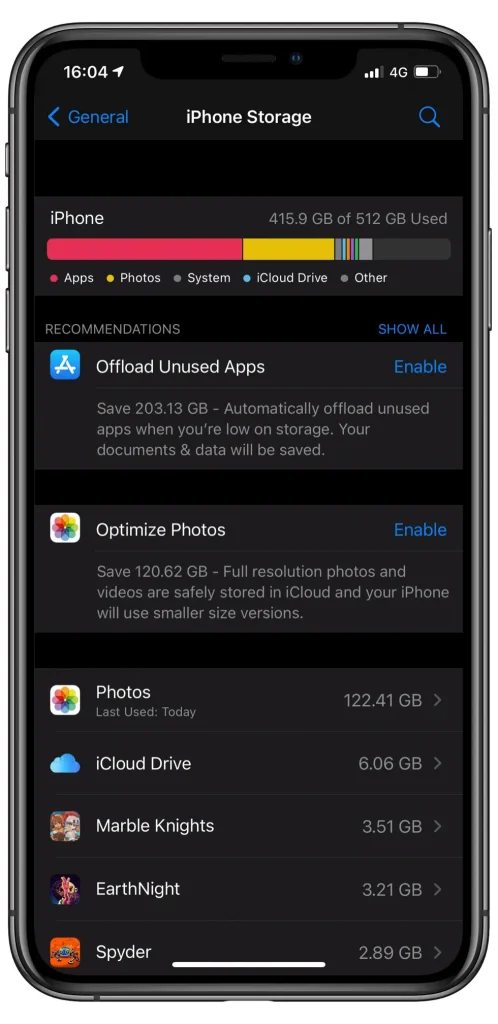
در این صفحه ظرفیت کلی دستگاه، فضای استفادهشده و مقدار فضای باقیمانده نمایش داده میشود. پایینتر نیز فهرستی از اپلیکیشنها و دستههای مختلف اطلاعات را مشاهده میکنید که بر اساس میزان فضای اشغالشده مرتب شدهاند.
در این بخش ممکن است مواردی مانند Photos، Applications، Messages، iOS و System Data را ببینید. با بررسی این فهرست میتوانید متوجه شوید مشکل اصلی از کدام بخش است و بهجای حذف تصادفی فایلها، روی مواردی تمرکز کنید که بیشترین تاثیر را در آزادسازی فضا دارند.
چگونه بفهمیم چه چیزی حافظه آیفون را پر کرده است؟
معمولا عکسها و ویدیوها، اپلیکیشنهای حجیم و فایلهای دانلودشده از مهمترین عوامل پر شدن حافظه هستند. بااینحال، در بعضی شرایط بخش System Data نیز حجم زیادی پیدا میکند. این بخش شامل دادههای مختلف سیستم، فایلهای موقت، کشها و موارد دیگری است که iOS برای عملکرد دستگاه از آنها استفاده میکند.
اگر System Data بخش قابلتوجهی از فضای دستگاه را اشغال کرده است، بهتر است قبل از حذف فایلهای دیگر، با جزئیات بیشتری بررسی کنید که این بخش چیست و چرا حجم آن افزایش پیدا کرده است.
روشهای خالی کردن حافظه آیفون
بعد از مشخص شدن عوامل اصلی، میتوانید با روشهای زیر فضای ذخیرهسازی بیشتری در اختیار داشته باشید.
عکسها و ویدیوهای غیرضروری را پاک کنید
عکس و ویدیو معمولا یکی از بزرگترین بخشهای حافظه آیفون را به خود اختصاص میدهد؛ بهخصوص اگر با گوشی زیاد فیلمبرداری کنید. ویدیوهای باکیفیت بالا میتوانند حجم زیادی داشته باشند و حتی چند فایل، فضای قابلتوجهی از حافظه را مصرف کنند.
برای شروع، وارد برنامه Photos شوید و عکسها، ویدیوهای تکراری، اسکرینشاتها و فایلهای غیرضروری را بررسی کنید. ویدیوهای طولانی و قدیمی معمولا گزینه مناسبی برای حذف یا انتقال به یک فضای ذخیرهسازی دیگر هستند.
پس از حذف فایلها، پوشه Recently Deleted را نیز بررسی کنید. فایلهای حذفشده تا مدتی در این بخش باقی میمانند و تا زمانی که بهطور کامل حذف نشوند، ممکن است فضای ذخیرهسازی را اشغال کنند.
از قابلیت Optimize iPhone Storage برای عکسها استفاده کنید
اگر تعداد زیادی عکس و ویدیو دارید اما نمیخواهید آنها را حذف کنید، استفاده از iCloud Photos و گزینه Optimize iPhone Storageمیتواند راهکار مناسبی باشد.
با فعال کردن این قابلیت، نسخه اصلی و باکیفیت تصاویر در iCloud نگهداری میشود و در صورت نیاز، نسخههای کمحجمتر روی آیفون باقی میمانند. به این ترتیب میتوانید بخشی از فضای داخلی گوشی را آزاد کنید، بدون اینکه مجبور باشید تصاویر مهم خود را حذف کنید.
البته استفاده از این روش به فضای موجود در iCloud نیز وابسته است و اگر کتابخانه تصاویر شما بزرگ باشد، ممکن است به فضای iCloud بیشتری نیاز داشته باشید.
اپلیکیشنهای بلااستفاده را حذف کنید
اپلیکیشنهایی که مدتها از آنها استفاده نکردهاید، ممکن است بدون اینکه متوجه باشید بخش قابلتوجهی از حافظه را اشغال کرده باشند. در صفحه iPhone Storage میتوانید حجم هر برنامه و دادههای مربوط به آن را مشاهده کنید.
اگر برنامهای را دیگر استفاده نمیکنید، حذف آن میتواند فضای مناسبی آزاد کند. در این بخش بهتر است علاوه بر حجم خود اپلیکیشن، به حجم Documents & Data نیز توجه کنید؛ زیرا گاهی اطلاعات ذخیرهشده یک برنامه از حجم خود برنامه بیشتر است.
قابلیت Offload Unused Apps را فعال کنید
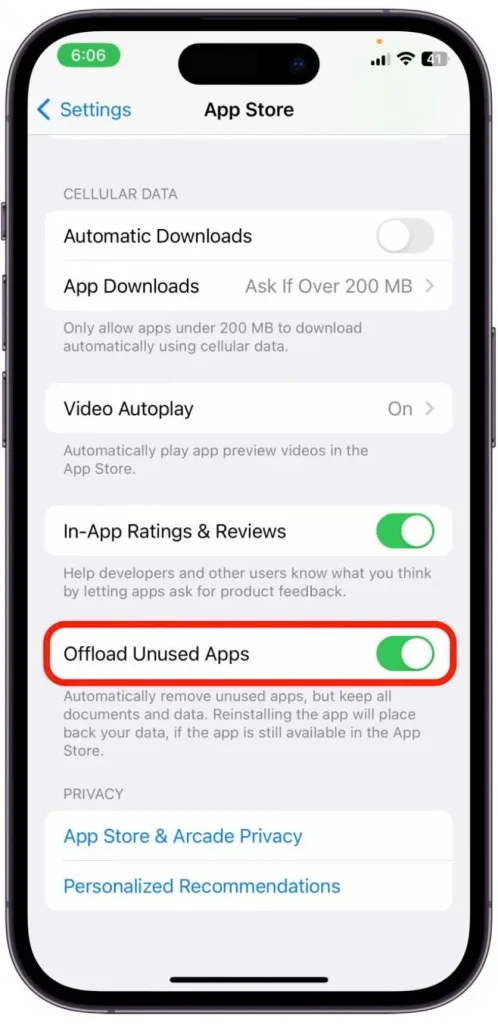
اگر به برنامهای نیاز ندارید اما احتمال میدهید در آینده دوباره از آن استفاده کنید، گزینه Offload App میتواند جایگزین مناسبی برای حذف کامل باشد.
با Offload، خود اپلیکیشن از آیفون حذف میشود اما اطلاعات و اسناد مرتبط با آن حفظ میشوند. در نتیجه میتوانید فضای اشغالشده توسط برنامه را آزاد کنید و در صورت نصب دوباره، اطلاعات مرتبط با آن را در اختیار داشته باشید.
برای فعال کردن قابلیت خودکار آن نیز میتوانید به مسیر Settings > Apps > App Store بروید و گزینه Offload Unused Apps را فعال کنید؛ البته مسیر برخی گزینهها ممکن است بسته به نسخه iOS متفاوت باشد.
فایلهای دانلودشده را پاک کنید
گاهی بخش زیادی از فضای آیفون به فایلهایی اختصاص دارد که قبلا دانلود کردهاید و دیگر به آنها نیازی ندارید. برای پیدا کردن این فایلها، برنامه Files را باز کنید و پوشههای مختلف، بهخصوص Downloads، را بررسی کنید.
فایلهای PDF، ویدیو، فایلهای ZIP و سایر فایلهای حجیم را بررسی کنید و موارد غیرضروری را حذف کنید. اگر فایلی را از اینترنت دانلود کردهاید اما مدتهاست از آن استفاده نمیکنید، احتمالاً نیازی به نگه داشتن آن روی حافظه داخلی آیفون ندارید.
دانلودهای آفلاین اپلیکیشنها را حذف کنید
برخی برنامهها امکان دانلود محتوا برای استفاده آفلاین را فراهم میکنند. فیلم و سریال، موسیقی، پادکست، کتاب و حتی بعضی نقشهها میتوانند حجم زیادی از حافظه را اشغال کنند.
اگر محتوای آفلاین قدیمی دارید که دیگر به آن نیاز ندارید، بهتر است آن را از داخل همان برنامه حذف کنید. این کار میتواند بدون حذف خود اپلیکیشن، فضای قابلتوجهی آزاد کند.
پیامها و فایلهای داخل Messages را مدیریت کنید
مکالمات قدیمی، تصاویر، ویدیوها و فایلهایی که از طریق Messages ارسال و دریافت کردهاید نیز میتوانند در طول زمان فضای زیادی اشغال کنند.
برای مدیریت این اطلاعات، در بخش iPhone Storage گزینه Messages را بررسی کنید. در این قسمت میتوانید فایلهای حجیم و موارد غیرضروری را پیدا و حذف کنید.
همچنین میتوانید مدتزمان نگهداری پیامها را در تنظیمات تغییر دهید تا پیامهای قدیمی پس از یک بازه مشخص بهصورت خودکار حذف شوند.
کش و دادههای اضافی اپلیکیشنها را مدیریت کنید
برخلاف بعضی گوشیهای دیگر، iOS برای همه اپلیکیشنها یک گزینه عمومی و مستقیم با عنوان Clear Cache ارائه نمیکند. بااینحال، بعضی برنامهها از داخل تنظیمات خود امکان پاک کردن دادههای موقت یا دانلودهای ذخیرهشده را دارند.
اگر یک اپلیکیشن حجم بسیار زیادی از Documents & Data را اشغال کرده باشد و گزینهای برای پاکسازی اطلاعات آن نداشته باشد، حذف و نصب مجدد برنامه میتواند در بعضی موارد دادههای محلی و کش آن را پاک کند. البته پیش از انجام این کار، مطمئن شوید اطلاعات مهم برنامه، حساب کاربری یا فایلهای ذخیرهشده را از دست نمیدهید.
تاریخچه و دادههای Safari را پاک کنید
Safari نیز بخشی از دادههای وبسایتها، تاریخچه مرور و اطلاعات موقت را روی دستگاه ذخیره میکند. اگر مدت زیادی است که این اطلاعات را پاک نکردهاید، میتوانید آنها را مدیریت کنید.
برای پاک کردن دادههای Safari، به تنظیمات مربوط به Safari بروید و گزینه پاک کردن History و Website Data را انتخاب کنید. توجه داشته باشید که این کار میتواند اطلاعات مربوط به برخی وبسایتها و ورودهای ذخیرهشده را حذف کند و ممکن است لازم باشد دوباره وارد بعضی حسابها شوید.
فایلهای بزرگ و تکراری را پیدا و حذف کنید
یکی از روشهای مؤثر برای پاک کردن حافظه آیفون این است که بهجای حذف تعداد زیادی فایل کوچک، سراغ فایلهای حجیم بروید. یک ویدیوی چندگیگابایتی میتواند بهاندازه تعداد زیادی عکس فضا اشغال کند.
در برنامه Files فایلهای بزرگ را بررسی کنید و در Photos نیز ویدیوهای حجیم را پیدا کنید. فایلهایی که نسخه پشتیبان آنها را دارید یا دیگر به آنها نیاز ندارید، گزینههای مناسبی برای حذف هستند.
پوشه Recently Deleted را خالی کنید
یکی از نکاتی که هنگام نحوه خالی کردن حافظه آیفون نباید فراموش شود، مدیریت پوشههای حذفشده است. وقتی عکس یا فایل خاصی را حذف میکنید، ممکن است برای مدتی در بخش Recently Deleted باقی بماند.
بنابراین اگر به فضای ذخیرهسازی فوری نیاز دارید، Photos، Files و سایر بخشهایی را که دارای پوشه Recently Deleted هستند بررسی کنید. البته پیش از حذف نهایی، مطمئن شوید فایلهای موجود در این بخش را واقعاً دیگر نمیخواهید.
چگونه حافظه آیفون را بدون پاک کردن اطلاعات مهم خالی کنیم؟
همه روشهای آزادسازی فضا به معنای حذف دائمی اطلاعات نیستند. اگر فایلهای مهمی روی آیفون دارید، میتوانید ابتدا سراغ روشهایی بروید که کمترین ریسک از دست رفتن اطلاعات را دارند.
فعال کردن Optimize iPhone Storage برای تصاویر، استفاده از Offload برای اپلیکیشنهای کماستفاده و حذف دانلودهای آفلاین قدیمی از جمله این روشها هستند. همچنین میتوانید عکسها، ویدیوها و فایلهای مهم را پس از تهیه نسخه پشتیبان به کامپیوتر یا یک فضای ابری منتقل کنید.
در واقع هدف از خالی کردن حافظه گوشی آیفون این نیست که هرچه روی دستگاه قرار دارد حذف شود؛ بلکه باید فایلها و دادههایی را که دیگر به آنها نیاز ندارید شناسایی کنید و موارد مهم را در محل دیگری نگهداری کنید.
آیا ریاستارت کردن آیفون حافظه را خالی میکند؟
گاهی خاموش و روشن کردن آیفون میتواند برخی فایلهای موقت را مدیریت کند و در بعضی شرایط روی عملکرد دستگاه تأثیر بگذارد، اما Restart روش اصلی برای آزاد کردن فضای ذخیرهسازی نیست.
همچنین باید بین حافظه ذخیرهسازی و RAM تفاوت قائل شوید. حافظه ذخیرهسازی همان فضایی است که برای عکس، ویدیو، برنامه و فایل استفاده میشود؛ درحالیکه RAM برای اجرای موقت برنامهها و فرایندهای سیستم کاربرد دارد.
بنابراین اگر مشکل شما پر بودن فضای Storage است، ریاستارت کردن بهتنهایی راهحل آن نیست. اگر آیفون با وجود فضای کافی کند شده یا برنامهها بهدرستی اجرا نمیشوند، بهتر است دلایل دیگر را نیز بررسی کنید. برای آشنایی با راهکارهای مربوط به این موضوع میتوانید مقاله لگ زدن آیفون یا کند شدن آیفون را مطالعه کنید.
وقتی حافظه آیفون پر است اما فایل زیادی پیدا نمیکنیم چه کنیم؟
گاهی بعد از حذف تعدادی عکس، ویدیو یا برنامه، فضای آزادشده کمتر از چیزی است که انتظار دارید. در این شرایط بهتر است بخشهای مختلف حافظه را دقیقتر بررسی کنید.
بررسی System Data
بخش System Data آیفون ممکن است شامل کشها، فایلهای موقت، لاگها و دادههای مختلف مورد استفاده سیستم باشد و حجم آن در طول زمان تغییر کند. اگر این بخش حجم غیرعادی دارد، بهتر است ابتدا صبر کنید تا iOS فضای ذخیرهسازی را دوباره محاسبه کند و سپس وضعیت را بررسی کنید.
برای آشنایی دقیقتر با این بخش و روشهای مدیریت آن، میتوانید مقاله System Data آیفون را مطالعه کنید.
بررسی حجم اپلیکیشنها و دادههای آنها
گاهی مشکل از خود اپلیکیشن نیست، بلکه دادههایی است که در طول استفاده از برنامه ذخیره شدهاند. صفحه iPhone Storage را بررسی کنید و برنامههایی را که حجم غیرعادی دارند شناسایی کنید.
بررسی Photos و Recently Deleted
ممکن است تعداد زیادی عکس و ویدیو را حذف کرده باشید، اما هنوز در Recently Deleted قرار داشته باشند. اگر مطمئن هستید به آنها نیازی ندارید، این بخش را نیز مدیریت کنید.
بررسی Files و Downloads
فایلهای دانلودشده، فایلهای انتقالیافته و اسناد قدیمی را در برنامه Files بررسی کنید. بعضی از این فایلها ممکن است مدت زیادی بدون استفاده روی دستگاه باقی مانده باشند.
بهروزرسانی iOS و بررسی مجدد حافظه
اگر بعد از انجام مراحل مختلف، اطلاعات مربوط به فضای ذخیرهسازی غیرعادی به نظر میرسد، مطمئن شوید آیفون از نسخه مناسبی از iOS استفاده میکند و پس از بهروزرسانی نیز وضعیت حافظه را دوباره بررسی کنید.
خالی کردن حافظه تلگرام و واتساپ در آیفون
تلگرام و واتساپ به دلیل دریافت و ارسال مداوم عکس، ویدیو، فایل، پیام صوتی و سایر محتوای رسانهای میتوانند بهمرور بخش قابلتوجهی از فضای آیفون را اشغال کنند. در بسیاری از مواقع، حذف فایلهای غیرضروری از داخل این دو برنامه میتواند بدون نیاز به حذف خود اپلیکیشن، فضای مناسبی آزاد کند.
خالی کردن حافظه تلگرام در آیفون
تلگرام ابزارهای داخلی مناسبی برای مدیریت فضای ذخیرهسازی دارد. برای بررسی و پاک کردن فایلهای اضافی، وارد Settings > Data and Storage > Storage Usage در تلگرام شوید. در این بخش میتوانید میزان فضای اشغالشده توسط تصاویر، ویدیوها، فایلها و سایر دادههای تلگرام را مشاهده کنید.
از همین قسمت میتوانید کش تلگرام را پاک کنید. حذف کش به معنی حذف پیامها از چتها نیست و فایلهایی که در فضای ابری تلگرام قرار دارند، همچنان در دسترس خواهند بود و در صورت نیاز دوباره دانلود میشوند. بنابراین پاک کردن کش یکی از روشهای مناسب برای خالی کردن حافظه گوشی آیفون در صورت استفاده زیاد از تلگرام است.
همچنین در بخش Storage Usage میتوانید فایلهای حجیم یا رسانههای مربوط به چتهای مختلف را بررسی کنید و مواردی را که دیگر به آنها نیاز ندارید حذف کنید. بهتر است در تنظیمات Auto-Download Media و مدتزمان نگهداری رسانهها نیز دقت کنید تا فایلهای غیرضروری دوباره فضای زیادی از گوشی را اشغال نکنند.
خالی کردن حافظه واتساپ در آیفون
واتساپ نیز میتواند به دلیل ذخیره عکسها، ویدیوها، فایلهای صوتی و اسناد دریافتی، حجم زیادی از حافظه آیفون را مصرف کند. برای بررسی این موارد، وارد WhatsApp > Settings > Storage and Data > Manage Storage شوید.
در این بخش میتوانید میزان فضای مصرفشده توسط فایلهای واتساپ را مشاهده کنید و فایلهای حجیم، مواردی که چند بار فوروارد شدهاند یا محتوای مربوط به چتهای مختلف را مدیریت کنید. با انتخاب و حذف ویدیوها و فایلهای غیرضروری میتوانید بدون حذف خود برنامه، فضای ذخیرهسازی قابلتوجهی آزاد کنید.
برای جلوگیری از پر شدن دوباره حافظه نیز بهتر است تنظیمات مربوط به دانلود خودکار رسانهها را بررسی کنید. اگر نمیخواهید هر عکس و ویدیوی دریافتی بهصورت خودکار دانلود یا در Photos ذخیره شود، میتوانید تنظیمات مربوط به Media Auto-Download و ذخیره رسانهها در گالری را متناسب با نیاز خود تغییر دهید.
در نهایت، اگر تلگرام یا واتساپ حجم بسیار زیادی از فضای آیفون را اشغال کردهاند، قبل از حذف کامل برنامه بهتر است ابتدا ابزار مدیریت حافظه داخلی آنها را بررسی کنید. در بسیاری از موارد، پاک کردن کش و فایلهای رسانهای غیرضروری میتواند بخش زیادی از فضا را آزاد کند.
برای جلوگیری از پر شدن دوباره حافظه آیفون چه کنیم؟
خالی کردن حافظه زمانی نتیجه بهتری دارد که بعد از آن، مدیریت فضای ذخیرهسازی را نیز ادامه دهید. برای جلوگیری از پر شدن مجدد حافظه میتوانید هر چند وقت یکبار بخش iPhone Storage را بررسی کنید و فایلهای حجیم و برنامههای بلااستفاده را حذف یا Offload کنید.
همچنین بهتر است دانلودهای آفلاین را پس از استفاده پاک کنید، عکسها و ویدیوهای غیرضروری را نگه ندارید و برای فایلهای مهمی که نیاز به دسترسی دائمی ندارید از فضای ابری یا حافظه دیگری استفاده کنید.
اگر علاوه بر کمبود فضای ذخیرهسازی، احساس میکنید آیفون نسبت به گذشته عملکرد کندتری دارد، مطالعه راهکارهای افزایش سرعت آیفون نیز میتواند مفید باشد.
جمعبندی
برای خالی کردن حافظه آیفون ابتدا باید مشخص کنید فضای ذخیرهسازی دستگاه دقیقاً توسط چه مواردی اشغال شده است. بخش iPhone Storage در تنظیمات، اطلاعات مناسبی درباره حجم اپلیکیشنها و دستههای مختلف داده در اختیار شما قرار میدهد.
پس از شناسایی موارد پرحجم، میتوانید عکسها و ویدیوهای غیرضروری، برنامههای بلااستفاده، فایلهای دانلودشده و محتوای آفلاین را حذف کنید. استفاده از قابلیتهایی مانند Optimize iPhone Storage و Offload نیز کمک میکند بدون حذف کامل بعضی اطلاعات، فضای بیشتری در اختیار داشته باشید.
در نهایت، مدیریت منظم حافظه باعث میشود مجبور نباشید هر بار با پر شدن فضای آیفون، تعداد زیادی فایل را بهصورت همزمان حذف کنید. بررسی دورهای فضای ذخیرهسازی و پاک کردن دادههایی که دیگر به آنها نیاز ندارید، سادهترین راه برای جلوگیری از تکرار این مشکل است.


کامنت