

افزایش کیفیت دوربین آیفون از جمله دغدغههای دارندگان این گوشی هوشمند به حساب میآید. آشنایی با امکانات و ویژگیهای پیشرفته دوربین به شما این امکان را میدهد که تصاویر حرفهایتری را ثبت کرده و راحتتر و بهتر از قبل، به عکاسی یا فیلمبرداری بپردازید. در ادامه راهکار بالا بردن کیفیت دوربین آیفون در iOS 26 آشنا میشویم. با ما همراه باشید.
بالا بردن کیفیت دوربین گوشی آیفون؛ تغییر رزولوشن پیشفرض دوربین اصلی
در مدلهای پشتیبانیشده، میتوانید رزولوشن پیشفرض دوربین اصلی یا فیوژن را از ۲۴ مگاپیکسل به ۱۲ مگاپیکسل تغییر دهید. برای انجام این کار به مسیر Settings > Camera > Formats > Photo Mode بروید، سپس بسته به نیاز خود یکی از گزینههای ۱۲ یا ۲۴ مگاپیکسل را انتخاب کنید.
برای ثبت تصویر با رزولوشن ۴۸ مگاپیکسل، به Settings > Camera > Formats بروید، سپس Resolution Control یا ProRAW & Resolution Control (بسته به مدل آیفون) را فعال کنید.
پس از فعال کردن ProRAW & Resolution Control، میتوانید فرمت فشردهسازی پیشفرض را انتخاب کنید. دوربین را باز کنید، سپس روی کنترل بالای صفحه ضربه بزنید تا فرمت مورد نظر را فعال یا غیرفعال کنید.
افزایش کیفیت دوربین آیفون؛ فعال و غیرفعال کردن View Outside the Frame
در مدلهای پشتیبانیشده، پیشنمایشی از محتوای خارج از قاب دوربین نمایش داده میشود. این قابلیت به شما نشان میدهد که در صورت استفاده از لنزهای وایدتر، چه محدودهای را میتوانید در تصویر ثبت کنید. بد نیست بدانید که قابلیت View Outside the Frame بهطور پیشفرض فعال است.
برای غیرفعال کردن آن به مسیر Settings > Camera بروید و سپس سوییچ مربوط به View Outside the Frame را خاموش کنید.
بالا بردن کیفیت دوربین گوشی آیفون؛ فعال و غیرفعال کردن Prioritize Faster Shooting
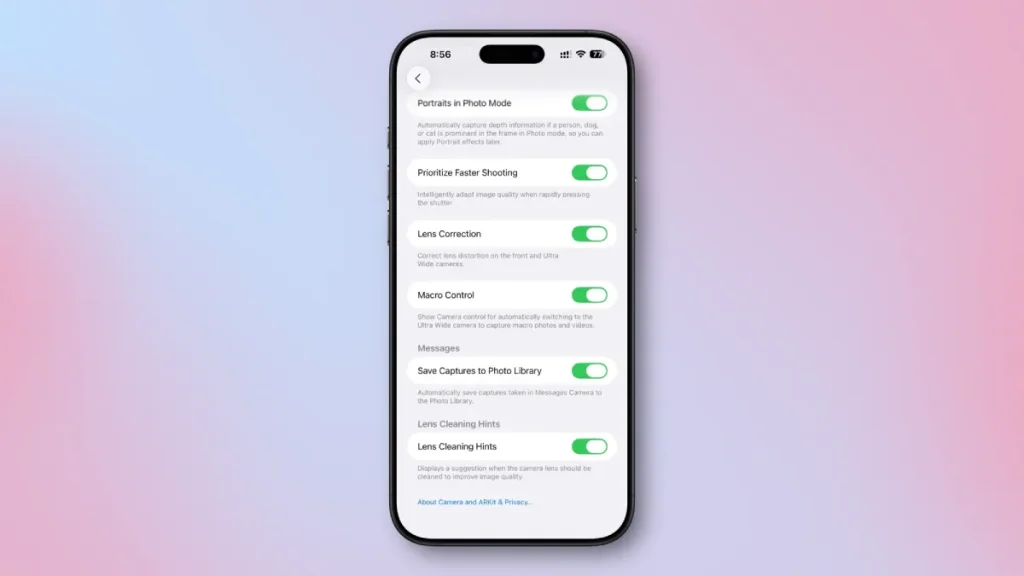
تنظیم Prioritize Faster Shooting باعث تغییر در نحوه پردازش تصاویر خواهد شد و به شما این اجازه را میدهد که عکسهای بیشتری را هنگام ضربه زدن سریع به دکمه شاتر ثبت کنید. قابلیت Prioritize Faster Shooting بهطور پیشفرض فعال است.
برای غیرفعال کردن این ویژگی به Settings > Camera بروید و سپس سوییچ مربوط به آن را خاموش کنید.
افزایش کیفیت دوربین آیفون؛ فعال و غیرفعال کردن Lens Correction
در مدلهای پشتیبانیشده، Lens Correction عکسهای گرفتهشده با دوربین جلو یا دوربین اولتراواید را برای نتایج طبیعیتر، تنظیم میکند. قابلیت Lens Correction بهطور پیشفرض فعال است.
برای غیرفعال کردن این ویژگی به مسیر Settings > Camera بروید، سپس Lens Correction را خاموش کنید.
بالا بردن کیفیت دوربین گوشی آیفون؛ فعال و غیرفعال کردن Scene Detection
در مدلهای آیفون ۱۲، قابلیت Scene Detection میتواند تشخیص دهد که از چه چیزی عکس میگیرید و ظاهری سفارشی اعمال کند تا بهترین ویژگیهای صحنه را ثبت و ضبط کند. این ویژگی بهطور پیشفرض فعال است.
برای غیرفعال کردن Scene Detection به Settings > Camera بروید و این قابلیت را غیرفعال کنید.
افزایش کیفیت دوربین آیفون؛ توقف ذخیره عکسهای گرفتهشده در iMessage
عکسهایی که در برنامه Messages میگیرید، بهطور خودکار در اپلیکیشن Photos ذخیره میشوند. برای غیر فعال کردن این ویژگی به مسیر Settings > Camera بروید و سپس گزینه Save Captures to Photo Library را خاموش کنید.
خاموش کردن Lens Cleaning Hints
در مدلهای پشتیبانیشده، آیفون شما قابلیت تشخیص کثیف بودن لنز را داره بوده و پیشنهاد میکند آن را تمیز کنید تا بتوانید واضحترین تصویر ممکن را شکار کنید. برای خاموش کردن این قابلیت به مسیر Settings > Camera بروید و سپس سوییچ مربوط به Lens Cleaning Hints را خاموش کنید.
در نهایت اگر تا به حال هنگام ثبت عکس های سلفی با حالت آینه ای عکس های سلفی آیفون روبرو شدهاید و قصد دارید این حالت را غیر فعال کرده و تصاویر سلفی خود را به حالت معمول ثبت کنید، پیشنهاد میکنیم مقاله یاد شده را مطالعه کنید. مراحل انجام این کار بسیار ساده خواهد بود و با اعمال تنظیمات ساده، میتوانید از این مشکل رهایی پیدا کنید.


کامنت