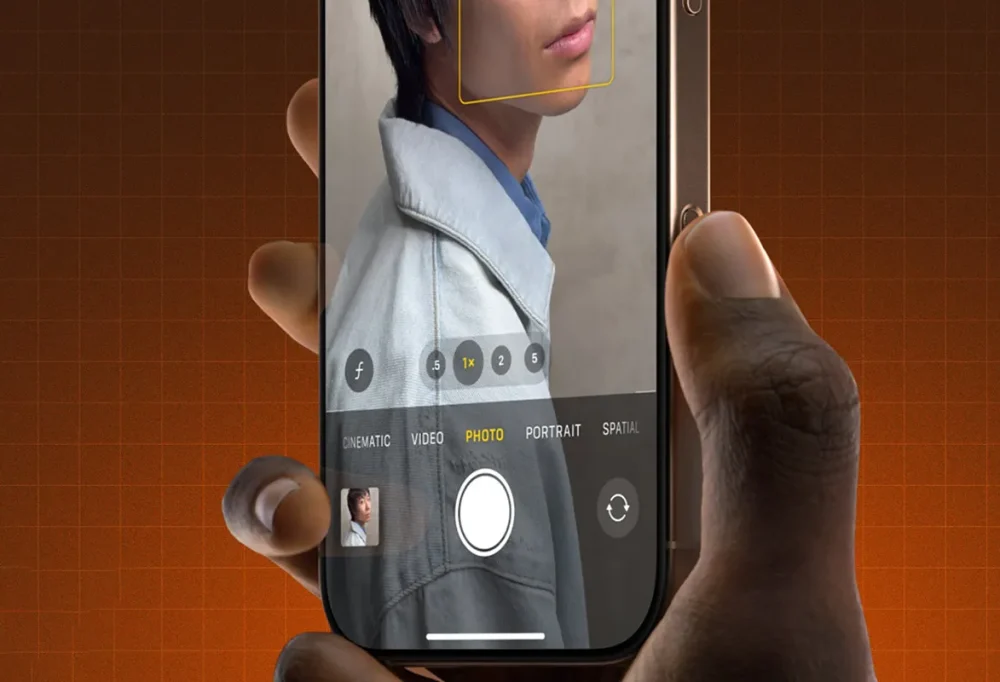


با معرفی آیفونهای نسل جدید، اپل تلاش کرده است تعامل کاربران با سختافزار دستگاه را سادهتر و سریعتر کند. یکی از مهمترین تغییرات در این مسیر، اضافه شدن دکمه Camera Control آیفون است؛ دکمهای که با هدف دسترسی سریعتر و حرفهایتر به قابلیتهای دوربین طراحی شده است.
در آیفون ۱۷، این دکمه بهصورت پیشفرض برای اجرای اپلیکیشن دوربین مورد استفاده قرار میگیرد؛ اما اپل امکان تغییر عملکرد آن را نیز در تنظیمات سیستمعامل فراهم کرده است. این قابلیت به کاربران اجازه میدهد تجربهای شخصیسازیشدهتر و متناسب با نیازهای خود داشته باشند.
دکمه Camera Control آیفون چیست؟
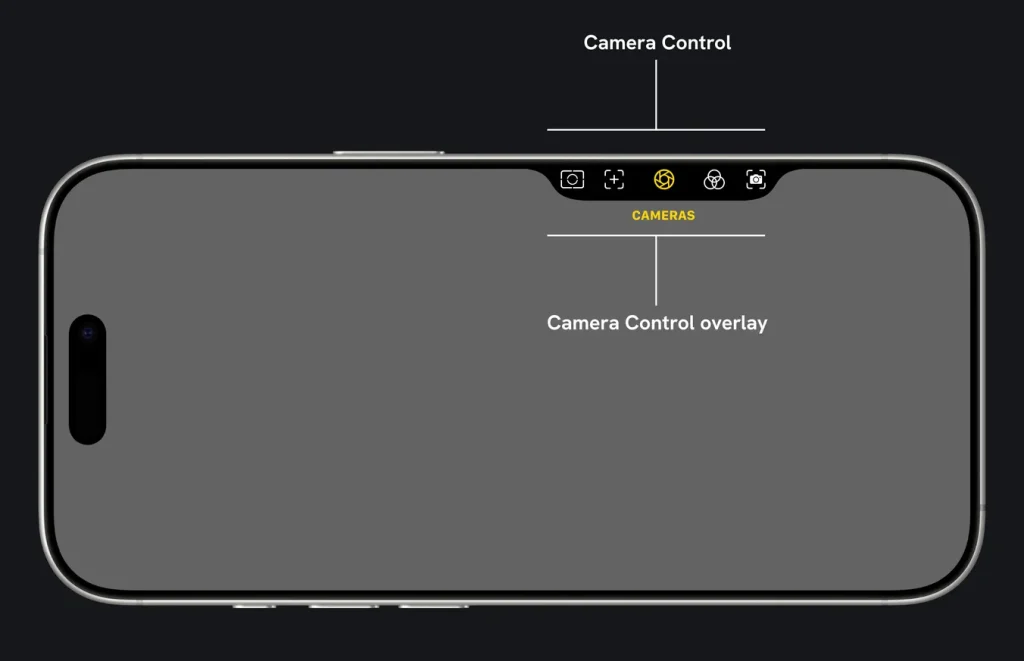
دکمه Camera Control یک دکمه سختافزاری اختصاصی است که در لبه کناری آیفون ۱۷ قرار گرفته و از نظر عملکرد، شباهت زیادی به دکمه شاتر در دوربینهای حرفهای دارد. این دکمه علاوه بر فشار ساده، از ژستهای مختلف مانند فشار ملایم یا نگه داشتن پشتیبانی میکند و به همین دلیل میتواند چندین عملکرد متفاوت را اجرا کند.
در حالت پیشفرض، با فشار دادن این دکمه، اپلیکیشن دوربین اجرا میشود و کاربر میتواند بلافاصله اقدام به عکاسی یا فیلمبرداری کند. همچنین امکان کنترل برخی تنظیمات مانند زوم یا نوردهی از طریق تعامل با این دکمه وجود دارد که نیاز به لمس مستقیم صفحه نمایش را کاهش میدهد. این ویژگی بهویژه در شرایطی که استفاده از صفحهنمایش دشوار است، بسیار کاربردی خواهد بود.
چرا تغییر عملکرد Camera Control اهمیت دارد؟
اگرچه عملکرد پیشفرض این دکمه برای بسیاری از کاربران مناسب است، اما همه کاربران از آیفون صرفاً برای عکاسی استفاده نمیکنند. برخی ترجیح میدهند از این دکمه برای دسترسی سریع به ابزارهای کاربردی دیگر بهره ببرند.
برای مثال:
- کاربرانی که زیاد با QR Code سر و کار دارند، میتوانند اسکنر کد را جایگزین دوربین کنند.
- افرادی که از آیفون بهعنوان ابزار کمکی دید استفاده میکنند، میتوانند اپلیکیشن Magnifier را به آن اختصاص دهند.
- در برخی موارد نیز فشار ناخواسته دکمه باعث باز شدن مداوم دوربین میشود که غیرفعال کردن آن میتواند تجربه کاربری را بهبود دهد.
قابلیت تغییر عملکرد این دکمه دقیقاً با هدف پاسخگویی به چنین نیازهایی در iOS در نظر گرفته شده است.
آموزش گامبهگام تغییر عملکرد دکمه Camera Control آیفون
برای تغییر عملکرد دکمه Camera Control در آیفون ۱۷، مراحل زیر را به ترتیب انجام دهید:
- وارد اپلیکیشن Settings شوید.
- به بخش Camera بروید.
- گزینه Camera Control را انتخاب کنید.
- در قسمت مربوط به Launch Camera یا عملکرد دکمه، یکی از گزینههای موجود را انتخاب کنید.
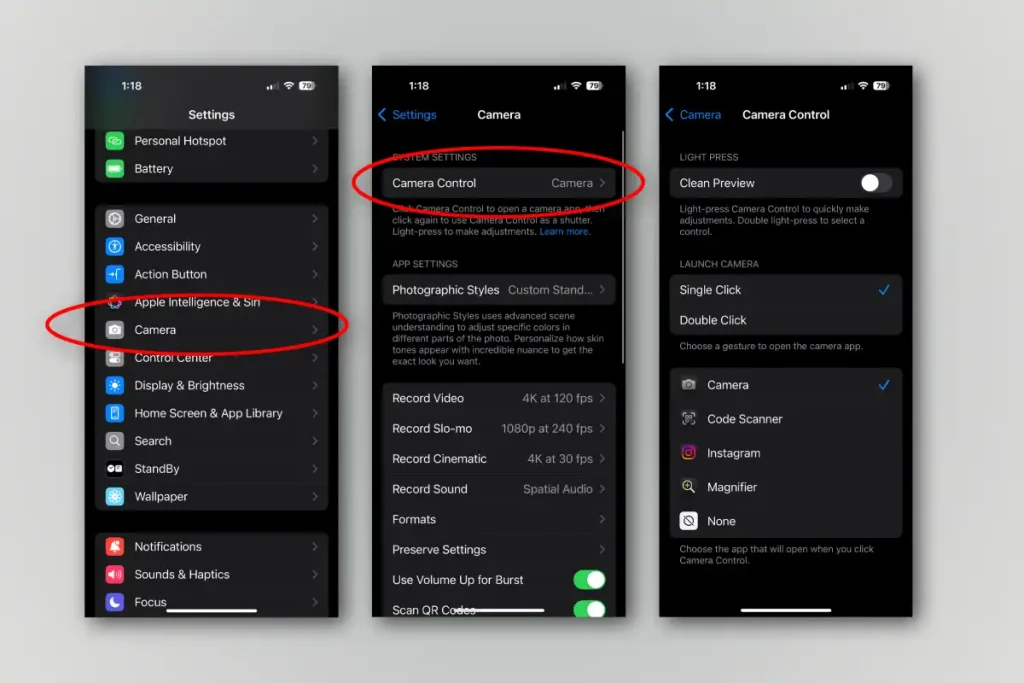
در همین بخش میتوانید تعیین کنید که دکمه با یک بار فشار فعال شود یا نیاز به دو بار فشار داشته باشد. این تنظیم بهخصوص برای جلوگیری از فعالسازی ناخواسته بسیار مفید است و کنترل بیشتری در اختیار کاربر قرار میدهد.
گزینههای عملکردی قابل انتخاب
بسته به نسخه سیستمعامل و تنظیمات دستگاه، معمولاً گزینههای زیر برای دکمه Camera Control در دسترس هستند:
- Camera: اجرای مستقیم اپلیکیشن دوربین
- Code Scanner: باز کردن ابزار اسکن QR Code
- Magnifier: اجرای اپلیکیشن ذرهبین
- None: غیرفعال کردن کامل دکمه
انتخاب هر یک از این گزینهها باعث میشود دکمه Camera Control دقیقاً مطابق با سبک استفاده شما عمل کند. لازم به ذکر است که در آینده ممکن است اپل یا توسعهدهندگان شخص ثالث پشتیبانی از اپلیکیشنهای بیشتری را نیز اضافه کنند.
تنظیمات پیشرفته و نکات تکمیلی
علاوه بر انتخاب عملکرد اصلی، اپل چند گزینه تکمیلی نیز برای مدیریت بهتر این دکمه در نظر گرفته است. یکی از مهمترین آنها گزینه Require Screen On است. با فعال کردن این قابلیت، دکمه تنها زمانی عمل میکند که صفحه نمایش روشن باشد. این موضوع احتمال فعال شدن اتفاقی دوربین در جیب یا کیف را بهطور قابلتوجهی کاهش میدهد.
همچنین در برخی نسخههای iOS امکان تنظیم حساسیت دکمه و نحوه تشخیص فشار نیز وجود دارد. این تنظیمات به کاربران حرفهای کمک میکند تا واکنش دکمه دقیقاً مطابق انتظار آنها باشد، بهخصوص هنگام عکاسی سریع یا ضبط ویدیو در شرایط خاص.
جمعبندی
دکمه Camera Control آیفون ۱۷ تنها یک کلید ساده برای باز کردن دوربین نیست، بلکه ابزاری چندمنظوره است که در صورت تنظیم صحیح میتواند نقش مهمی در بهبود تجربه کاربری ایفا کند. اپل با فراهم کردن امکان تغییر عملکرد این دکمه، دست کاربران را برای شخصیسازی بیشتر باز گذاشته است.
توصیه میشود پیش از انتخاب نهایی، گزینههای مختلف را بررسی کرده و عملکردی را انتخاب کنید که بیشترین هماهنگی را با شیوه استفاده روزمره شما از آیفون دارد. در نهایت، همین تنظیمات کوچک میتوانند تفاوت بزرگی در سرعت و راحتی استفاده از دستگاه ایجاد کنند.


کامنت