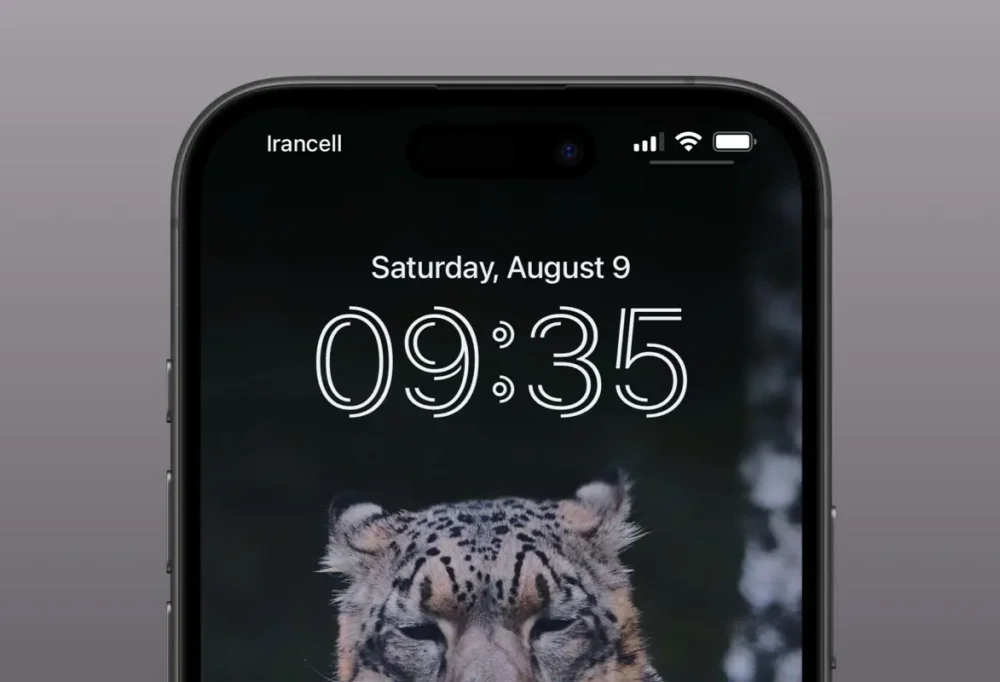


زمان در دنیای دیجیتال، چیزی فراتر از نمایش ساعت روی صفحه است. تنظیم ساعت در آیفون برای هماهنگی با اپلیکیشنها، تقویمها، تماسها، پیامها و حتی برخی قابلیتهای امنیتی ضروری است. خطا در تنظیم ساعت میتواند به مشکلاتی مثل نرسیدن پیامها، ثبت نادرست زمان تماسها یا تداخل در یادآورها منجر شود.
به همین دلیل در این پست از اپ استار، بهصورت مرحلهبهمرحله نحوه تنظیم ساعت در گوشی آیفون را مرور میکنیم و به نکاتی میپردازیم که حتی کاربران حرفهای هم شاید ندانند. با ما همراه باشید.
ورود به تنظیمات تاریخ و زمان آیفون
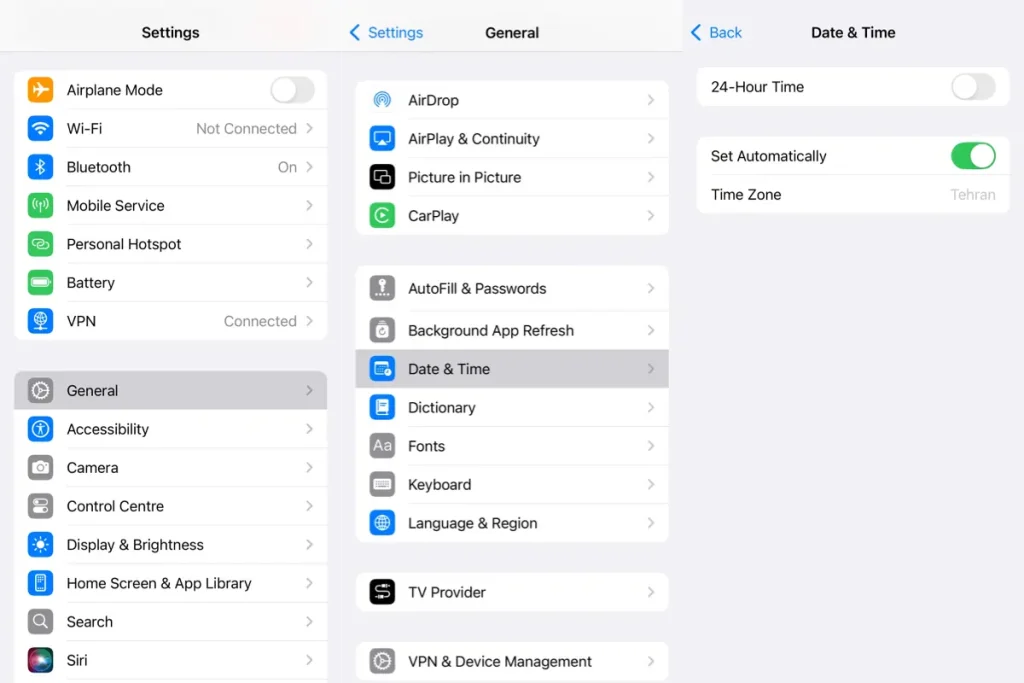
برای دسترسی به تنظیمات زمان، کافی است مسیر زیر را دنبال کنید:
Settings > General > Date & Time
در این بخش میتوانید یکی از دو حالت تنظیم خودکار یا دستی را انتخاب کنید. اگر گزینه Set Automatically فعال باشد، زمان و منطقه زمانی شما بهطور خودکار براساس موقعیت مکانی و اینترنت توسط آیفون تنظیم میشود.
چرا استفاده از تنظیم خودکار توصیه میشود؟
بسیاری از کاربران بهطور پیشفرض از تنظیم خودکار استفاده میکنند که این اتفاق مزایای مهمی از جمله موارد زیر دارد:
- تنظیم دقیق زمان هنگام سفر یا عبور از مناطق زمانی مختلف
- هماهنگی با سرورهای اپل و اپلیکیشنهای حساس به زمان
- کاهش احتمال خطا در برنامهریزیهای روزانه
اما اگر این گزینه غیرفعال یا خاکستری شده باشد، معمولاً یکی از دلایل زیر وجود دارد:
- تنظیم بودن محدودیتهای Screen Time
- غیرفعال بودن Location Services یا گزینه مرتبط با منطقه زمانی
- وجود پروفایلهای سازمانی (در دستگاههایی با مدیریت MDM)
برای فعالسازی کامل تنظیم خودکار، اطمینان حاصل کنید که خدمات مکانیابی فعال باشند و گزینه Setting Time Zone در بخش System Services روشن باشد.
تنظیم دستی ساعت، تاریخ و منطقه زمانی
در شرایطی که تنظیم خودکار قابل استفاده نیست یا نیاز به تغییر دستی زمان دارید (برای مثال هنگام تنظیم قرار ملاقات مجازی در منطقه زمانی دیگر)، میتوانید بهراحتی این تنظیمات را بهصورت دستی انجام دهید. برای انجام این کار، مراحل زیر را دنبال کنید:
- در بخش تنظیمات ساعت، گزینه Set Automatically را غیرفعال کنید.
- تاریخ و ساعت را به انتخاب خود تنظیم کنید.
این امکان بهویژه برای کاربرانی که از دستگاه بدون سیمکارت استفاده میکنند یا در مکانهایی با پوشش اینترنت ضعیف حضور دارند، مفید است.
مشکلات رایج و راهحل آنها
در ادامه برخی از مشکلات پرتکرار کاربران و روش حل آنها را بررسی میکنیم:
۱. غیرفعال بودن Set Automatically
اگر گزینه «تنظیم خودکار» غیرفعال شده است:
- وارد بخش Settings > Screen Time > Content & Privacy Restrictions شوید.
- مطمئن شوید که محدودیتی برای Location Services یا Time Zone اعمال نشده است.
- رمز عبور Screen Time را در صورت فراموشی با استفاده از Apple ID بازیابی کنید.
۲. منطقه زمانی اشتباه
اگر آیفون زمان را برای منطقه نادرستی تنظیم میکند:
- بررسی کنید Location Services فعال باشد.
- مطمئن شوید آیفون به اینترنت متصل است.
- دستگاه را خاموش و دوباره روشن کنید تا تنظیمات بهروز شوند.
۳. هماهنگ نبودن ساعت با برنامهها
گاهی اوقات اپلیکیشنهایی مثل واتساپ یا اینستاگرام زمان پیامها را اشتباه نمایش میدهند. این مورد معمولاً با فعالسازی مجدد تنظیم خودکار یا همگامسازی تاریخ و زمان با اینترنت رفع میشود.
جمعبندی
تنظیم ساعت در آیفون بیشتر از آن چیزی است که در نگاه اول به نظر میرسد. چه از حالت خودکار استفاده کنید یا از حالت دستی، درک دقیق از نحوه عملکرد این بخش باعث میشود هم تجربه کاربری روانتری داشته باشید و هم از بروز خطاهای ناخواسته جلوگیری کنید. در کنار آن، توجه به تنظیمات امنیتی بهویژه برای والدین، میتواند دستگاه را در برابر تغییرات ناخواسته ایمن نگه دارد.


کامنت