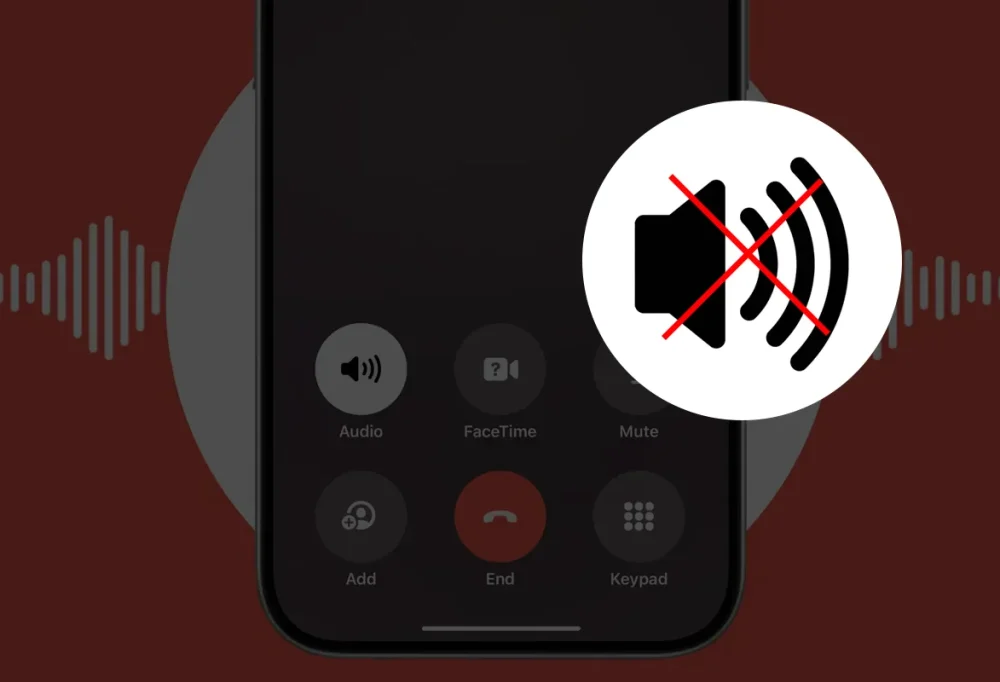


در دنیای امروز که ارتباطات تلفنی بخش جداییناپذیری از زندگی روزمره ماست، مواجهه با مشکلاتی مانند کم شدن صدای مکالمه آیفون میتواند بسیار آزاردهنده باشد. این مسئله که اغلب کاربران آیفون با آن روبرو میشوند، میتواند دلایل متنوعی داشته باشد، از تنظیمات نرمافزاری ساده گرفته تا مشکلات سختافزاری پیچیدهتر.
در این مقاله به طور جامع به بررسی دلایل، راهحلها و نکات پیشگیرانه میپردازیم تا شما بتوانید این مشکل را به راحتی حل کنید. هدف ما ارائه یک راهنمای کامل و کاربردی است که بر أساس توصیههای رسمی اپل تدوین شده است.
دلایل احتمالی کم شدن صدای مکالمه آیفون
درک دلایل ریشهای مشکلات مختلف، اولین گام برای حل آنها است. کم شدن صدای اسپیکر مکالمه (که به earpiece معروف است) میتواند ناشی از عوامل نرمافزاری، سختافزاری یا حتی عادتهای کاربری باشد. در ادامه این دلایل را بهصورت تفکیکشده بررسی میکنیم.
دلایل نرمافزاری
در بسیاری از موارد، کم شدن صدا به تنظیمات سیستم عامل iOS مربوط میشود. این دلایل اغلب با تغییرات ناخواسته یا ویژگیهای پیشفرض ایجاد میشوند.
- تنظیمات حجم صدا و محدودیتها: یکی از شایعترین دلایل، تنظیم نادرست حجم رینگتون و نوتیفیکیشنها است. اگر گزینه “Change with Buttons” فعال باشد، ممکن است دست شما به صورت ناخواسته به دکمههای افزایش یا کاهش صدا برخورد کرده و حجم صدا به طور تصادفی کاهش یابد. همچنین ویژگی “Volume Limit” در iOS میتواند حداکثر حجم را محدود کند که اغلب برای حفاظت از شنوایی کودکان فعال میشود؛ اما ممکن است برای بزرگسالان مشکلساز شود.
- اتصال بلوتوث ناخواسته: اگر آیفون به یک دستگاه بلوتوثی مانند هدفون یا اسپیکر خودرو متصل باشد، صدا ممکن است به جای earpiece، از آن دستگاه پخش شده و این تصور در ذهن شما شکل بگیرد که مشکل کم شدن صدای مکالمه آیفون پیش آمده است. این مسئله به خصوص پس از اتصال اخیر به دستگاههای بیسیم رخ میدهد.
- مشکلات نرمافزاری و باگهای iOS: آپدیتهای اخیر iOS گاهی اوقات باگهایی را با خود بههمراه داشتهاند که حجم صدا را تحت تأثیر قرار میدهد. برای مثال پس از بهروزرسانی به iOS 17 یا 18، برخی کاربران در مورد کم شدن حجم صدای مکالمه ابراز شکایت کردهاند.
دلایل سختافزاری
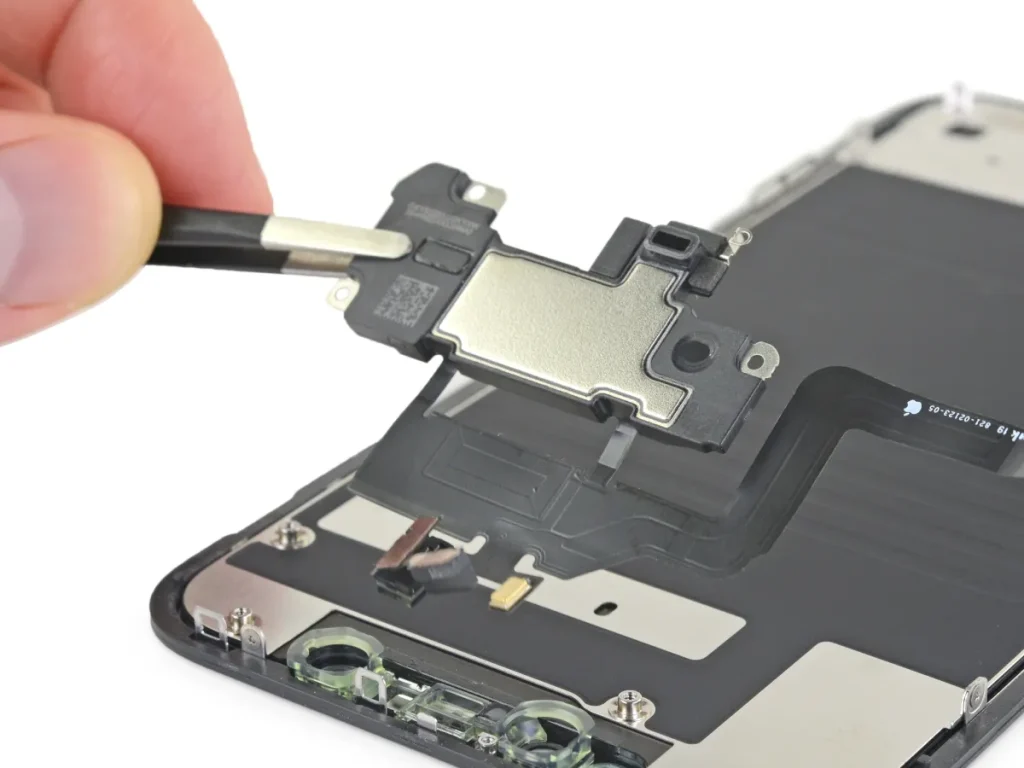
این قبیل اتفاقات معمولا با استفاده طولانیمدت رخ میدهند و در چنین حالتی اغلب نیاز است تا گوشی به صورت فیزیکی بررسی شود. از جمله دلایل سختافزاری در حوزه کم شدن صدای مکالمه آیفون میتوان به عناوین زیر اشاره کرد:
- کثیفی و انسداد اسپیکر مکالمه: گرد و غبار، موم گوش یا ذرات خارجی میتوانند سوراخهای اسپیکر بالایی (نزدیک دوربین جلو) را مسدود کنند. این مشکل را میتوان بهعنوان شایعترین دلیل خفهشدن صدا در مکالمات به حساب آورد و اغلب با گذشت زمان بدتر میشود.
- آسیب فیزیکی به اسپیکر: ضربه، آبخوردگی یا استفاده بیش از حد از حجم حداکثری میتواند به اسپیکر آسیب بزند. در مدلهای قدیمیتر مانند آیفون 11، این مسئله بیشتر گزارش شده است.
- مسدود شدن توسط کیس یا محافظ صفحه: برخی کیسها یا فریمهای محافظ صفحه میتوانند earpiece را پوشانده و حجم صدا را کاهش دهند.
دلایل دیگر
- حالتهای خاص مانند Do Not Disturb یا Low Power Mode: این حالتها میتوانند حجم اعلانها و مکالمات را کاهش دهند تا در مصرف باتری صرفهجویی شده یا تمرکز کاربر حفظ شود.
- مشکلات شبکه یا سیگنال: در برخی موارد، سیگنال ضعیف میتواند باعث کاهش کیفیت یا بروز مشکل کم شدن صدای مکالمه آیفون شود؛ هرچند این مسئله بهندرت روی اتفاق یادشده تأثیر خواهد گذاشت.
راهحلهای گامبهگام برای حل مشکل کم شدن صدای مکالمه آیفون
حال که دلایل این اتفاق را شناختیم، بیایید به راهحلهای عملی بپردازیم. این راهحلها از سادهترین حالت شروع شده و به موارد پیشرفتهتر میرسند. توصیه میشود آنها را به ترتیب امتحان کنید.
بررسی و تنظیمات پایه
ابتدا مطمئن شوید مشکل کم شدن صدای مکالمه آیفون از تنظیمات ساده گوشی نیست.
- تنظیم حجم صدا در حین مکالمه: هنگام مکالمه، از دکمههای کناری برای افزایش حجم صدا استفاده کنید. اگر صدا تغییر نکرد، به Settings > Sounds & Haptics بروید و اسلایدر Ringer and Alerts را چند بار عقب و جلو بکشید.
نمونه تنظیمات حجم صدا در iOS
- چک کردن بلوتوث: از Control Center، بلوتوث را خاموش کنید یا به Settings > Bluetooth بروید و دستگاههای متصل را قطع کنید.
- حالت هواپیما: گوشی را به مدت ۳۰ ثانیه در حالت هواپیما قرار داده و سپس خارج کنید. این کار تنظیمات صوتی مرتبط با شبکه مخابراتی را ریست میکند.
تمیز کردن گوشی
اگر مشکل کم شدن صدای مکالمه آیفون به دلایل سختافزاری باشد، تمیز کردن اسپیکر مکالمه در اغلب موارد معجزه میکند.
- ابزارهای مورد نیاز: از یک مسواک نرم، الکل ایزوپروپیل (۷۰%) و پارچه میکروفیبر استفاده کنید. هرگز از آب یا اجسام تیز استفاده نکنید.
- مراحل تمیز کردن اسپیکر مکالمه گوشی:
- آیفون را خاموش کنید.
- مسواک را به الکل آغشته کنید و به آرامی روی grill اسپیکر (سوراخهای بالایی) بکشید.
- سپس این ناحیه را با پارچه خشک تمیز کنید و اجازه دهید خشک شود.
- برای تست، یک ویدیو پخش کنید یا با شخصی تماس بگیرید.
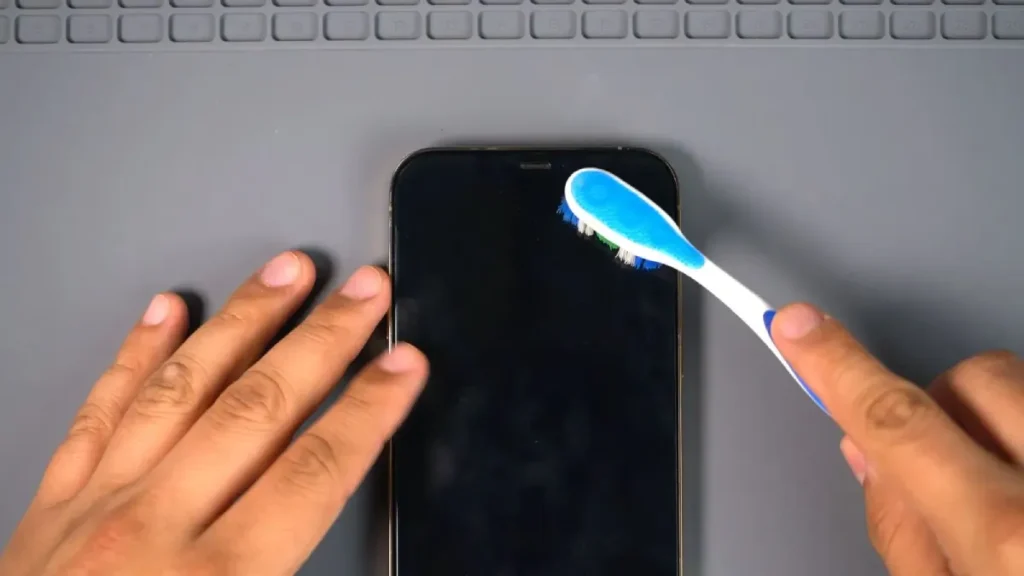
نکته: اگر کثیفی عمیق است، از ویدیوهای فرکانس بالا (مانند ویدیوهای YouTube برای پاکسازی اسپیکر) استفاده کنید تا ذرات را بیرون بکشید.
راهحلهای پیشرفته برای مشکل کم شدن صدای مکالمه آیفون
اگر راهحلهای بالا کارساز نبود، به سراغ گزینههای زیر بروید:
- ریستارت و آپدیت iOS: دستگاه را ریستارت کنید. سپس به Settings > General > Software Update بروید و اگر آپدیتی موجود است، نصب کنید.
- ریست کردن تنظیمات: به مسیر Settings > General > Transfer or Reset iPhone > Reset > Reset All Settings بروید. با انجام این کار اطلاعات شما از روی گوشی حذف نخواهد شد، اما تنظیمات به حالت پیشفرض برگردانده شده و همهچیز ریست میشود.
- بررسی سختافزاری: اگر هیچکدام از روشهای بالا مشکل کم شدن صدای مکالمه آیفون را حل نکرد، پیشنهاد میکنیم در صورت امکان به اپل استور (یا یک تعمیرکار مجرب و ماهر) مراجعه کنید. ممکن است نیاز به تعویض اسپیکر داشته باشید که در مدلهای جدیدتر مانند آیفون 15، تحت گارانتی پوشش داده میشود.
نکات پیشگیرانه برای جلوگیری از تکرار مشکل کم شدن صدای مکالمه آیفون
همانطور که میدانید، پیشگیری همیشه بهتر از درمان است. با رعایت نکات زیر، میتوانید از کم شدن صدای مکالمه آیفون جلوگیری کنید:
- تمیز کردن منظم اسپیکر مکالمه: هر ماه earpiece را با مسواک نرم تمیز کنید.
- استفاده از کیس مناسب: کیسهایی انتخاب کنید که سوراخهای اسپیکر را مسدود نکنند.
- بروزرسانی منظم: همیشه iOS را آپدیت نگه دارید تا باگهای صوتی رفع شوند.
- حفاظت از دستگاه: از ضربه و رطوبت دوری کنید و حجم صدا را همیشه در سطح متعادل نگه دارید تا به اسپیکر آسیبی وارد نشود.
جمعبندی
کم شدن صدای مکالمه آیفون مشکلی رایج، اما قابل حل است. با پیروی از راهحلهای ارائهشده در این مقاله، از بررسی تنظیمات ساده تا تمیز کردن اسپیکر مکالمه و ریست کردن تنظیمات، میتوانید کیفیت مکالمات خود را بازگردانید. اگر مشکل ادامه داشت، حتماً از پشتیبانی اپل کمک بگیرید. به یاد داشته باشید تمیز نگه داشتن گوشی نه تنها این مسئله را حل میکند، بلکه عمر مفید آیفون شما را افزایش میدهد.


کامنت