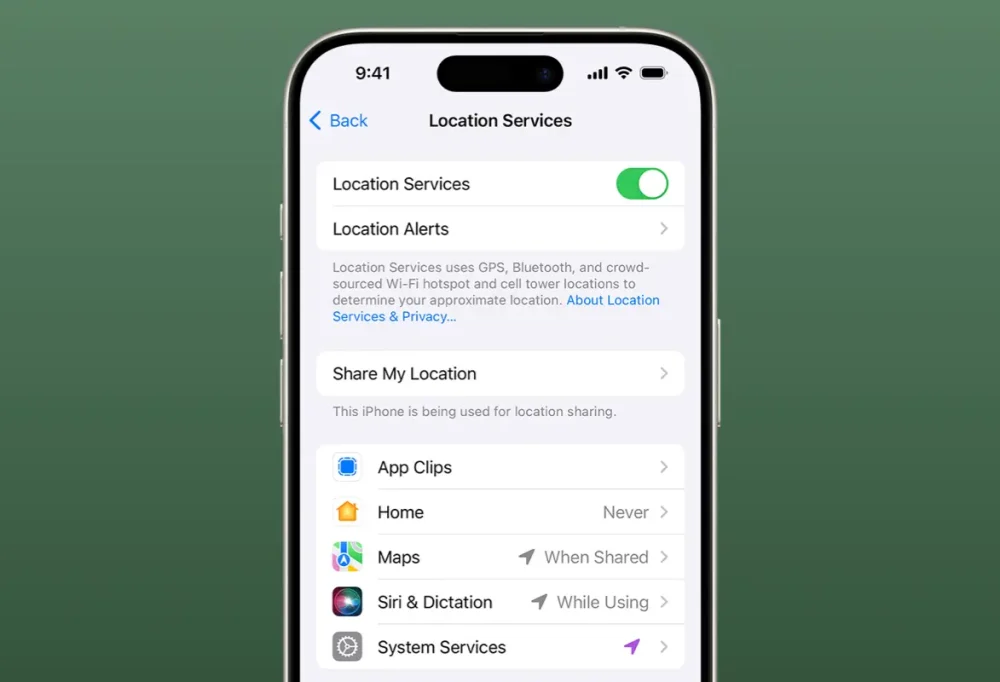


امروزه بسیاری از اپلیکیشنها برای ارائه خدمات دقیق و شخصیسازیشده به لوکیشن آیفون و کاربر نیاز دارند. از مسیریابی در نقشه گرفته تا نمایش آبوهوا و یافتن دستگاههای گمشده، موقعیت جغرافیایی نقش حیاتی در عملکرد درست آیفون دارد. خوشبختانه اپل امکان کنترل کامل این تنظیمات را در اختیار کاربران قرار داده است. با این حال، حفظ حریم خصوصی و کنترل بر دادههای مکانی نیز به همان اندازه اهمیت دارد.
در این مقاله از اپ استار، بهصورت کامل و دقیق، تنظیمات لوکیشن آیفون را بررسی میکنیم و توضیح میدهیم چگونه میتوانید بهطور دقیق آنها را مدیریت کنید.
چرا تنظیمات لوکیشن آیفون اهمیت دارد؟
وقتی اپلیکیشنی مانند Maps یا اسنپ میخواهد شما را به مقصد برساند یا وقتی واتساپ به موقعیت مکانی شما برای اشتراکگذاری نیاز دارد، فعال بودن دقیق تنظیمات لوکیشن آیفون ضروری است. اما اگر دسترسی به موقعیت بدون نظارت باقی بماند، ممکن است دادههایی بیشتر از آنچه لازم است جمعآوری شوند. به همین دلیل، iOS ابزارهایی برای مدیریت جزئیات این تنظیمات در اختیار شما قرار میدهد.
فعال یا غیرفعال کردن Location Services
برای شروع تنظیمات پایهای موقعیت مکانی، به مسیر زیر بروید:
Settings → Privacy & Security → Location Services
در این بخش میتوانید سرویسهای موقعیت مکانی را بهصورت کلی برای تمام اپلیکیشنها فعال یا غیرفعال کنید. اگر این گزینه خاموش باشد، تمام اپلیکیشنها و سرویسهای سیستمی از دریافت موقعیت مکانی منع میشوند. این اقدام ممکن است باعث اختلال در عملکرد برنامههایی مثل نقشه، آبوهوا یا Find My شود.
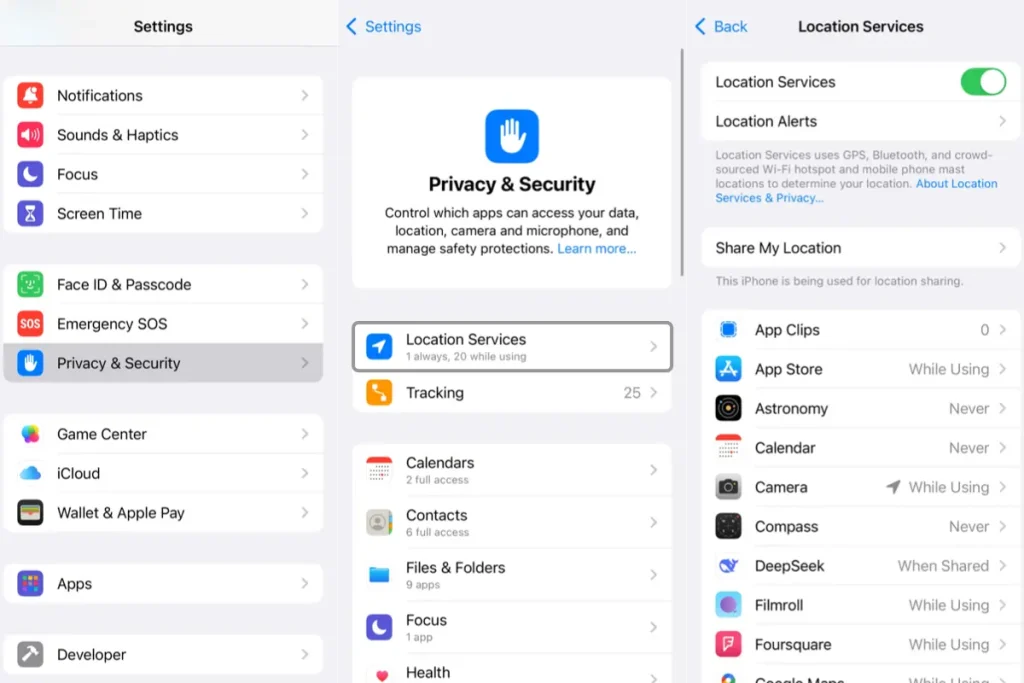
تنظیمات لوکیشن در آیفون برای هر اپلیکیشن بهصورت جداگانه
در همان بخش تنظیمات Location Services، میتوانید تنظیمات اختصاصی هر برنامه را بررسی و تنظیم کنید. مثلاً برای تنظیمات لوکیشن واتساپ در آیفون، کافی است برنامه WhatsApp را انتخاب کرده و یکی از گزینههای دسترسی را مشخص کنید:
- Never: عدم اجازه دسترسی کامل
- Ask Next Time or When I Share: درخواست دسترسی هنگام نیاز
- While Using the App: فقط هنگام باز بودن برنامه
- Always: دسترسی دائمی، حتی در پسزمینه
اگر برنامههایی مثل اسنپ یا تپسی به موقعیت شما نیاز دارند، باید گزینه Always یا While Using the App را برایشان فعال کنید. به این ترتیب، تنظیمات لوکیشن اسنپ در آیفون همیشه آماده ارائه موقعیت لحظهای شما خواهد بود.
موقعیت دقیق یا تقریبی: Precise Location
یکی از ویژگیهای مفید تنظیمات لوکیشن در آیفون، امکان تعیین دقت موقعیت مکانی است. با استفاده از گزینه Precise Location، میتوانید مشخص کنید آیا اپلیکیشنها به موقعیت دقیق جغرافیایی شما یا تنها به یک محدوده کلی دسترسی داشته باشند .
در مواردی که نیازی به دقت بالا نیست، مانند نمایش محتوای محلی یا پیشنهاد فروشگاهها، خاموش کردن این گزینه میتواند به حفظ حریم خصوصی کمک کند. این قابلیت بهخصوص برای تنظیمات لوکیشن اپل در اپلیکیشنهایی مثل App Store یا News که مکان کاربر را برای شخصیسازی محتوا استفاده میکنند، کاربرد دارد.
کنترل سرویسهای سیستمی در تنظیمات لوکیشن آیفون
علاوهبر اپلیکیشنها، سیستم عامل iOS نیز سرویسهایی دارد که گاهبهگاه از موقعیت مکانی استفاده میکنند. برای بررسی و تنظیم این موارد به مسیر زیر بروید:
Settings → Privacy & Security → Location Services → System Services
در این بخش، میتوانید دسترسی به سرویسهایی مثل تنظیمات زمان، هشدارهای اضطراری، بهینهسازی شبکه موبایل و تبلیغات مبتنی بر موقعیت را کنترل کنید. اگر نگران حریم شخصی هستید، اینجا جایی است که باید تنظیمات را با دقت بررسی کنید.
تنظیمات نوتیفیکیشنها برای استفاده از موقعیت
یکی دیگر از امکانات مفید در تنظیمات لوکیشن آیفون، نمایش آیکون یا هشدار در زمانی است که یک برنامه از موقعیت مکانی استفاده میکند. با فعالسازی گزینه Status Bar Icon در بخش System Services، میتوانید از هرگونه استفاده پسزمینهای موقعیت مطلع شوید.
بازنشانی تنظیمات موقعیت مکانی و حریم خصوصی
اگر احساس میکنید تنظیمات موقعیت بههم ریخته یا میخواهید همهچیز را از اول تنظیم کنید، کافی است مراحل زیر را طی کنید:
Settings → General → Transfer or Reset iPhone → Reset → Reset Location & Privacy
با انجام این کار، تمام تنظیمات مربوط به لوکیشن و دسترسی اپها به وضعیت اولیه بازمیگردد و اپلیکیشنها مجدداً برای دسترسی درخواست اجازه میکنند.
کاربردهای مهم لوکیشن: Find My، هشدارهای آبوهوا و برنامههای حملونقل
Find My
سرویس Find My یکی از مهمترین بخشهای تنظیمات لوکیشن اپل است. قابلیت یاد شده به شما این امکان را میدهد که موقعیت دستگاههای خود را پیگیری کرده یا با اعضای خانواده خود به اشتراک بگذارید. فعالسازی آن به صورت زیر است:
Settings → Apple ID → Find My → Share My Location
گزینههایی مثل Send Last Location نیز برای ارسال آخرین موقعیت قبل از خاموش شدن دستگاه بسیار کاربردی هستند.
اپلیکیشن Weather
برای فعالسازی هشدارهای دقیق آبوهوایی مانند بارش باران، طوفان یا تغییرات شدید دما، اپلیکیشن Weather باید به موقعیت دقیق و دائمی دسترسی داشته باشد. همچنین در بخش نوتیفیکیشنها، باید اجازه ارسال هشدار به این برنامه داده شده باشد.
برنامههای حملونقل مانند اسنپ و تپسی
برای استفاده بیوقفه و دقیق از این اپلیکیشنها، توصیه میشود گزینه Always را در تنظیمات دسترسی فعال کنید. این کار باعث میشود راننده بتواند موقعیت شما را حتی در پسزمینه نیز مشاهده کند. تنظیم درست تنظیمات لوکیشن اسنپ در آیفون موجب جلوگیری از خطاهای رایج در دریافت مبدا و مقصد میشود.
پیشنهاداتی برای حفظ حریم شخصی و امنیت بیشتر
- دسترسی به لوکیشن را فقط در صورت نیاز برای هر اپلیکیشن فعال کنید.
- موقعیت دقیق را تنها برای برنامههایی فعال کنید که به مختصات دقیق نیاز دارند.
- بهصورت دورهای، تنظیمات لوکیشن آیفون را بررسی و مجوزهای اضافی را حذف کنید.
- در صورت عدم استفاده مداوم از برنامههایی مانند اسنپ یا واتساپ، دسترسی دائمی به موقعیت را موقتاً غیرفعال کنید.
جمعبندی
تنظیمات لوکیشن آیفون ابزاری پیشرفته برای ایجاد تعادل میان تجربه کاربری و حفظ حریم خصوصی است. با آشنایی کامل با این تنظیمات، میتوانید مطمئن شوید که اپلیکیشنها تنها در زمان و شرایط مورد نظر شما به موقعیت مکانی دسترسی دارند. چه برای تنظیمات لوکیشن اسنپ در آیفون، چه برای مدیریت مجوزهای واتساپ یا استفاده از امکانات اپل مانند Find My، آگاهی و کنترل دقیق، کلید استفادهای ایمن و هوشمندانه از موقعیت مکانی در آیفون شماست.


کامنت