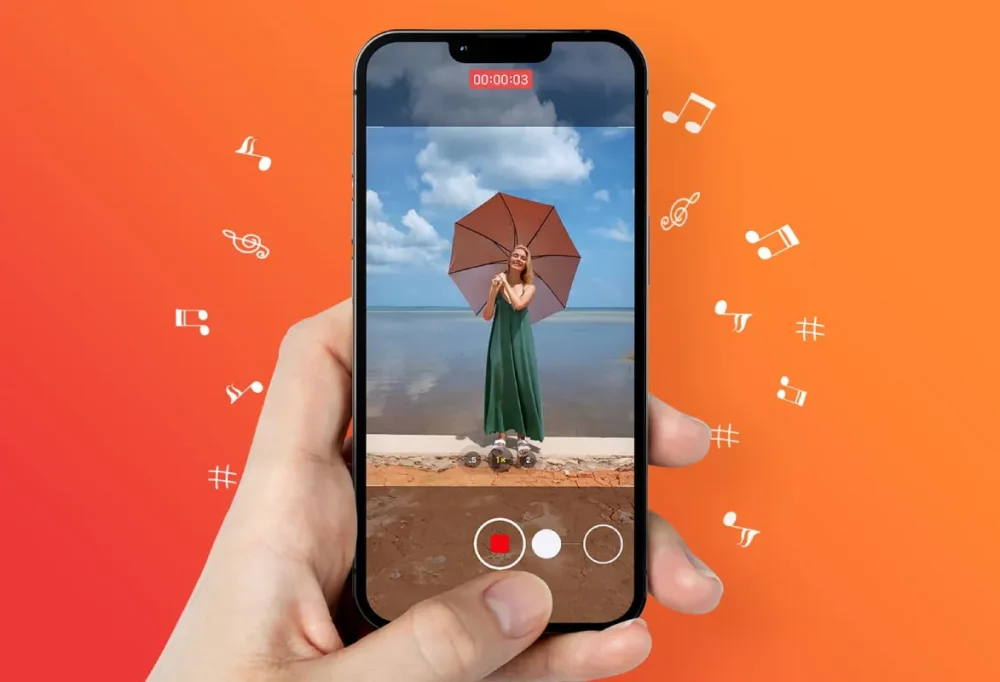


یکی از محدودیتهای شناختهشده گوشیهای آیفون این است که ضبط فیلم و پخش آهنگ بهصورت همزمان امکانپذیر نیست. بسیاری از کاربران برای ضبط ویدیوهایی مثل استوری، ولاگ یا کلیپهای شخصی، نیاز دارند که آهنگ دلخواهشان در پسزمینه پخش شود. اما درست در همان لحظه که شما اپلیکیشن دوربین را روی حالت ویدیو قرار میدهید، ناگهان موسیقی قطع میشود. این مسئله برای بسیاری از کاربران آزاردهنده است و شاید گمان کنند تنها راه، استفاده از اپلیکیشنهای جانبی یا ضبط با دستگاه دیگر است.
خوشبختانه روش سادهای وجود دارد که میتوانید بدون نیاز به هیچ برنامه اضافی و فقط با خود دوربین آیفون این محدودیت را پشتسر بگذارید. در این پست از بلاگ سیب اپ قدمبهقدم این روش را توضیح میدهیم و به نکات مهمی که باید رعایت کنید اشاره خواهیم کرد.
چرا آیفون اجازه ضبط فیلم و پخش آهنگ را نمیدهد؟
در گوشیهای آیفون، سیاست اپل همواره بر ارائه کیفیت بالا برای ویدیو و صدا بوده است. وقتی کاربر حالت فیلمبرداری را انتخاب میکند، سیستمعامل بهطور خودکار موسیقی در حال پخش را متوقف میکند تا صدای محیط یا صدای ضبطشده بدون نویز و تداخل ثبت شود.
این موضوع شاید برای برخی کاربران منطقی باشد؛ اما در بسیاری از موقعیتها، ضبط ویدیو با موسیقی پسزمینه، کیفیت محتوا را بالا میبرد و حتی برای ساخت کلیپهای کوتاه بسیار کاربردی است. اپل بهطور مستقیم گزینهای برای فعال کردن این قابلیت ارائه نمیدهد، اما با استفاده از یک ویژگی کمتر شناختهشده یعنی QuickTake، میتوان این محدودیت را بهراحتی دور زد.
البته توجه داشته باشید که منبع ضبط فیلم و پخش آهنگ نیز در این اتفاق تاثیرگذار است. برای مثال اگر آهنگ از اسپاتیفای در حال پخش باشد، هنگام باز کردن دوربین، آهنگ قطع میشود. ولی اگر موزیک را از منبعی مثل تلگرام پخش کنید، میتوانید بدون دردسر همزمان ویدوی ضبط کنید.
روش انجام کار: استفاده از QuickTake
ویژگی QuickTake قابلیتی است که اولینبار در iOS ۱۳ معرفی شد و به کاربر اجازه میدهد بدون تغییر حالت دوربین به Video، در همان حالت Photo فیلمبرداری کند. این روش مخصوصاً برای ثبت لحظات سریع طراحی شده، اما برای ضبط ویدیو همراه با موسیقی هم بسیار کارآمد است. در ادامه نحوه انجام این کار توضیح داده شده است.
- ابتدا آهنگ دلخواهتان را از هر اپلیکیشنی مثل Apple Music، Spotify یا حتی فایلهای محلی خود پخش کنید. توجه داشته باشید که صدا از اسپیکر گوشی پخش شود یا از بلندگوی بلوتوثی، مشکلی ایجاد نمیکند.
- حالا به صفحه اصلی بروید و اپلیکیشن دوربین آیفون را باز کنید.
- حالت دوربین را تغییر ندهید و مطمئن باشید روی Photo قرار دارد.
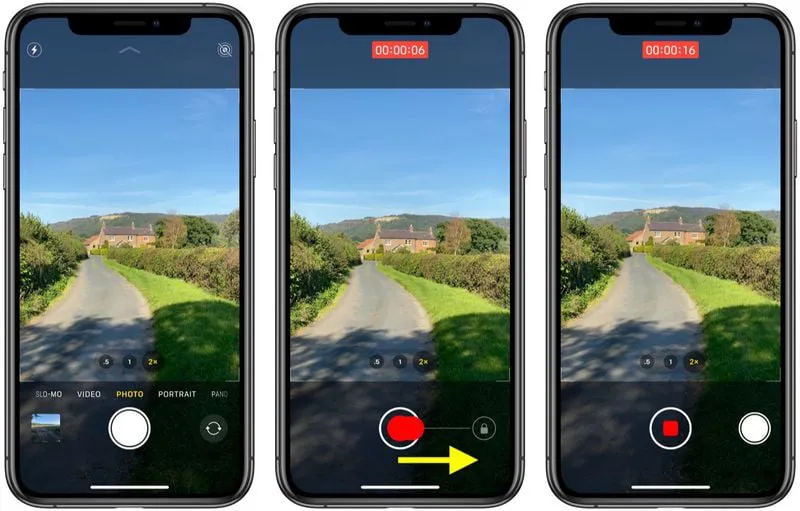
- دکمه شاتر (دایره سفید) را فشار دهید و نگه دارید. خواهید دید که بلافاصله ضبط ویدیو شروع میشود و موسیقی بدون قطعشدن ادامه مییابد.
- اگر میخواهید انگشتتان را از روی دکمه بردارید، کافی است همزمان دکمه را به سمت راست بکشید تا حالت ضبط قفل شود و نیازی به نگهداشتن نباشد.
- پس از پایان ضبط، روی دکمه توقف بزنید. ویدیوی شما آماده است و موسیقی موردنظر در پسزمینه ضبط شده است.
هنگام ضبط فیلم و پخش آهنگ چه نکاتی را باید رعایت کرد؟
حفظ کیفیت صدا
دقت کنید که در این روش، صدای موسیقی مستقیماً از اسپیکر به میکروفون گوشی وارد میشود؛ بنابراین کیفیت صدای ضبطشده ممکن است بهاندازه میکس استودیویی شفاف نباشد. بهتر است در محیطی آرام و بدون سر و صدای اضافی فیلمبرداری کنید تا صدای پسزمینه موسیقی واضحتر ثبت شود.
اعلانها و تماسها
دریافت اعلان، تماس تلفنی یا آلارم در حین ضبط میتواند باعث قطع موسیقی شود. پیشنهاد میشود قبل از شروع، گوشی را روی حالت Do Not Disturb یا Focus Mode قرار دهید تا هیچ مزاحمتی ایجاد نشود.
مدل گوشی و نسخه iOS
این قابلیت در آیفون XR، XS و مدلهای جدیدتر موجود است. همچنین نیاز است که حداقل iOS ۱۳ روی گوشی شما نصب باشد. اگر QuickTake در گوشی شما فعال نیست، متأسفانه نمیتوان از این روش استفاده کرد.
ظرفیت حافظه
قبل از ضبط مطمئن شوید فضای کافی برای ذخیره ویدیو دارید؛ زیرا فایلهای ویدیویی حتی در این حالت نیز حجم نسبتاً زیادی دارند.
نورپردازی و کادر
از آنجا که QuickTake برای لحظات سریع طراحی شده است، تنظیمات دستی زیادی در دسترس نیست؛ بهتر است از قبل نور محیط و ترکیببندی تصویر را آماده کنید.
ضبط فیلم و پخش آهنگ چه محدودیتهایی دارد؟
- ضبط در حالت QuickTake ممکن است به شما اجازه تنظیم رزولوشن بالا مثل 4K یا نرخ فریم دلخواه را ندهد.
- در این روش نمیتوان از حالتهای پیشرفته مثل Cinematic یا Slo-Mo استفاده کرد.
- اگر هدف شما تولید محتوای حرفهای باشد، بهتر است از میکروفون اکسترنال یا روشهای میکس صدا بعد از ضبط استفاده کنید.
جمعبندی
با کمک این ترفند ساده میتوانید بدون نصب هیچ اپلیکیشن اضافی و بدون نیاز به پرداخت هزینه، فرایند ضبط فیلم و پخش آهنگ را بهسادگی انجام داده و به پایان برسانید. این روش برای ساخت کلیپهای شخصی، استوری شبکههای اجتماعی یا ضبط لحظات خاطرهانگیز بسیار کاربردی است.
اگر شما هم این روش را امتحان کردید، تجربه خود را در بخش دیدگاهها با ما و سایر کاربران در میان بگذارید. همچنین اگر ترفند یا راهحل دیگری برای ضبط همزمان موسیقی و ویدیو در آیفون میشناسید، خوشحال میشویم آن را معرفی کنید.


کامنت