

در دنیای امروز، عکاسی با موبایل یکی از اصلیترین بخشهای زندگی روزمره شده است. کاربران آیفون به دلیل کیفیت بالای دوربین گوشی خود معمولاً با رزولوشن و حجم عکس بالا سروکار دارند. این موضوع اگرچه برای ثبت خاطراتِ با کیفیت بسیار مطلوب است، اما میتواند بهسرعت باعث پر شدن حافظه دستگاه شود. کمبود فضای ذخیرهسازی در گوشی نه تنها آزاردهنده است، بلکه میتواند عملکرد دستگاه را نیز تحت تاثیر قرار دهد.
یکی از راهحلهای موثر برای این مشکل، کاهش حجم عکسها بهصورت بهینه و بدون افت محسوس کیفیت است. در این مطلب، با جزئیات کامل آموزش خواهیم داد که چگونه میتوانید با استفاده از برنامه Photoshop Express برای آیفون، حجم عکسهای خود را در آیفون کاهش دهید. این روش علاوه بر آزاد کردن فضای گوشی، به شما کمک میکند عکسها را سریعتر از طریق پیامرسانها، ایمیل و شبکههای اجتماعی ارسال کنید.
معرفی برنامه Photoshop Express
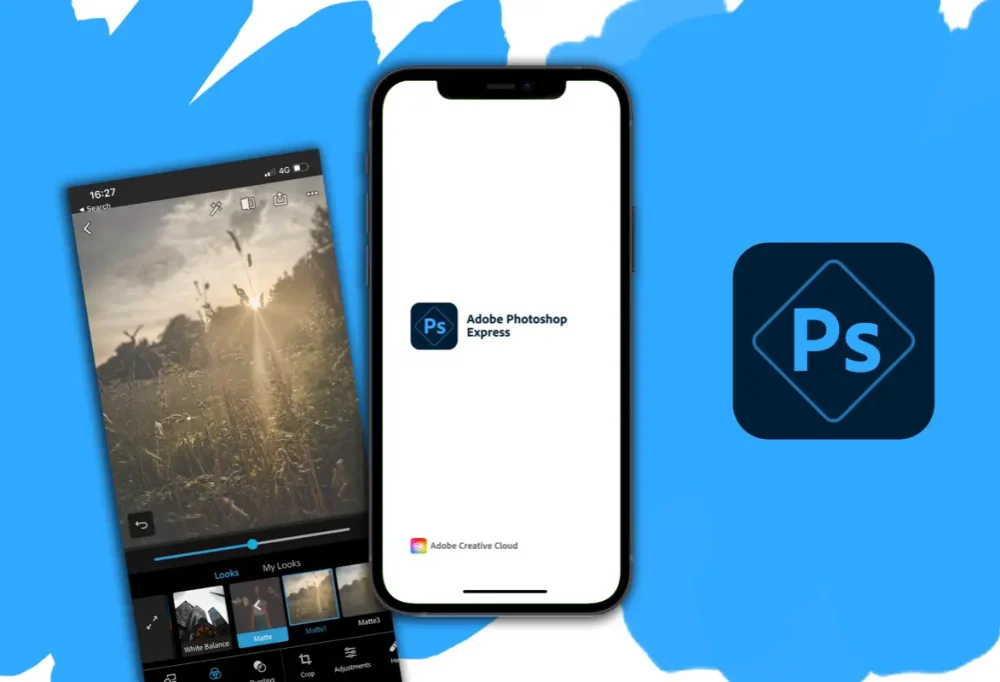
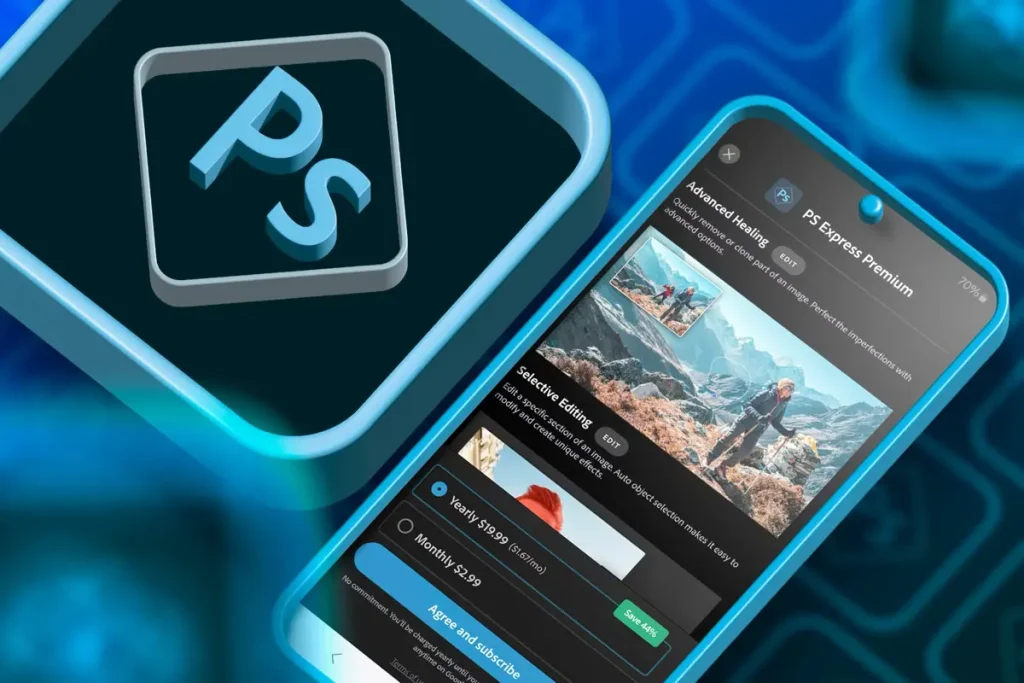
اپلیکیشن Photoshop Express یکی از برنامههای رسمی شرکت Adobe است که برای ویرایش آسان و سریع عکسها طراحی شده است. این اپلیکیشن برای سیستمعامل iOS کاملا بهینه شده و رابط کاربری بسیار ساده و زیبایی دارد. برخلاف نسخه دسکتاپ Photoshop که پیچیده و حرفهای است، Photoshop Express با تمرکز بر ویرایشهای روزمره و سبک، امکانات مفیدی را در اختیار کاربر قرار میدهد.
نحوه دانلود و نصب برنامه Photoshop Express برای آیفون
برای نصب برنامه کافی است مراحل زیر را دنبال کنید:
- وارد وبسایت اپ استار شوید.
- اگر حساب کاربری ندارید، حساب جدید بسازید و اشتراک خود را فعال کنید.
- سپس اپلیکیشن اپ استار را از طریق توضیحات داده شده در سایت، روی آیفون خود نصب کنید.
- حال اپلیکیشن اپ استار را باز کرده و در قسمت جستوجو، عنوان برنامه Photoshop Express را وارد کنید.
- با یافتن برنامه از میان نتایج جستوجو و کلیک روی گزینه دریافت، این اپلیکیشن روی آیفون شما نصب میشود.
مراحل کم کردن حجم عکس با Photoshop Express
مرحله ۱: باز کردن عکس در برنامه
پس از اجرای برنامه، بهطور خودکار به گالری گوشی (Photo Library) دسترسی خواهید داشت. در این بخش میتوانید عکس مورد نظر خود را انتخاب کنید. اگر اجازه دسترسی به گالری را به برنامه ندادهاید، کافی است از بخش تنظیمات گوشی، این دسترسی را فعال کنید.
مرحله ۲: ویرایش و آمادهسازی عکس
قبل از کاهش حجم، فرصت خوبی است که عکس خود را در صورت نیاز کمی ویرایش کنید. در این بخش امکانات مختلفی در اختیار شماست:
- برش عکس (Crop): در صورتی که بخشهایی از عکس برای شما اهمیت ندارند، میتوانید با برش دادن تصویر، بهطور مستقیم حجم فایل را کاهش دهید.
- تنظیم نور و رنگ: میتوانید میزان روشنایی، کنتراست، اشباع رنگ و سایر ویژگیهای بصری را تنظیم کنید.
- فیلترها و افکتها: برنامه بیش از ۴۵ فیلتر مختلف برای ایجاد سبکهای گوناگون ارائه میدهد.
این مرحله اختیاری است اما توصیه میشود پیش از ذخیره نسخه نهایی، کیفیت بصری عکس را بررسی کنید.
مرحله ۳: تنظیم کیفیت خروجی برای کاهش حجم
پس از اتمام ویرایش، گزینه Export (یا آیکون اشتراکگذاری در بالای صفحه) را انتخاب کنید. در این بخش میتوانید کیفیت عکس خروجی را تغییر دهید. برنامه Photoshop Express این امکان را میدهد که:
- کیفیت عکس را با یک اسلایدر بین ۱۰۰٪ تا ۱۰٪ تنظیم کنید.
- رزولوشن (ابعاد عکس) را در اندازههای مختلف انتخاب کنید.
هر چه کیفیت و رزولوشن را کمتر انتخاب کنید، حجم فایل کاهش بیشتری خواهد داشت. پیشنهاد میشود:
- برای استفاده در واتساپ یا تلگرام: کیفیت ۷۰٪ کافی است.
- برای ارسال ایمیل یا آپلود در سایت: کیفیت ۶۰٪ مناسب است.
- برای ذخیره طولانیمدت در گوشی: کیفیت ۸۰٪ توصیه میشود.
مرحله ۴: ذخیره عکس با حجم کمتر
پس از انتخاب تنظیمات مورد نظر، میتوانید عکس فشردهشده را مستقیماً در گالری گوشی ذخیره کنید یا آن را از طریق پیامرسانها، ایمیل و شبکههای اجتماعی بهصورت فوری به اشتراک بگذارید.
همچنین میتوانید نسخه اصلی و نسخه کمحجم را بهصورت همزمان نگهدارید تا در صورت نیاز به کیفیت بالاتر، فایل اصلی را در اختیار داشته باشید.
نکات مهم برای کاهش حجم عکس بدون افت کیفیت
- فشردهسازی هوشمند: همیشه کیفیت عکس را بهگونهای انتخاب کنید که افت کیفیت برای چشم غیرمسلح محسوس نباشد.
- مقایسه قبل و بعد: بهتر است قبل از نهایی کردن ذخیره، عکس اولیه و نسخه کمحجم را با هم مقایسه کنید تا از حفظ کیفیت اطمینان حاصل شود.
- محدودیتهای بیش از حد: کاهش بیش از حد کیفیت (مثلاً زیر ۵۰٪) ممکن است باعث تار شدن تصویر و افت شدید جزئیات شود.
- ذخیره با فرمت مناسب: در صورت امکان از فرمت JPEG برای فشردهسازی استفاده کنید؛ زیرا این فرمت به طور ذاتی قابلیت کاهش حجم بالایی دارد.
- مدیریت فضای گوشی: با استفاده از این روش میتوانید بهراحتی تعداد زیادی از عکسهای خود را به نسخههای کمحجم تبدیل کرده و فضای قابل توجهی آزاد کنید.
جمعبندی
کاهش حجم عکسها در آیفون با کمک برنامه Photoshop Express، روشی سریع، کاربردی و قابل اطمینان است که به شما کمک میکند حافظه گوشی خود را بهتر مدیریت کنید و عکسها را بدون محدودیت و با سرعت بالا برای دیگران ارسال نمایید.
با رعایت نکات ساده در انتخاب کیفیت خروجی، میتوانید بدون افت محسوس کیفیت، حجم عکسها را به میزان چشمگیری کاهش دهید. این کار نه تنها فضای گوشی را آزاد میکند، بلکه فرآیند اشتراکگذاری تصاویر را نیز بسیار آسانتر میسازد.


کامنت