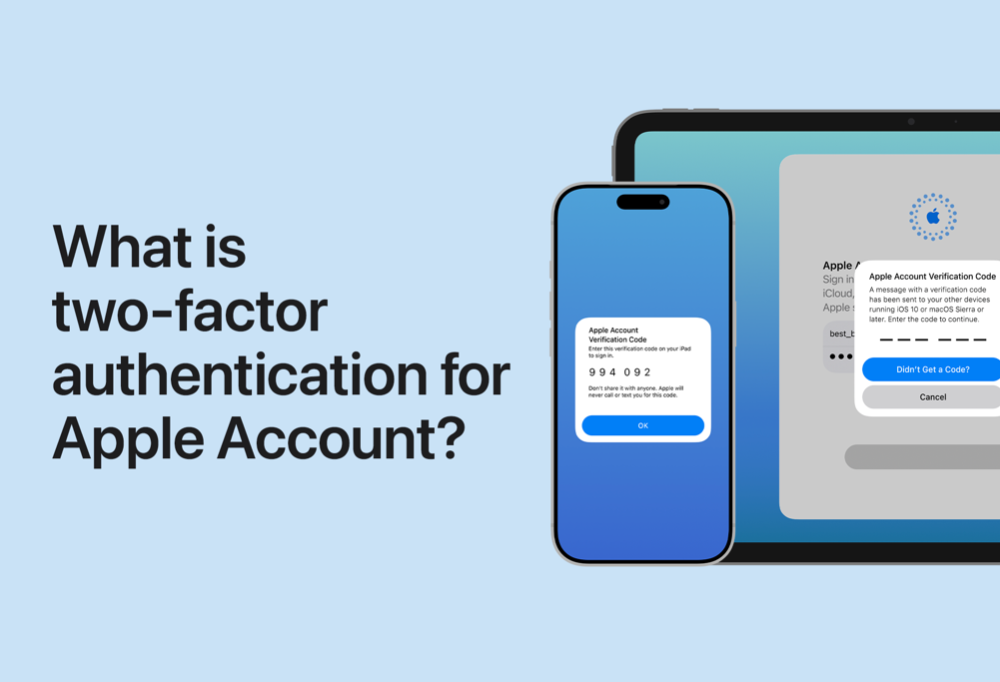


احراز هویت دو مرحلهای اپل آیدی یکی از مهمترین قابلیتهای امنیتی اپل برای محافظت از حساب کاربری و اطلاعات شخصی است. با فعال بودن این قابلیت، وارد کردن رمز عبور بهتنهایی برای ورود به حساب کافی نیست و در برخی شرایط باید هویت صاحب حساب با استفاده از یک دستگاه یا شماره تلفن مورد اعتماد نیز تایید شود. به این ترتیب، حتی اگر فرد دیگری به رمز عبور اپل آیدی دسترسی پیدا کند، بدون دسترسی به روش تایید دوم نمیتواند بهسادگی وارد حساب شود.
در این مطلب نحوه فعالسازی احراز هویت دو مرحلهای اپل آیدی، روش دریافت کد تایید و مدیریت دستگاهها و شمارههای مورد اعتماد را بررسی میکنیم. همچنین به یکی از مشکلات رایج کاربران، یعنی کد تایید اپل آیدی نمیآید یا عدم دریافت کد تایید اپل آیدی، و راههای برطرف کردن آن میپردازیم.
احراز هویت دو مرحلهای اپل آیدی چیست؟
احراز هویت دو مرحلهای یا Two-Factor Authentication روشی برای افزایش امنیت حساب اپل است که ورود به حساب را به دو عامل وابسته میکند. عامل اول معمولاً رمز عبور اپل آیدی است و عامل دوم میتواند کدی باشد که روی یک دستگاه مورد اعتماد نمایش داده میشود یا به شماره تلفن مورد اعتماد ارسال میشود.
برای مثال، فرض کنید قصد دارید با یک آیفون جدید وارد اپل آیدی خود شوید. بعد از وارد کردن ایمیل و رمز عبور، ممکن است اپل از شما بخواهد یک کد ششرقمی را وارد کنید. این کد روی یکی از دستگاههای مورد اعتماد شما نمایش داده میشود یا میتوانید آن را از طریق شماره تلفن مورد اعتماد دریافت کنید.
بنابراین، احراز هویت دو مرحلهای یک لایه امنیتی اضافه در کنار رمز عبور ایجاد میکند و احتمال دسترسی غیرمجاز به حساب را کاهش میدهد.
دستگاه مورد اعتماد چیست؟
دستگاه مورد اعتماد دستگاهی از اپل است که قبلاً با حساب شما وارد آن شدهاید و اپل میتواند از آن برای تایید هویت شما استفاده کند. آیفون، آیپد یا مک میتوانند در شرایط مناسب بهعنوان دستگاه مورد اعتماد حساب مورد استفاده قرار بگیرند.
شماره تلفن مورد اعتماد چیست؟
شماره تلفن مورد اعتماد شمارهای است که برای دریافت کدهای تایید و انجام برخی فرایندهای امنیتی حساب ثبت شده است. بهتر است شمارهای را به حساب اضافه کنید که همیشه به آن دسترسی دارید؛ زیرا از دست دادن دسترسی به این شماره میتواند فرایند ورود یا بازیابی حساب را دشوارتر کند.
چگونه احراز هویت دو مرحلهای اپل آیدی را فعال کنیم؟
فعال کردن احراز هویت دو مرحلهای در آیفون و آیپد از طریق تنظیمات حساب انجام میشود. نام برخی گزینهها ممکن است با توجه به نسخه iOS کمی متفاوت باشد، اما مسیر کلی مشابه است.
فعال کردن احراز هویت دو مرحلهای در آیفون و آیپد
- وارد Settings شوید.
- روی نام و حساب Apple خود در بالای صفحه بزنید.
- وارد بخش Sign-In & Security شوید.
- گزینه Two-Factor Authentication را انتخاب کنید.
- روی گزینه مربوط به فعالسازی احراز هویت دو مرحلهای بزنید.
- شماره تلفنی را که میخواهید بهعنوان شماره مورد اعتماد استفاده شود وارد کنید.
- روش دریافت کد، مانند پیامک یا تماس تلفنی، را انتخاب کنید.
- کدی را که دریافت میکنید وارد کنید تا فرایند تکمیل شود.
پس از فعال شدن این قابلیت، هنگام ورود به حساب در یک دستگاه یا شرایط جدید، ممکن است علاوهبر رمز عبور به کد تایید نیز نیاز داشته باشید.
فعال کردن احراز هویت دو مرحلهای در مک
در مک نیز میتوانید از تنظیمات حساب Apple برای مدیریت احراز هویت دو مرحلهای استفاده کنید. وارد System Settings شوید، حساب Apple خود را انتخاب کنید و سپس به بخش Sign-In & Security بروید. در این قسمت میتوانید وضعیت Two-Factor Authentication را بررسی و در صورت امکان آن را فعال کنید.
کد تایید اپل آیدی چیست و چگونه دریافت میشود؟
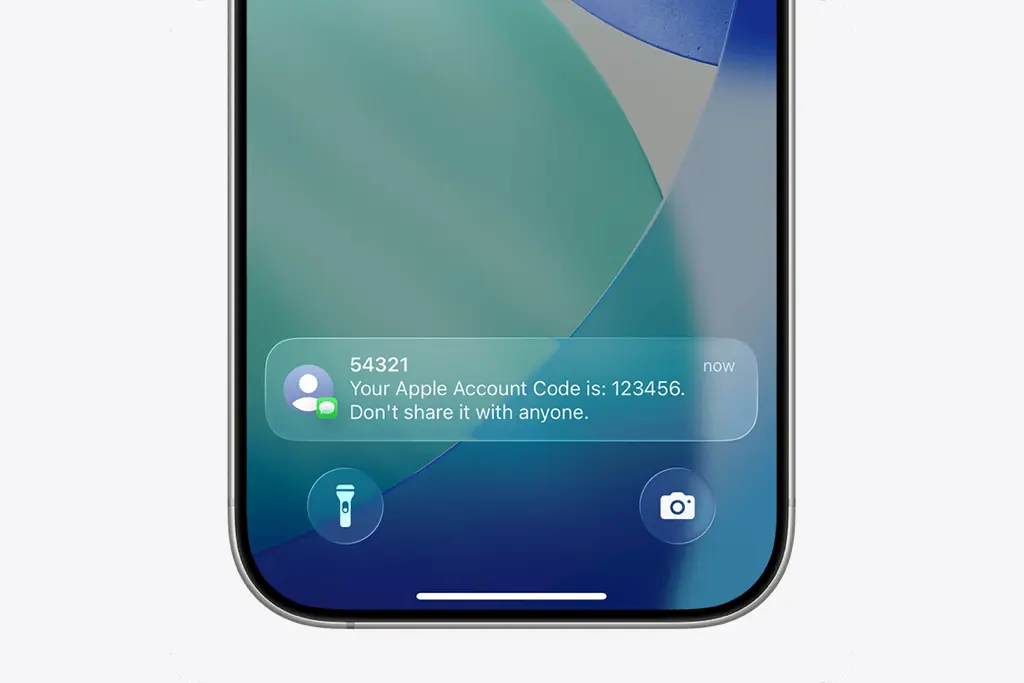
کد تایید اپل آیدی معمولاً یک کد ششرقمی است که برای تایید هویت هنگام ورود به حساب استفاده میشود. زمانی که اپل به کد نیاز داشته باشد، ممکن است آن را روی دستگاه مورد اعتماد شما نمایش دهد.
برای مثال، هنگام ورود به Apple Account روی یک دستگاه جدید، ممکن است ابتدا ایمیل و رمز عبور را وارد کنید و سپس یک اعلان روی آیفون یا آیپد مورد اعتماد شما نمایش داده شود. با تایید این اعلان، کد امنیتی نمایش داده میشود و میتوانید آن را در دستگاه جدید وارد کنید.
در صورتی که به دستگاه مورد اعتماد دسترسی ندارید، در بعضی شرایط میتوانید گزینه دریافت کد از طریق شماره تلفن مورد اعتماد را انتخاب کنید.
چگونه کد تایید اپل آیدی را بهصورت دستی دریافت کنیم؟
اگر کد بهصورت خودکار روی دستگاه نمایش داده نشد، میتوانید در دستگاه مورد اعتماد وارد تنظیمات حساب Apple شوید و از بخش مربوط به ورود و امنیت، گزینه دریافت کد تایید را پیدا کنید. پس از دریافت کد، آن را در صفحه ورود دستگاه یا سرویس موردنظر وارد کنید.
کد تایید اپل آیدی نمیآید؛ چه کار کنیم؟
یکی از مشکلات رایج کاربران، عدم دریافت کد تایید اپل آیدی است. این مشکل لزوماً به معنی خراب بودن حساب نیست و میتواند دلایل مختلفی داشته باشد؛ برای مثال، ممکن است کد روی دستگاه دیگری نمایش داده شده باشد، شماره مورد اعتماد در دسترس نباشد یا پیامک به دلایل مختلف دریافت نشود.
اگر کد تایید اپل آیدی نمیآید، موارد زیر را بهترتیب بررسی کنید.
۱. دستگاههای مورد اعتماد را بررسی کنید
اولین کاری که باید انجام دهید این است که سایر دستگاههای متصل به حساب را بررسی کنید. اگر آیفون، آیپد یا مک دیگری با حساب شما وارد شده باشد، ممکن است اعلان دریافت کد روی همان دستگاه نمایش داده شود.
بنابراین قبل از درخواست چندباره کد، دستگاههای دیگری را که قبلاً با حساب Apple خود استفاده کردهاید بررسی کنید.
۲. گزینه دریافت کد به روش دیگری را امتحان کنید
اگر کد روی دستگاه مورد اعتماد نمایش داده نمیشود، در صفحه ورود به حساب به دنبال گزینهای مانند Didn’t Get a Code? یا گزینههای مشابه بگردید. بسته به شرایط حساب، ممکن است بتوانید کد را از طریق شماره تلفن مورد اعتماد دریافت کنید.
۳. شماره تلفن مورد اعتماد را بررسی کنید
اگر شماره تلفن مورد اعتماد را تغییر دادهاید یا سیمکارت مربوط به آن شماره را در اختیار ندارید، طبیعی است که دریافت کد از طریق آن شماره امکانپذیر نباشد.
در چنین شرایطی، اگر هنوز به یک دستگاه مورد اعتماد دسترسی دارید، از همان دستگاه برای مدیریت اطلاعات امنیتی حساب استفاده کنید.
۴. دریافت پیامک را بررسی کنید
اگر روش دریافت کد را پیامک انتخاب کردهاید اما پیام به دستتان نمیرسد، وضعیت آنتن و سرویس پیامک سیمکارت را بررسی کنید. همچنین ممکن است کد از طریق تماس تلفنی قابل دریافت باشد؛ در صورت نمایش این گزینه، میتوانید آن را امتحان کنید.
۵. چند بار پشت سر هم درخواست کد نکنید
در صورت دریافت نکردن کد، درخواستهای متعدد و پشتسرهم ارسال نکنید. ابتدا بررسی کنید که کد روی دستگاه مورد اعتماد نمایش داده نشده باشد یا شماره تلفن صحیح را انتخاب کرده باشید. سپس دوباره روش دریافت کد را امتحان کنید.
۶. در صورت نداشتن هیچ روش دسترسی، بازیابی حساب را بررسی کنید
اگر نه به دستگاه مورد اعتماد دسترسی دارید و نه میتوانید از شماره تلفن مورد اعتماد استفاده کنید، ممکن است لازم باشد فرایند بازیابی حساب را دنبال کنید. این فرایند برای شرایطی طراحی شده است که کاربر نمیتواند از روشهای معمول هویت خود را تایید کند و ممکن است زمانبر باشد.
اگر مشکل شما به رمز عبور مربوط میشود، مطالعه راهنمای فراموشی و بازیابی رمز اپل آیدی نیز میتواند مفید باشد.
اگر به شماره تلفن مورد اعتماد اپل آیدی دسترسی نداریم چه کنیم؟
گاهی کاربر رمز اپل آیدی را میداند، اما شمارهای که برای دریافت کد تایید ثبت شده دیگر در دسترس نیست. برای مثال، ممکن است سیمکارت قبلی گم شده باشد یا شماره تلفن تغییر کرده باشد.
در چنین شرایطی، ابتدا بررسی کنید آیا حساب شما روی دستگاه دیگری وارد است یا خیر. اگر یک دستگاه مورد اعتماد در اختیار دارید، میتوانید از آن برای مدیریت تنظیمات امنیتی حساب و اطلاعات تماس استفاده کنید.
اگر هیچ دستگاه مورد اعتماد یا شماره تلفن قابل استفادهای در دسترس نیست، ممکن است تنها گزینه، شروع فرایند بازیابی حساب باشد. در این حالت باید مراحل تایید هویت ارائهشده توسط اپل را دنبال کنید.
اگر به هیچ دستگاه مورد اعتمادی دسترسی نداریم چه کنیم؟
دسترسی نداشتن به دستگاه مورد اعتماد لزوماً به معنی از دست رفتن حساب نیست. ابتدا بررسی کنید آیا هنوز به شماره تلفن مورد اعتماد دسترسی دارید یا خیر. اگر امکان دریافت کد از طریق شماره وجود داشته باشد، میتوانید از روش جایگزین استفاده کنید.
اما اگر همزمان دستگاههای مورد اعتماد و شماره تلفن مورد اعتماد در دسترس نباشند، شرایط پیچیدهتر میشود و ممکن است نیاز به بازیابی حساب داشته باشید.
همچنین اگر مشکل اصلی شما وارد نشدن به حساب به دلیل رمز اشتباه یا فراموششده است، باید فرایند بازیابی رمز را جداگانه دنبال کنید. در بعضی شرایط نیز وارد کردن مکرر اطلاعات اشتباه میتواند مشکلات امنیتی بیشتری ایجاد کند و حتی به قفل شدن اپل آیدی منجر شود.
چگونه دستگاههای مورد اعتماد اپل آیدی را مدیریت کنیم؟
مدیریت دستگاههایی که به حساب Apple شما متصل هستند، بخش مهمی از امنیت حساب است. اگر دستگاه قدیمی را دیگر استفاده نمیکنید یا دستگاهی را مشاهده میکنید که آن را نمیشناسید، بهتر است وضعیت آن را بررسی کنید.
برای مشاهده دستگاههای متصل، میتوانید وارد تنظیمات حساب Apple شوید و فهرست دستگاههای مرتبط با حساب را بررسی کنید. با انتخاب هر دستگاه، اطلاعات مربوط به آن نمایش داده میشود و در صورت نیاز میتوانید دستگاهی را که دیگر متعلق به شما نیست از حساب خارج کنید.
اگر دستگاه ناشناسی مشاهده کردید، علاوهبر بررسی آن، بهتر است وضعیت رمز عبور حساب و سایر تنظیمات امنیتی را نیز بررسی کنید.
چگونه شماره تلفن مورد اعتماد اپل آیدی را تغییر دهیم؟
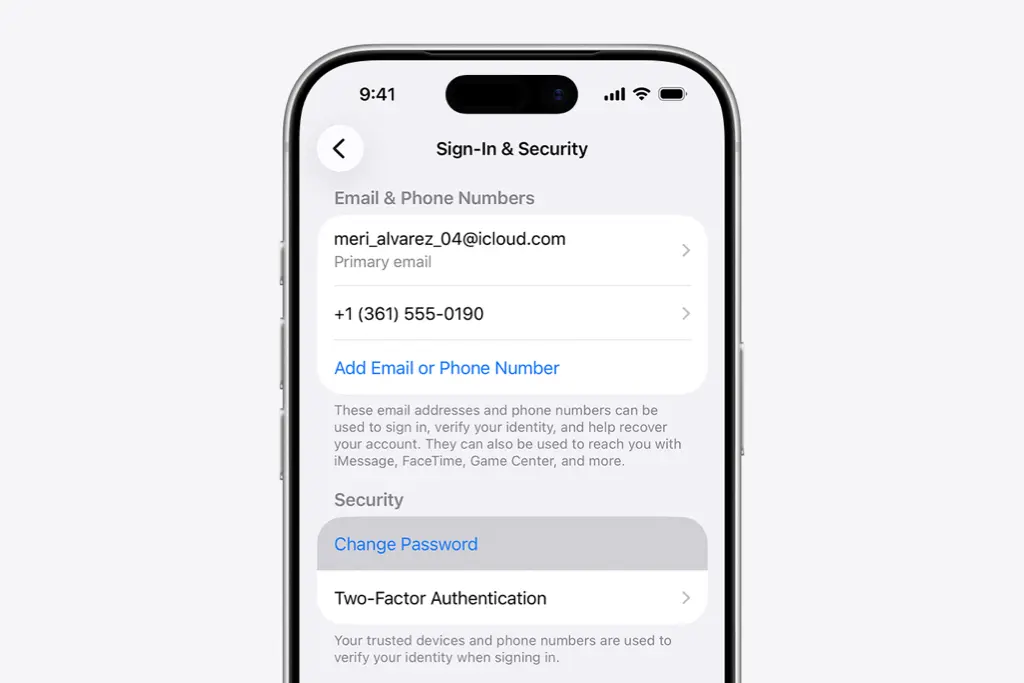
اگر شماره تلفن خود را عوض کردهاید، بهتر است قبل از کنار گذاشتن شماره قبلی، شماره جدید را به حساب اضافه کنید. داشتن یک شماره تلفن مورد اعتماد که همیشه به آن دسترسی دارید، برای دریافت کدهای تایید اهمیت زیادی دارد.
برای تغییر شماره، وارد تنظیمات حساب Apple شوید و از بخش مربوط به Sign-In & Security، شمارههای مورد اعتماد را مدیریت کنید. ممکن است برای اضافه کردن یا حذف شماره، لازم باشد هویت شما با یکی از روشهای امنیتی حساب تایید شود.
بهتر است قبل از حذف شماره قدیمی مطمئن شوید که حداقل یک روش دیگر برای تایید هویت در اختیار دارید.
مشکلات رایج احراز هویت دو مرحلهای اپل آیدی
مشکلات مربوط به احراز هویت دو مرحلهای معمولاً در چند دسته قرار میگیرند:
| مشکل | علت احتمالی | راهکار |
| کد تایید دریافت نمیشود | مشکل در دریافت پیامک یا انتخاب روش دریافت | بررسی شماره مورد اعتماد و استفاده از روش دیگر |
| کد روی دستگاه نمایش داده نمیشود | دستگاه مورد اعتماد در دسترس نیست یا اعلان نمایش داده نشده است | بررسی سایر دستگاهها و دریافت دستی کد |
| شماره مورد اعتماد در دسترس نیست | تغییر یا از دست دادن شماره | استفاده از دستگاه مورد اعتماد یا بازیابی حساب |
| رمز صحیح است اما ورود انجام نمیشود | نیاز به کد تایید دومرحلهای | دریافت و وارد کردن کد |
| دستگاه ناشناس در حساب دیده میشود | ورود حساب روی دستگاه دیگر | بررسی دستگاه و تنظیمات امنیتی حساب |
| به هیچ روش تاییدی دسترسی ندارید | از دست رفتن دسترسی به دستگاه و شماره | بررسی فرایند بازیابی حساب |
اگر احراز هویت دو مرحلهای اپل آیدی کار نمیکند چه کنیم؟
اگر احراز هویت دو مرحلهای اپل آیدی بهدرستی کار نمیکند، ابتدا مشخص کنید مشکل دقیقاً در کدام مرحله رخ داده است. اگر رمز عبور پذیرفته میشود اما کد تایید دریافت نمیکنید، باید دستگاهها و شمارههای مورد اعتماد را بررسی کنید.
اگر کد دریافت میشود اما پذیرفته نمیشود، کد جدید درخواست کنید و همان کد جدید را در صفحه ورود وارد کنید. همچنین از وارد کردن کدهای قدیمی که قبلاً دریافت کردهاید خودداری کنید.
اگر به هیچ دستگاه یا شماره مورد اعتمادی دسترسی ندارید، مسیر بازیابی حساب را بررسی کنید. در صورتی که مشکل شما با خود رمز عبور مرتبط است، ابتدا باید فرایند بازیابی رمز را انجام دهید.
در مواردی که حساب به دلایل امنیتی مسدود یا قفل شده باشد، احراز هویت دو مرحلهای بهتنهایی مشکل را حل نمیکند و باید مراحل مربوط به دسترسی دوباره به حساب را دنبال کنید.
جمعبندی
احراز هویت دو مرحلهای اپل آیدی یکی از لایههای اصلی محافظت از حساب Apple است و باعث میشود برای ورود در شرایط خاص، علاوهبر رمز عبور به یک روش تایید دوم نیز نیاز داشته باشید. این روش تایید معمولاً از طریق دستگاه مورد اعتماد یا شماره تلفن مورد اعتماد انجام میشود.
اگر کد تایید اپل آیدی نمیآید، ابتدا دستگاههای مورد اعتماد، شماره تلفن ثبتشده و روشهای جایگزین دریافت کد را بررسی کنید. در صورتی که به هیچیک از روشهای تایید دسترسی ندارید، باید گزینههای بازیابی حساب را بررسی کنید. همچنین نگه داشتن اطلاعات تماس و دستگاههای مورد اعتماد بهروز، میتواند از بسیاری از مشکلات هنگام ورود به حساب جلوگیری کند.


کامنت