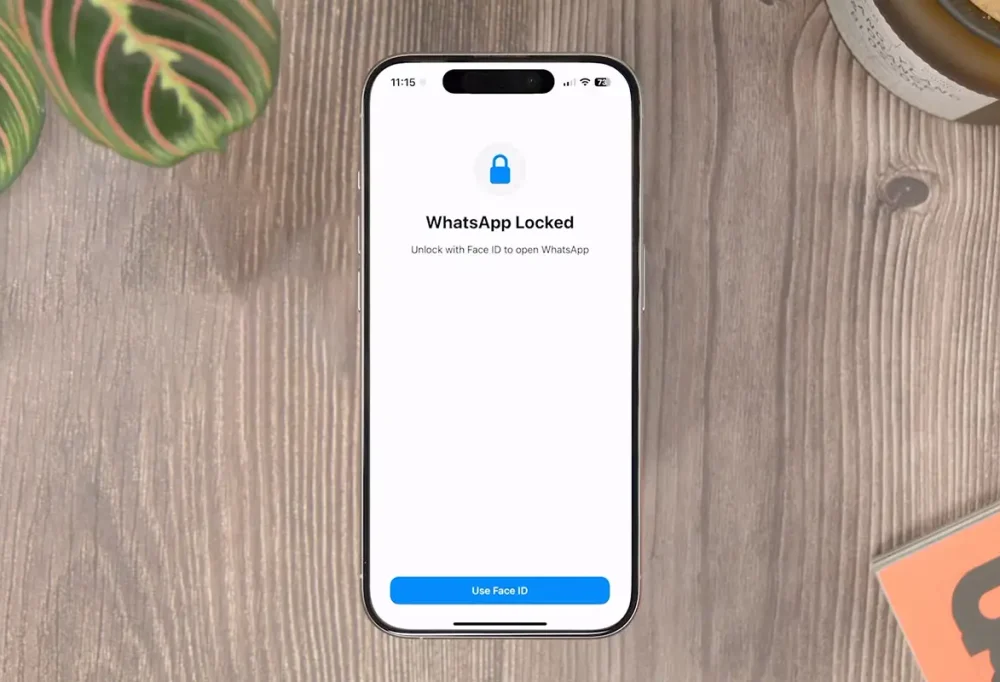


واتساپ بهعنوان یکی از محبوبترین برنامههای پیامرسان، امکانات متعددی برای افزایش امنیت کاربران ارائه میدهد. یکی از این امکانات، قابلیت قفل کردن برنامه در دستگاههای آیفون است که به کاربران اجازه میدهد از اطلاعات شخصی و مکالمات خود محافظت کنند. این ویژگی با استفاده از قابلیتهای امنیتی داخلی آیفون مانند Touch ID، Face ID یا رمز عبور دستگاه کار میکند. در این مقاله، به بررسی چگونگی فعالسازی پسورد واتساپ آیفون و نکات مرتبط با آن میپردازیم.
چگونه واتساپ خود را قفل کنیم در آیفون
برای قفل کردن واتساپ در آیفون، میتوانید از قابلیت قفل برنامه (App Lock) استفاده کنید که از ویژگیهای امنیتی داخلی دستگاه بهره میبرد. مراحل زیر به شما کمک میکند تا این قابلیت را فعال کنید:
- باز کردن برنامه واتساپ: ابتدا برنامه واتساپ را در آیفون خود باز کنید.
- ورود به تنظیمات: به بخش تنظیمات (Settings) در واتساپ بروید. این گزینه معمولاً در گوشه پایین سمت راست برنامه قرار دارد.
- انتخاب گزینه حریم خصوصی: در منوی تنظیمات، گزینه حریم خصوصی (Privacy) را انتخاب کنید.
- فعالسازی قفل صفحه: در بخش حریم خصوصی، گزینه قفل اپلیکیشن (App Lock) را پیدا کنید و آن را انتخاب کنید.
- انتخاب روش قفل: گزینه نیاز به Touch ID/Face ID را فعال کنید. بسته به مدل آیفون شما، میتوانید از Touch ID (اثر انگشت) یا Face ID (تشخیص چهره) استفاده کنید. همچنین میتوانید زمان درخواست پسورد واتساپ آیفون را تنظیم کنید (مثلاً بلافاصله، پس از 1 دقیقه، 15 دقیقه یا 1 ساعت).
- تأیید تنظیمات: پس از فعالسازی و هر بار که وارد واتساپ میشوید، از شما درخواست تأیید هویت با Touch ID، Face ID یا رمز عبور دستگاه میکند.
این فرایند به شما این امکان را میدهد که بدون نیاز به نصب برنامههای اضافی، واتساپ خود را ایمن کنید. توجه داشته باشید که برای استفاده از این قابلیت، باید Touch ID یا Face ID در دستگاه شما فعال باشد.
پسورد واتساپ آیفون
منظور از «پسورد واتساپ آیفون» معمولاً استفاده از رمز عبور دستگاه یا قابلیتهای بیومتریک مانند تشخیص اثر انگشت یا چهره برای قفل کردن برنامه است. واتساپ بهصورت پیشفرض امکان تنظیم یک رمز عبور جداگانه درون برنامه را ندارد و از سیستم امنیتی دستگاه استفاده میکند. این بدان معناست که اگر رمز عبور دستگاه شما قوی باشد، امنیت واتساپ نیز افزایش مییابد. برای اطمینان از امنیت، توصیه میشود:
- از یک رمز عبور قوی برای دستگاه خود استفاده کنید (ترکیبی از حروف، اعداد و کاراکترهای خاص).
- Face ID یا Touch ID را برای دسترسی سریعتر و امنتر فعال کنید.
- بهصورت دورهای رمز عبور دستگاه خود را بررسی و در صورت نیاز تغییر دهید.
پسورد گذاشتن برای واتساپ آیفون
برای پسورد گذاشتن روی واتساپ در آیفون و همانطور که در بخش قبلی توضیح داده شد، باید از قابلیت قفل اپلیکیشن (App Lock) استفاده کنید. ویژگی یاد شده به شما این امکان را میدهد تا دسترسی به واتساپ را محدود و از ورود غیرمجاز به برنامه جلوگیری کنید. نکته مهم این است که این قفل به رمز عبور دستگاه یا اطلاعات بیومتریک شما وابسته است. بنابراین، اگر فردی رمز دستگاه شما را نداشته باشد، نمیتواند به واتساپ دسترسی پیدا کند.
علاوه بر این، واتساپ امکان فعالسازی رمزگذاری نقطهبهنقطه (End-to-End Encryption) را برای مکالمات و نسخههای پشتیبان فراهم میکند. برای افزایش امنیت، میتوانید رمز عبور جداگانهای برای نسخه پشتیبان رمزگذاریشده خود تنظیم کنید. این رمز باید بین 6 تا 128 کاراکتر بوده و شامل حروف، اعداد و علائم نگارشی رایج باشد.
گذاشتن پسورد روی واتساپ آیفون
- برای گذاشتن پسورد واتساپ آیفون، مراحل زیر را با دقت دنبال کنید:
- بررسی نسخه واتساپ: اطمینان حاصل کنید که از آخرین نسخه واتساپ استفاده میکنید. میتوانید این موضوع را از App Store بررسی کنید.
- فعالسازی قفل اپلیکیشن: همانطور که در بخش «چگونه واتساپ خود را قفل کنیم در آیفون» توضیح داده شد، به تنظیمات واتساپ بروید و قفل اپ را فعال کنید.
- تنظیم زمان قفل خودکار: میتوانید مشخص کنید که واتساپ در صورت عدم فعالیت، پس از چه مدت قفل شود. این گزینه به شما کمک میکند تا بین امنیت و راحتی تعادل برقرار کنید.
- بررسی تنظیمات امنیتی دستگاه: مطمئن شوید که Face ID یا Touch ID در دستگاه شما فعال است. برای این کار، به تنظیمات آیفون بروید و در بخش Face ID & Passcode یا Touch ID & Passcode، این قابلیتها را فعال کنید.
اگر به هر دلیلی قفل صفحه واتساپ غیرفعال شد یا با مشکل مواجه شدید، میتوانید برنامه را حذف و دوباره نصب کنید و مراحل را از ابتدا انجام دهید. همچنین در صورت استفاده از نسخه پشتیبان رمزگذاریشده، حتماً رمز عبور آن را در جایی امن ذخیره کنید؛ زیرا واتساپ نمیتواند آن را بازیابی کند.
جمعبندی
قفل کردن و اضافه کردن پسورد واتساپ آیفون راهی ساده و مؤثر برای حفاظت از حریم خصوصی شماست. با استفاده از قابلیتهای امنیتی داخلی آیفون و تنظیمات واتساپ، میتوانید از دسترسی غیرمجاز به مکالمات و اطلاعات خود جلوگیری کنید. برای بهترین نتیجه، همیشه از آخرین نسخه واتساپ استفاده کنید و تنظیمات امنیتی دستگاه خود را بروز نگه دارید.
در نهایت اگر تا بهحال در شرایطی قرار گرفتهاید که محیط اطراف خود را نمیشناسید و میخواهید لوکیشن فعلی خود را برای یکی از اعضای خانواده یا دوستانتان بفرستید، میتوانید مقاله آموزش لوکیشن فرستادن در واتساپ را مطالعه کنید. در این مطلب به صورت گامبهگام راهنمای انجام این کار را مرور خواهیم کرد.


کامنت