

امروزه بسیاری از کاربران آیفون تمایل دارند تصاویر، ویدیوها، بازیها یا حتی ارائههای کاری خود را روی صفحهای بزرگتر نمایش دهند. فعال سازی Screen Mirroring آیفون یکی از سادهترین و کاربردیترین روشها برای انتقال تصویر آیفون به تلویزیون یا سایر نمایشگرهاست. با استفاده از این قابلیت، میتوانید بدون نیاز به کابل و تنها از طریق اتصال بیسیم، محتوای گوشی خود را روی تلویزیون مشاهده کنید.
در این مقاله از بلاگ اپاستار، بهصورت جامع به آموزش Screen Mirroring آیفون میپردازیم و مراحل اتصال، پیشنیازها و همچنین راهکارهای رفع مشکل کار نکردن Screen Mirroring آیفون را بررسی میکنیم. با ما همراه باشید.
Screen Mirroring آیفون چیست و چگونه کار میکند؟
Screen Mirroring قابلیتی در سیستمعامل iOS است که به شما امکان میدهد تصویر صفحه آیفون خود را بهصورت همزمان روی یک نمایشگر دیگر مانند تلویزیون هوشمند یا Apple TV نمایش دهید. در این حالت، هر آنچه روی صفحه گوشی مشاهده میکنید، دقیقا روی نمایشگر مقصد نیز نمایش داده میشود.
این فرایند از طریق شبکه Wi-Fi و با استفاده از فناوری بیسیم انجام میشود و نیازی به اتصال فیزیکی وجود ندارد.
تفاوت Screen Mirroring و AirPlay
بسیاری از کاربران این دو مفهوم را یکسان میدانند، در حالی که تفاوتهایی بین آنها وجود دارد.
قابلیت AirPlay فناوری اختصاصی اپل برای انتقال بیسیم صدا و تصویر است. Screen Mirroring در واقع یکی از کاربردهای AirPlay محسوب میشود. به بیان ساده:
- AirPlay میتواند فقط صدا یا فقط یک ویدیو خاص را منتقل کند.
- Screen Mirroring کل صفحه آیفون را بهصورت زنده نمایش میدهد.
بنابراین زمانی که شما گزینه Screen Mirroring را فعال میکنید، در واقع از بستر AirPlay برای انتقال تصویر آیفون به تلویزیون استفاده میشود.
چه دستگاههایی از Screen Mirroring پشتیبانی میکنند؟
برای اتصال آیفون به تلویزیون با Screen Mirroring، دستگاه مقصد باید از AirPlay یا قابلیت مشابه آن پشتیبانی کند. این دستگاهها معمولا شامل موارد زیر هستند:
- تلویزیونهای هوشمند جدید که از AirPlay 2 پشتیبانی میکنند
- Apple TV
- برخی دستگاههای پخش چندرسانهای سازگار با AirPlay
در صورتی که تلویزیون شما از این فناوری پشتیبانی نکند، میتوانید از Apple TV یا دانگلهای سازگار استفاده کنید.
پیشنیازهای اتصال (Wi-Fi مشترک، سازگاری دستگاهها)
قبل از فعال کردن Screen Mirroring در آیفون، موارد زیر را بررسی کنید:
- آیفون و تلویزیون یا Apple TV به یک شبکه Wi-Fi مشترک متصل باشند.
- قابلیت AirPlay روی دستگاه مقصد فعال باشد.
- سیستمعامل iOS و نرمافزار تلویزیون بهروز باشد.
- فاصله دستگاهها از مودم مناسب باشد تا اتصال پایدار برقرار شود.
رعایت این نکات از بروز مشکل کار نکردن Screen Mirroring آیفون جلوگیری میکند.
آموزش فعال سازی Screen Mirroring آیفون به تلویزیون هوشمند
در این بخش، مراحل اتصال آیفون به تلویزیون با Screen Mirroring را بهصورت گامبهگام توضیح میدهیم.
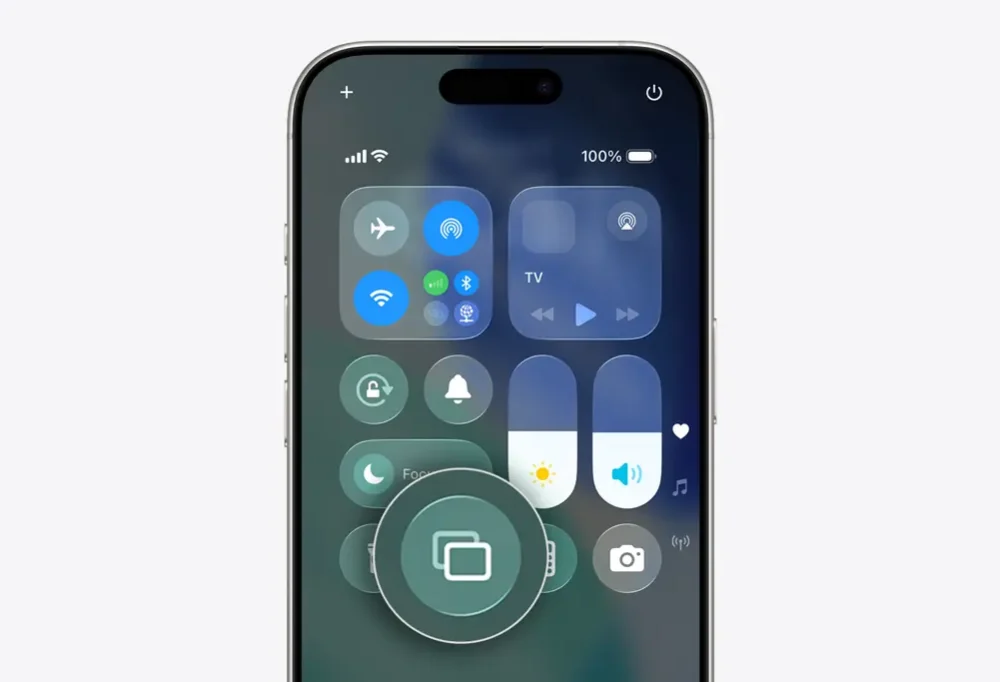
۱. باز کردن Control Center در آیفون
برای شروع، باید Control Center را باز کنید:
- در آیفونهای دارای Face ID: انگشت خود را از گوشه بالا سمت راست صفحه به پایین بکشید.
- در آیفونهای دارای دکمه Home: انگشت خود را از پایین صفحه به بالا بکشید.
با این کار، منوی میانبر تنظیمات نمایش داده میشود.
۲. انتخاب گزینه Screen Mirroring
در Control Center، گزینهای با عنوان Screen Mirroring مشاهده میکنید. روی آن ضربه بزنید تا لیست دستگاههای در دسترس نمایش داده شود.
۳. انتخاب تلویزیون یا دستگاه مقصد
پس از چند لحظه، نام تلویزیون هوشمند یا دستگاه سازگار شما در لیست ظاهر میشود. روی نام دستگاه مورد نظر ضربه بزنید.
در این مرحله، فرایند اتصال آغاز میشود.
۴. وارد کردن کد نمایش داده شده روی تلویزیون
در برخی موارد، برای افزایش امنیت، یک کد روی صفحه تلویزیون نمایش داده میشود. این کد را در آیفون وارد کنید تا اتصال تایید شود.
پس از وارد کردن کد، انتقال تصویر آیفون به تلویزیون انجام میشود و صفحه گوشی بهصورت زنده روی تلویزیون نمایش داده خواهد شد.
اتصال آیفون به Apple TV با Screen Mirroring
اگر از Apple TV استفاده میکنید، فرایند اتصال کمی سادهتر و پایدارتر خواهد بود. در ادامه مراحل انجام این کار را نیز برای شما توضیح میدهیم.
۱. فعال کردن AirPlay در Apple TV
ابتدا وارد تنظیمات Apple TV شوید و گزینه AirPlay را فعال کنید. اطمینان حاصل کنید که دستگاه به همان شبکه Wi-Fi آیفون متصل است.
۲. جفتسازی آیفون با Apple TV
در آیفون، Control Center را باز کرده و گزینه Screen Mirroring را انتخاب کنید. سپس نام Apple TV را از لیست انتخاب کنید.
در صورت نمایش کد، آن را در آیفون وارد کنید تا اتصال کامل شود.
۳. تنظیم کیفیت تصویر و صدا
پس از اتصال، میتوانید کیفیت پخش و تنظیمات صدا را از طریق تنظیمات تلویزیون یا Apple TV مدیریت کنید. برای مثال:
- انتخاب رزولوشن مناسب با توجه به سرعت اینترنت
- تنظیم خروجی صدا روی تلویزیون یا سیستم صوتی متصل
این تنظیمات به شما کمک میکند تجربه بهتری از انتقال تصویر آیفون به تلویزیون داشته باشید.
رفع مشکل کار نکردن Screen Mirroring آیفون
گاهی ممکن است با وجود انجام مراحل بالا، اتصال برقرار نشود. در این بخش، راهکارهای متداول برای رفع مشکل کار نکردن Screen Mirroring آیفون را بررسی میکنیم.
بررسی اتصال Wi-Fi
مهمترین دلیل اختلال در اتصال، متفاوت بودن شبکه Wi-Fi دو دستگاه است. بررسی کنید:
- هر دو دستگاه به یک مودم متصل باشند.
- اتصال اینترنت پایدار باشد.
- VPN در آیفون فعال نباشد، زیرا ممکن است اتصال را مختل کند.
ریستارت آیفون و تلویزیون
یک راهکار ساده اما موثر، خاموش و روشن کردن هر دو دستگاه است. بسیاری از مشکلات نرمافزاری موقت با یک ریستارت ساده برطرف میشوند.
بهروزرسانی iOS و نرمافزار تلویزیون
اگر مدت زیادی از بهروزرسانی سیستمعامل گذشته است، ممکن است ناسازگاری ایجاد شده باشد. نسخه iOS آیفون و همچنین نرمافزار تلویزیون یا Apple TV را بررسی و در صورت نیاز بهروزرسانی کنید.
خاموش و روشن کردن AirPlay
گاهی غیرفعال و فعال کردن مجدد AirPlay در تلویزیون یا Apple TV میتواند مشکل را برطرف کند. پس از انجام این کار، دوباره مراحل فعال سازی Screen Mirroring آیفون را تکرار کنید.
جمعبندی
فعال سازی Screen Mirroring آیفون روشی ساده و کاربردی برای نمایش محتوای گوشی روی صفحهای بزرگتر است. با رعایت پیشنیازها و انجام مراحل گفتهشده، میتوانید بهراحتی اتصال آیفون به تلویزیون با Screen Mirroring را انجام دهید و از انتقال تصویر آیفون به تلویزیون لذت ببرید.
در صورت بروز مشکل نیز معمولا با بررسی Wi-Fi، ریستارت دستگاهها یا بهروزرسانی نرمافزارها میتوان مشکل کار نکردن Screen Mirroring آیفون را برطرف کرد.
اگر این مراحل را بهدرستی اجرا کنید، تجربهای روان و بدون دردسر از نمایش محتوای آیفون روی تلویزیون خواهید داشت.


کامنت