

حذف برنامههای اضافی یکی از سادهترین راهها برای مدیریت فضای ذخیرهسازی و مرتب نگه داشتن آیفون است؛ اما همه روشهای حذف برنامه یکسان نیستند. در iOS، گزینههایی مانند Delete App و Remove from Home Screen عملکرد متفاوتی دارند و انتخاب اشتباه ممکن است باعث شود تصور کنید برنامه حذف شده، در حالی که هنوز روی گوشی نصب است.
از طرفی، گاهی ممکن است گزینه حذف یک برنامه نمایش داده نشود یا برنامه پس از انتخاب گزینه حذف همچنان روی آیفون باقی بماند. در چنین شرایطی باید تنظیمات محدودیتهای دستگاه، فضای ذخیرهسازی، نسخه iOS و حتی نحوه نصب برنامه را بررسی کرد. در این مطلب، روشهای مختلف حذف برنامه از آیفون، تفاوت Delete و Offload و راهکارهای رفع مشکل حذف نشدن برنامه را بررسی میکنیم.
تفاوت Delete App، Offload و حذف اطلاعات برنامه چیست؟
قبل از آموزش نحوه حذف برنامه در آیفون بهتر است با سه مفهوم مهم در مدیریت برنامهها آشنا شوید. iOS برای مدیریت برنامهها فقط یک گزینه حذف در اختیار شما نمیگذارد و بسته به اینکه بخواهید چه مقدار از اطلاعات برنامه را پاک کنید، گزینههای متفاوتی وجود دارد.
Delete App چیست؟
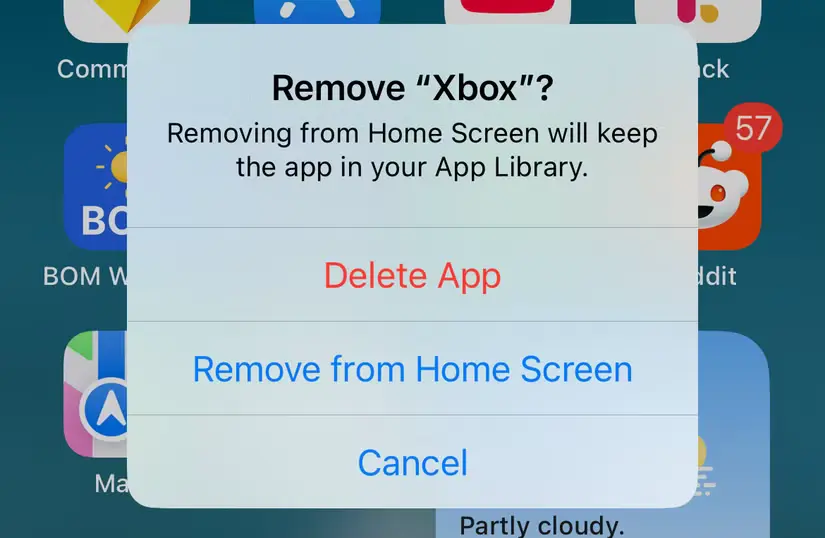
گزینه Delete App برنامه را از آیفون حذف میکند. با انتخاب این گزینه، خود اپلیکیشن و دادههای محلی مرتبط با آن از دستگاه پاک میشوند و فضای ذخیرهسازی آزاد میشود.
برای مثال، اگر یک بازی را دیگر استفاده نمیکنید، انتخاب Delete App باعث میشود خود بازی از آیفون حذف شود. با این حال، این کار لزوماً به معنی حذف حساب کاربری شما در سرویس مربوطه نیست. اگر اطلاعات حساب روی سرور شرکت سازنده ذخیره شده باشد، حذف برنامه تغییری در آن اطلاعات ایجاد نمیکند.
بنابراین باید بین «حذف اپلیکیشن از گوشی» و «حذف حساب کاربری» تفاوت قائل شد.
Offload App چیست؟
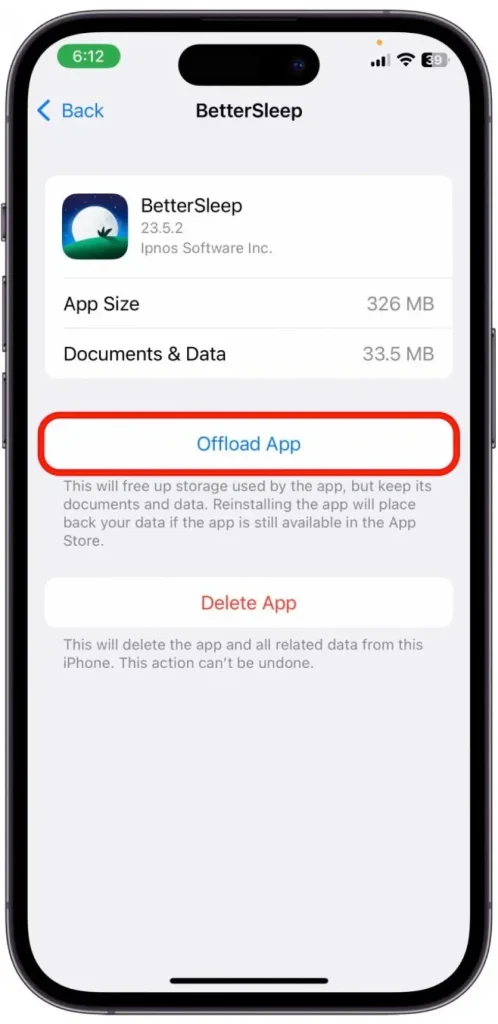
Offload App برای زمانی است که میخواهید فضای اشغالشده توسط خود برنامه را آزاد کنید، اما اطلاعات و اسناد مربوط به آن روی آیفون باقی بماند.
در این حالت، فایل اصلی برنامه حذف میشود، اما اطلاعات آن نگهداری میشود. در نتیجه، اگر بعداً دوباره برنامه را نصب کنید، امکان بازگشت به اطلاعات قبلی آن وجود دارد؛ البته میزان بازیابی اطلاعات به نوع برنامه و نحوه ذخیرهسازی دادههای آن بستگی دارد.
Offload برای برنامههایی مناسب است که بهندرت از آنها استفاده میکنید اما احتمال میدهید در آینده دوباره به آنها نیاز داشته باشید.
حذف برنامه چه چیزی را حذف نمیکند؟
حذف برنامه لزوماً همه اطلاعات مرتبط با آن سرویس را از بین نمیبرد. برای مثال، اطلاعات حساب کاربری، خریدهای انجامشده، اشتراکها یا دادههایی که روی سرور سرویس ذخیره شدهاند، ممکن است همچنان وجود داشته باشند.
همچنین اگر برنامه از iCloud برای همگامسازی اطلاعات استفاده کند، حذف اپلیکیشن بهتنهایی به معنی حذف تمام دادههای مرتبط از حساب iCloud نیست.
به همین دلیل، اگر هدف شما حذف کامل برنامه در آیفون است، باید مشخص کنید منظورتان حذف خود برنامه از دستگاه است یا حذف حساب و اطلاعات کاربری آن سرویس.
روشهای حذف برنامه از آیفون
برای حذف برنامه در گوشی آیفون چند روش در اختیار دارید. سادهترین روش از صفحه اصلی انجام میشود، اما اگر برنامه در صفحه اصلی وجود نداشته باشد یا گزینه حذف آن نمایش داده نشود، میتوانید از Settings یا App Library استفاده کنید.
روش اول؛ حذف برنامه از صفحه اصلی آیفون
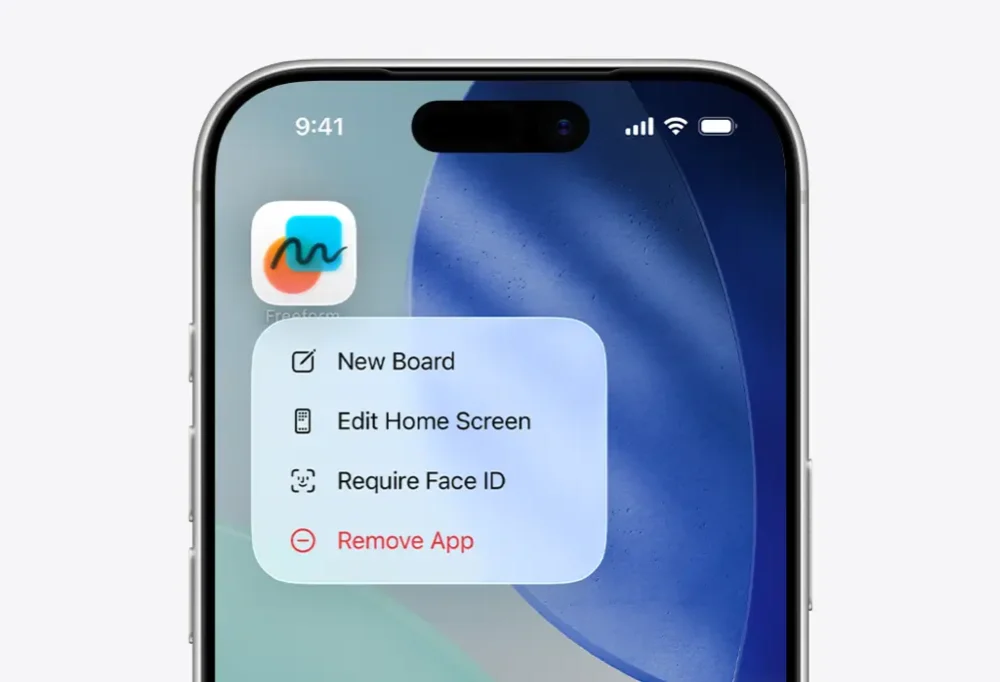
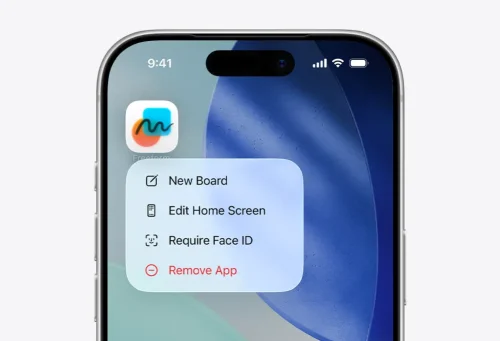
برای حذف برنامه از صفحه اصلی، انگشت خود را روی آیکون برنامه نگه دارید تا منوی مربوط به آن نمایش داده شود.
سپس:
- گزینه Remove App را انتخاب کنید.
- در پنجره بعدی روی Delete App بزنید.
- حذف برنامه را تایید کنید.
در این قسمت ممکن است گزینه دیگری با عنوان Remove from Home Screen نیز مشاهده کنید. این گزینه برنامه را حذف نمیکند و فقط آیکون آن را از صفحه اصلی برمیدارد. برنامه همچنان در App Library باقی میماند.
بنابراین اگر قصد شما حذف واقعی برنامه است، باید Delete App را انتخاب کنید.
روش دوم؛ حذف برنامه از Settings
یکی از مطمئنترین روشها برای آموزش حذف برنامه در آیفون استفاده از تنظیمات دستگاه است. این روش مخصوصاً زمانی کاربرد دارد که برنامه در صفحه اصلی پیدا نمیشود یا میخواهید حجم اشغالشده توسط برنامه را نیز بررسی کنید.
به مسیر زیر بروید:
Settings > General > iPhone Storage
در این صفحه فهرستی از برنامههای نصبشده و میزان فضای اشغالشده توسط آنها نمایش داده میشود.
برنامه موردنظر را انتخاب کنید و سپس روی Delete App بزنید. با تأیید این گزینه، برنامه و دادههای محلی آن از دستگاه حذف میشوند.
مزیت این روش این است که همزمان میتوانید ببینید هر برنامه چه مقدار از فضای آیفون را اشغال کرده است.
روش سوم؛ حذف برنامه از App Library
اگر برنامهای در صفحه اصلی آیفون وجود ندارد، احتمالاً همچنان در App Library قرار دارد.
برای دسترسی به App Library، صفحههای اصلی آیفون را به سمت چپ بکشید تا به آخرین صفحه برسید. سپس برنامه موردنظر را پیدا کنید، انگشت خود را روی آیکون آن نگه دارید و گزینه Delete App را انتخاب کنید.
این روش برای برنامههایی مفید است که قبلاً با گزینه Remove from Home Screen از صفحه اصلی برداشته شدهاند.
روش چهارم؛ مدیریت برنامه از طریق App Store
App Store بیشتر برای نصب، دریافت و آپدیت برنامه در آیفون استفاده میشود. برای مدیریت برنامههای نصبشده نیز میتوانید فهرست برنامهها و بهروزرسانیهای حساب خود را بررسی کنید.
با این حال، برای حذف کامل یک برنامه معمولاً استفاده از صفحه اصلی، App Library یا مسیر iPhone Storage سادهتر است.
اگر برنامهای از App Store دریافت نمیشود، موضوع با حذف برنامه تفاوت دارد. برای بررسی علت دانلود نشدن برنامه در آیفون باید عواملی مانند اتصال اینترنت، فضای ذخیرهسازی، محدودیتهای App Store و وضعیت حساب Apple را بررسی کنید.
چگونه برنامه را بهطور کامل از آیفون حذف کنیم؟
اگر هدف شما حذف کامل برنامه در آیفون است، از گزینه Delete App استفاده کنید و آن را با Remove from Home Screen اشتباه نگیرید.
همچنین اگر برنامه اطلاعات مهمی روی گوشی ذخیره میکند، قبل از حذف آن بررسی کنید که اطلاعات موردنیاز شما در حساب کاربری، iCloud یا سرویس دیگری ذخیره شده باشد.
برای حذف برنامه میتوانید از مسیر زیر استفاده کنید:
Settings > General > iPhone Storage > انتخاب برنامه > Delete App
اگر بعد از حذف برنامه هنوز حساب کاربری یا اطلاعاتی از آن سرویس باقی مانده است، این موضوع لزوماً نشانه ناقص بودن حذف نیست؛ زیرا اپلیکیشن، حساب کاربری و اطلاعات آنلاین سه موضوع متفاوت هستند.
چگونه اشتراک برنامه را پیش از حذف لغو کنیم؟
یکی از نکات مهم هنگام حذف برنامه، بررسی اشتراکهای فعال است. حذف یک اپلیکیشن بهتنهایی لزوماً اشتراک پولی آن را لغو نمیکند.
اگر برنامهای مانند سرویسهای پخش محتوا، اپلیکیشنهای آموزشی یا ابزارهای حرفهای اشتراک ماهانه یا سالانه دارد، قبل از حذف برنامه وضعیت اشتراک را بررسی کنید.
برای بررسی اشتراکهای Apple Account میتوانید از تنظیمات حساب خود وارد بخش Subscriptions شوید. اگر اشتراک فعالی وجود دارد که دیگر به آن نیاز ندارید، ابتدا آن را لغو کنید و سپس برنامه را از آیفون حذف کنید.
آیا میتوان برنامههای پیشفرض آیفون را حذف کرد؟
بعضی از برنامههای پیشفرض iOS را میتوان مانند برنامههای معمولی حذف کرد، اما امکان حذف همه برنامههای سیستمی وجود ندارد.
اگر گزینه Delete App برای یک برنامه پیشفرض نمایش داده شود، میتوانید آن را حذف کنید. برخی از برنامههای حذفشده نیز در صورت نیاز از App Store قابل دریافت مجدد هستند.
بنابراین نبودن یک برنامه پیشفرض روی صفحه اصلی الزاماً به معنی حذف کامل آن نیست و باید از طریق App Library یا جستوجوی آیفون نیز آن را بررسی کنید.
چرا برنامه از آیفون حذف نمیشود؟
اگر گزینه حذف برنامه نمایش داده نمیشود یا پس از تلاش برای حذف، برنامه همچنان روی دستگاه باقی میماند، چند علت احتمالی وجود دارد.
محدودیت حذف برنامهها فعال است
یکی از دلایل رایج، فعال بودن محدودیتهای مربوط به حذف برنامهها در Screen Time است. این تنظیمات میتوانند امکان حذف برنامهها را محدود کنند.
گزینه Delete App نمایش داده نمیشود
گاهی بهجای Delete App فقط گزینه Remove from Home Screen را مشاهده میکنید. در این حالت، برنامه حذف نشده و فقط از صفحه اصلی برداشته شده است.
برنامه فقط از صفحه اصلی حذف شده است
ممکن است قبلاً برنامه را از صفحه اصلی حذف کرده باشید، اما همچنان در App Library وجود داشته باشد. در چنین شرایطی برنامه همچنان فضای ذخیرهسازی دستگاه را اشغال میکند.
مشکل موقت iOS یا رابط کاربری
گاهی یک اختلال موقت در رابط کاربری iOS باعث میشود عملیات حذف درست انجام نشود. در این شرایط راهاندازی مجدد آیفون میتواند مشکل را برطرف کند.
رفع مشکل حذف نشدن برنامه در آیفون
اگر با وجود روشهای بالا هنوز موفق به حذف برنامه نشدهاید، راهکارهای زیر را بهترتیب امتحان کنید.
۱. انتخاب Delete App بهجای Remove from Home Screen
اول مطمئن شوید گزینهای که انتخاب میکنید Delete App است. گزینه Remove from Home Screen فقط آیکون را از صفحه اصلی حذف میکند.
اگر برنامه را در صفحه اصلی نمیبینید، از App Library یا iPhone Storage برای پیدا کردن آن استفاده کنید.
۲. حذف برنامه از iPhone Storage
به مسیر Settings > General > iPhone Storage بروید و برنامه را از فهرست پیدا کنید.
اگر گزینه Delete App در صفحه اطلاعات برنامه وجود دارد، از همین بخش آن را حذف کنید. این روش در بسیاری از مواردی که حذف برنامه از صفحه اصلی با مشکل مواجه شده، کاربردی است.
۳. بررسی محدودیتهای Screen Time
اگر امکان حذف برنامه وجود ندارد، تنظیمات Screen Time را بررسی کنید.
به بخش تنظیمات مربوط به محدودیتهای محتوا و خریدهای App Store بروید و مطمئن شوید حذف برنامهها ممنوع نشده باشد.
اگر آیفون توسط والدین، مدرسه یا سازمانی مدیریت میشود، ممکن است بعضی از این تنظیمات توسط شخص یا سازمان دیگری کنترل شوند.
۴. راهاندازی مجدد آیفون
اگر مشکل ناشی از یک اختلال موقت نرمافزاری باشد، خاموش و روشن کردن آیفون میتواند رابط کاربری و فرایندهای سیستم را دوباره راهاندازی کند.
پس از روشن شدن دستگاه، دوباره برنامه را از صفحه اصلی یا iPhone Storage حذف کنید.
۵. بهروزرسانی iOS
اگر نسخه iOS قدیمی باشد، احتمال وجود باگهای نرمافزاری بیشتر است. در صورت در دسترس بودن بهروزرسانی، نسخه سیستمعامل را بررسی و در صورت نیاز بهروزرسانی کنید.
البته بهروزرسانی سیستمعامل با آپدیت برنامه در آیفون متفاوت است؛ در اینجا منظور بهروزرسانی خود iOS است، نه اپلیکیشنها. برای این کار، پست نحوه اپدیت کردن ایفون را از اپ استار مطالعه کنید.
۶. بررسی مدیریت سازمانی یا پروفایل دستگاه
اگر آیفون متعلق به یک سازمان، مدرسه یا شرکت باشد یا روی آن پروفایل مدیریتی نصب شده باشد، بعضی محدودیتها ممکن است توسط مدیر دستگاه اعمال شده باشند.
در چنین شرایطی ممکن است حذف برخی برنامهها برای کاربر عادی امکانپذیر نباشد. ابتدا باید مشخص کنید آیا دستگاه تحت مدیریت سازمانی قرار دارد یا خیر.
۷. حذف برنامه بهعنوان آخرین راهکار نرمافزاری
ریست کردن کامل آیفون نباید اولین راهکار برای حذف یک برنامه باشد. قبل از رسیدن به چنین مرحلهای، روشهای بالا و تنظیمات محدودیتهای دستگاه را بررسی کنید.
اگر مشکل فقط مربوط به یک برنامه خاص است، بهتر است ابتدا علت آن را مشخص کنید و بدون دلیل سراغ پاکسازی کامل دستگاه نروید.
آیا حذف برنامه باعث حذف حساب کاربری و اطلاعات آن میشود؟
خیر، در بیشتر موارد حذف برنامه با حذف حساب کاربری یکسان نیست.
فرض کنید یک اپلیکیشن پیامرسان، فروشگاه آنلاین یا سرویس اشتراکی روی آیفون دارید. با انتخاب Delete App، برنامه از دستگاه شما حذف میشود؛ اما حسابی که با آن وارد سرویس شدهاید ممکن است همچنان روی سرور شرکت مربوطه وجود داشته باشد.
برای حذف حساب باید معمولاً از داخل خود برنامه، وبسایت سرویس یا بخش پشتیبانی آن اقدام کنید.
همچنین اطلاعاتی که با حساب کاربری یا سرویسهای ابری همگام شدهاند، ممکن است بعد از حذف برنامه همچنان قابل دسترسی باشند.
حذف برنامههای نصبشده بدون اپ استور
در صورت نصب برنامه در آیفون بدون اپ استور بسته به روش نصب، ممکن است یک برنامه از منبع دیگری دریافت شده باشد یا تحت مدیریت یک سازمان روی دستگاه قرار گرفته باشد.
اگر به دنبال نصب برنامه در آیفون بدون اپ استور هستید، باید روش نصب و محدودیتهای مربوط به آن را جداگانه بررسی کنید. برنامهای که از منبع جایگزین نصب شده ممکن است برای حذف نیز به همان سازوکار یا پروفایل مرتبط با نصب نیاز داشته باشد.
در چنین شرایطی، قبل از حذف، بررسی کنید برنامه چگونه روی دستگاه نصب شده و آیا پروفایل یا مدیریت دستگاه خاصی برای آن وجود دارد.
از طرف دیگر، اگر مشکل شما در واقع نصب یک برنامه است و نه حذف آن، موضوع متفاوت خواهد بود. برای مثال، اگر برنامه دانلود نمیشود، بهتر است راهنمای نصب نشدن برنامه در آیفون و دلایل مربوط به آن را بررسی کنید. همچنین اگر آیفون اجازه نصب برنامه را نمیدهد، تنظیمات مربوط به اجازه نصب برنامه در آیفون میتواند علت مشکل را مشخص کند.
جمعبندی
برای حذف برنامه از آیفون روشهای مختلفی وجود دارد و انتخاب روش مناسب به وضعیت برنامه بستگی دارد. سادهترین راه، لمس طولانی آیکون برنامه و انتخاب Delete App است. اگر برنامه در صفحه اصلی وجود ندارد، میتوانید آن را از App Library یا مسیر Settings > General > iPhone Storage پیدا و حذف کنید.
نکته مهم این است که Remove from Home Screen با Delete App تفاوت دارد. گزینه اول فقط برنامه را از صفحه اصلی پنهان میکند، در حالی که گزینه دوم خود برنامه را از دستگاه حذف میکند.
اگر برنامه حذف نمیشود، ابتدا باید Screen Time، فضای ذخیرهسازی، وضعیت iOS و مدیریت سازمانی دستگاه را بررسی کنید. همچنین به یاد داشته باشید که حذف اپلیکیشن لزوماً به معنی حذف حساب کاربری یا لغو اشتراک آن نیست و این موارد ممکن است نیاز به اقدام جداگانه داشته باشند.


کامنت