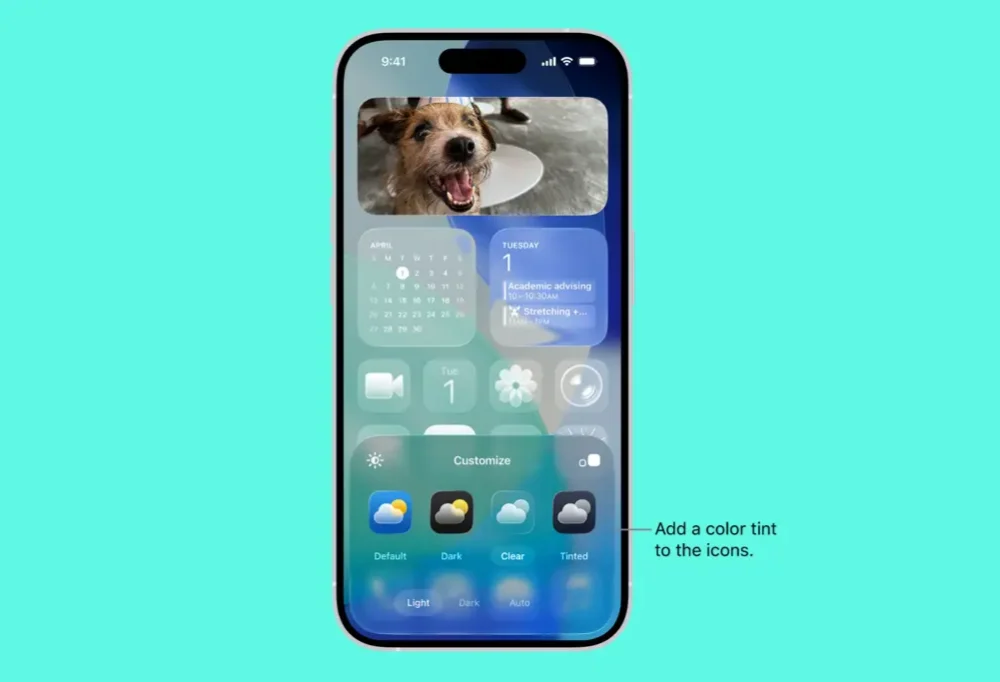


شخصیسازی ظاهر گوشیهای هوشمند برای بسیاری از کاربران اهمیت بالایی دارد، بهویژه برای کاربران آیفون که تمایل دارند ظاهر دستگاه خود را با سلیقه خود هماهنگ کنند. اگرچه سیستمعامل iOS نسبت به اندروید محدودیتهایی در زمینه شخصیسازی دارد، اما همچنان روشهای موثری برای تغییر تم آیفون وجود دارد که بدون نیاز به Jailbreak، میتوان با بهرهگیری از آنها، نمای ظاهری گوشی را متحول کرد.
در این پست بلاگ، با تمرکز بر iOS 18، به بررسی روشهای مختلفی میپردازیم که کاربران آیفون میتوانند با بهرهگیری از آنها، ظاهر دستگاه خود را متحول سازند. از تنظیم حالت تاریک و روشن گرفته تا تغییر آیکون اپلیکیشنها و استفاده از ویجتهای جذاب، در این مطلب با رویکردی گامبهگام، مسیرهای ممکن برای تغییر چهرهی آیفون شما تشریح میگردد.
آیا میتوان در آیفون تم را بهطور کامل تغییر داد؟
سیستمعامل iOS در مقایسه با اندروید، محدودیتهایی در زمینهی تغییر تم کامل دارد. برخلاف دستگاههای اندرویدی که از بستههای تم آماده پشتیبانی میکنند، آیفون چنین امکانی را بهصورت پیشفرض ارائه نمیدهد. با اینحال، اپل در نسخههای اخیر iOS، قابلیتهای شخصیسازی متعددی به سیستمعامل افزوده است که به کاربران اجازه میدهد ظاهر و تجربهی بصری خود را تا حد زیادی مطابق میل تغییر دهند. بهعبارت دیگر، هرچند تغییر تم کلی بهمعنای فنی آن ممکن نیست، اما میتوان با بهرهگیری از امکانات داخلی سیستم و برخی ابزارهای مکمل، تجربهای نزدیک به تغییر تم ایجاد کرد.
تغییر حالت نمایش، سفارشیسازی آیکونها، استفاده از والپیپرهای شخصی، افزودن ویجتهای گرافیکی و بهرهگیری از اپلیکیشنهای طراحیشده برای این منظور، از جمله روشهایی هستند که میتوانند نمای آیفون را بهطور قابلتوجهی متحول سازند. در ادامه، هر یک از این روشها را با جزئیات بررسی خواهیم کرد.
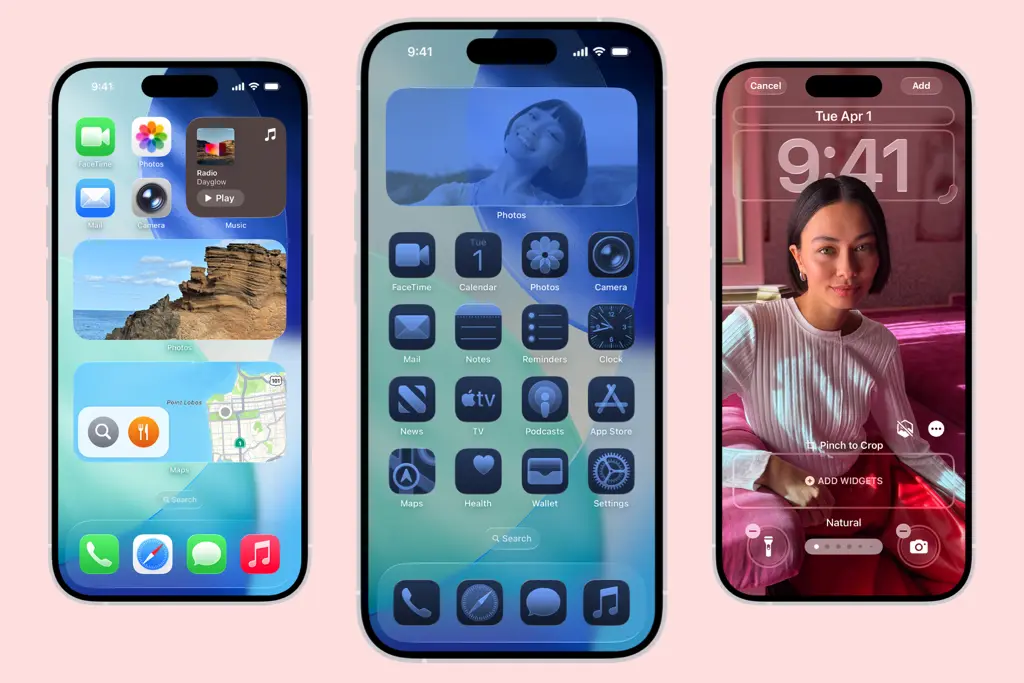
۱. تغییر حالت نمایش: روشن و تاریک (Light / Dark Mode)
تغییر بین حالت روشن و تاریک یکی از سریعترین روشها برای تغییر تم گوشی آیفون است و در نسخههای جدید iOS مانند iOS 18 نیز پشتیبانی میشود. برای انجام این تغییر، مراحل زیر را دنبال کنید:
- وارد بخش Settings شوید.
- به قسمت Display & Brightness بروید.
- در بخش Appearance، یکی از گزینههای Light (روشن) یا Dark (تاریک) را انتخاب کنید.
- میتوانید گزینه Automatic را فعال کنید تا سیستم بهصورت خودکار در ساعات مختلف روز بین این دو حالت جابهجا شود.
۲. تغییر تصویر پسزمینه (Wallpaper)
یکی از محبوبترین روشها برای ایجاد تغییر بصری در آیفون، عوضکردن تصویر پسزمینه است. این کار، ساده و تأثیرگذار است و جستوجوی پرتکرار کاربران با عنوان چگونه پسزمینه آیفون را عوض کنیم نیز نشاندهندهی اهمیت این موضوع است. برای تغییر والپیپر، مراحل زیر را دنبال کنید.
- وارد Settings ششده و گزینه Wallpaper را انتخاب کنید.
- روی Add New Wallpaper بزنید.
- یک تصویر از مجموعه پیشفرض اپل یا گالری خود انتخاب کنید.
- تنظیمات دلخواه برای Lock Screen و Home Screen را انجام دهید.
- گزینه Set as Wallpaper Pair را بزنید.
همچنین در این قسمت میتوانید ویژگیهای ظاهری مختلفی از Home Screen را شخصیسازی کنید. برای انجام این کار، قبل از ذخیره والپیپر، روی گزینه Customize Home Screen کلیک کنید. در صفحه جدید، گزینههایی در پایین صفحه در اختیار دارید که به کمک آنها میتوانید تغییرات دلخواه خود را اعمال کنید.
۳. افزودن ویجت به صفحه اصلی آیفون
ویجتها نهتنها اطلاعات مفید ارائه میدهند، بلکه بهعنوان یکی از اجزای ظاهری کلیدی، نقش مهمی در تغییر تم آیفون ایفا میکنند. مراحل افزودن ویجت، به این ترتیب است:
- انگشت خود را روی فضای خالی صفحهی اصلی نگه دارید تا حالت ویرایش فعال شود.
- روی علامت + در گوشه بالا سمت چپ بزنید.
- از میان ویجتهای موجود، یکی را انتخاب کنید.
- اندازه ویجت را انتخاب کرده و روی Add Widget بزنید.
- جای آن را مشخص کرده و گزینه Done را بزنید.
برای ویجتهای سفارشی و جذابتر، میتوانید از برنامههایی مانند Widgetsmith یا Color Widgets استفاده کنید.
۴. تغییر آیکون اپلیکیشنها در آیفون با Shortcuts
اگر قصد دارید ظاهر صفحهی اصلی خود را با آیکونهایی کاملاً متفاوت طراحی کنید، میتوانید از اپلیکیشن Shortcuts استفاده کنید. این روش یکی از رایجترین روشها برای تغییر تم آیکونهای آیفون است. مراحل ساخت آیکون سفارشی به این شرح است:
- برنامه Shortcuts را باز کنید.
- روی علامت + بزنید و گزینه Add Action را انتخاب کنید.
- در نوار جستوجو، گزینه Open App را جستوجو و انتخاب کنید.
- روی کلمه App بزنید و برنامه موردنظر را مشخص کنید.
- روی علامت سهنقطه (…) بزنید، نام میانبر را وارد کرده و روی Add to Home Screen بزنید.
- در بخش آیکون، تصویر سفارشی خود را آپلود کنید.
- روی Add بزنید تا آیکون جدید به صفحه اصلی اضافه شود.
جمعبندی
با وجود اینکه iOS همچنان ساختار بستهای در مقایسه با اندروید دارد، اما قابلیتهای جدیدی که اپل در نسخههایی مانند iOS 18 ارائه کرده، امکان تغییر تم در آیفون را تا حد قابلقبولی فراهم کردهاند. کاربران میتوانند با استفاده از امکاناتی چون حالت تاریک و روشن، تغییر والپیپر، سفارشیسازی آیکونها و افزودن ویجتها، نمایی منحصربهفرد برای دستگاه خود بسازند.
اگرچه امکان نصب تم کامل به سبک سیستمعاملهای باز وجود ندارد، اما ترکیب این روشها بهخوبی پاسخگوی نیاز کاربران برای تغییر تم گوشی آیفون است. از تغییرات ساده گرفته تا تنظیمات پیچیدهتر، همگی به سادگی و بدون نیاز به دستکاریهای فنی در اختیار کاربران قرار دارد.



کامنت