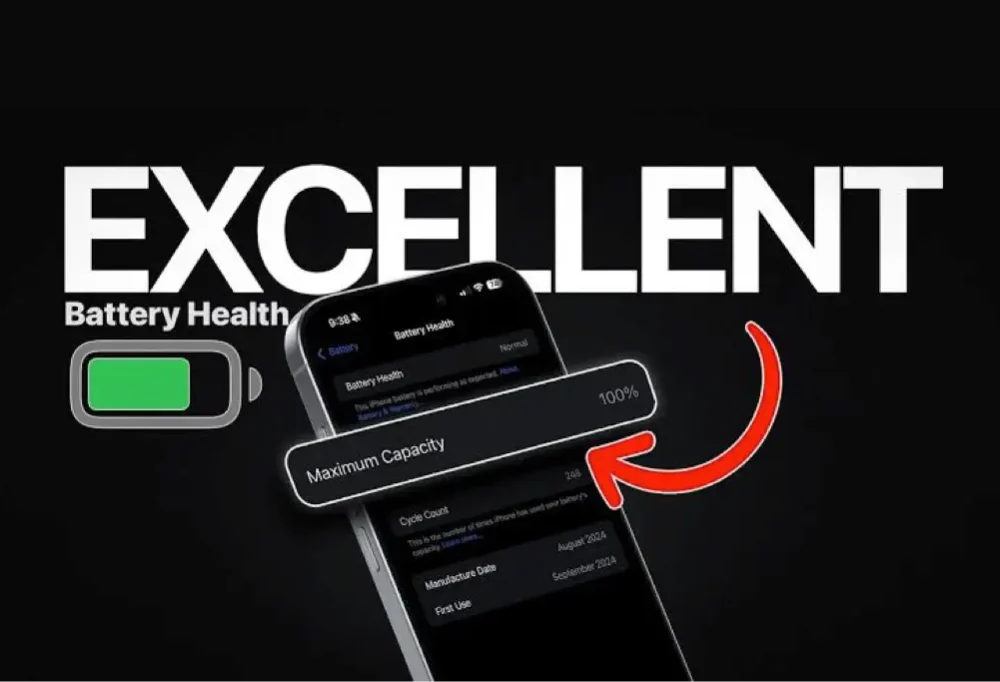


اگر باتری آیفون شما سریع خالی میشود، ابتدا به مسیر Settings > Battery بروید و برنامهها و قابلیتهای پرمصرف را شناسایی کنید. سپس روشنایی صفحه، فعالیتهای پسزمینه، اعلانها، دسترسی موقعیت مکانی و عادتهای شارژ را متناسب با نیاز خود مدیریت کنید.
در این مقاله، منظور از افزایش عمر باتری دو موضوع است: افزایش دوام شارژ با یک بار شارژ و کاهش سرعت فرسودگی باتری در طول زمان. هیچ تنظیمی نمیتواند ظرفیت ازدسترفته باتری را به حالت اولیه برگرداند؛ اما مدیریت مصرف و کنترل گرما میتواند به استفاده طولانیتر از آیفون و حفظ ظرفیت فعلی باتری کمک کند. مسیر بعضی از تنظیمات ممکن است بر اساس مدل آیفون و نسخه iOS کمی متفاوت باشد.
همچنین اگر علاقه دارید در مورد روشهای بهینه شارژ کردن آیفون بدانید، پست سلامت باتری آیفون را از اپ استار مطالعه کنید.
تفاوت دوام شارژ، سلامت باتری و درصد شارژ آیفون
این سه مفهوم به هم مرتبطاند، اما یکسان نیستند:
- دوام شارژ یا عمر باتری: مدتزمانی که آیفون با یک بار شارژ کار میکند.
- سلامت باتری: ظرفیت باقیمانده باتری در مقایسه با زمانی که باتری نو بوده است.
- درصد شارژ: مقدار شارژ فعلی باتری؛ برای مثال ۳۰، ۵۰ یا ۸۰ درصد.
برای نمونه، اگر سلامت باتری آیفون ۸۵ درصد باشد، این عدد به ظرفیت باتری مربوط است، نه میزان شارژ فعلی. ممکن است درصد شارژ گوشی ۸۰ درصد باشد، اما سلامت باتری آن ۸۵ درصد نمایش داده شود.
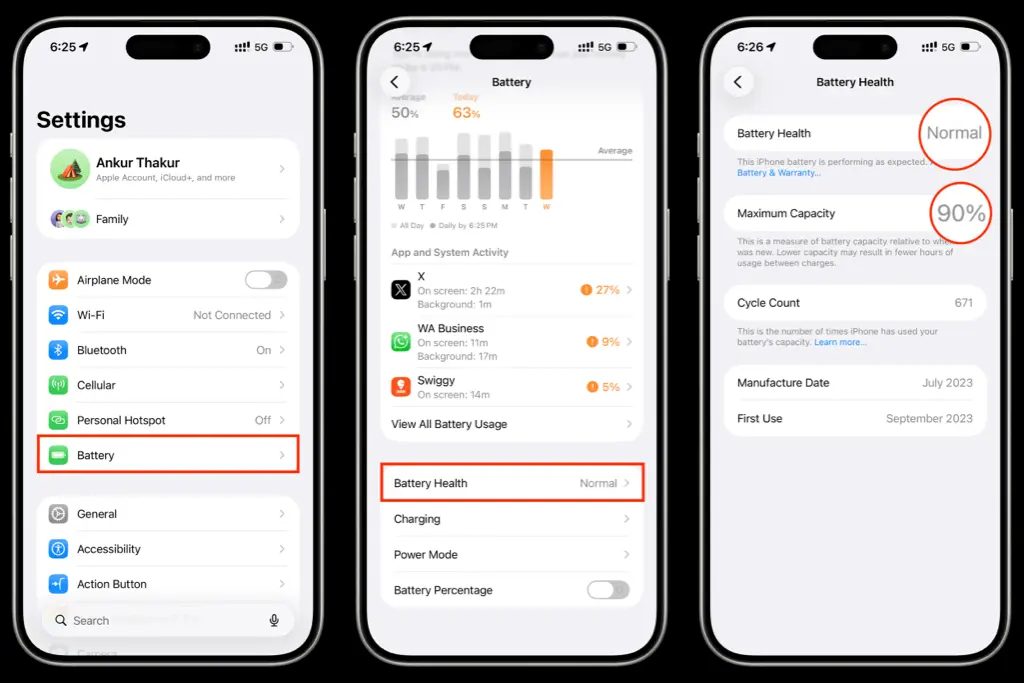
کاهش مصرف باتری میتواند باعث شود آیفون با یک بار شارژ مدت بیشتری روشن بماند؛ اما این کار لزوماً درصد سلامت باتری را افزایش نمیدهد. برای اطلاعات بیشتر، مقاله [بررسی سلامت باتری آیفون] را مطالعه کنید.
وضعیت مصرف باتری آیفون را بررسی کنید
پیش از تغییر تنظیمات، علت خالیشدن سریع شارژ را پیدا کنید. ممکن است یک برنامه خاص، روشنایی زیاد صفحه، فعالیت پسزمینه، آنتندهی ضعیف یا فرسودگی باتری عامل اصلی باشد.
برای بررسی مصرف باتری:
- وارد Settings شوید.
- گزینه Battery را انتخاب کنید.
- نمودار مصرف و فهرست برنامهها را بررسی کنید.
- بازه زمانی نمایشدادهشده را تغییر دهید تا مصرف روزانه یا چند روز گذشته را ببینید.
- جزئیات مصرف هنگام روشنبودن صفحه و فعالیتهای پسزمینه را بررسی کنید.
در این بخش معمولاً میتوانید ببینید:
- شارژ در چه زمانهایی سریعتر کاهش یافته است.
- کدام برنامهها بیشترین مصرف را داشتهاند.
- چه مقدار از مصرف هنگام روشنبودن صفحه رخ داده است.
- کدام برنامهها در پسزمینه فعالیت داشتهاند.
مصرف بالای یک برنامه در یک بازه کوتاه، همیشه به معنی خراب بودن باتری نیست. برای مثال، تماشای ویدئو، بازی، تماس تصویری، استفاده از دوربین یا دانلود فایل میتواند برای مدتی مصرف باتری را افزایش دهد.
اگر یک برنامه بدون استفاده مداوم در صدر فهرست مصرف قرار دارد، تنظیمات داخلی آن، دسترسیهایش و فعالیت پسزمینه را بررسی کنید.
روشنایی صفحهنمایش را مدیریت کنید
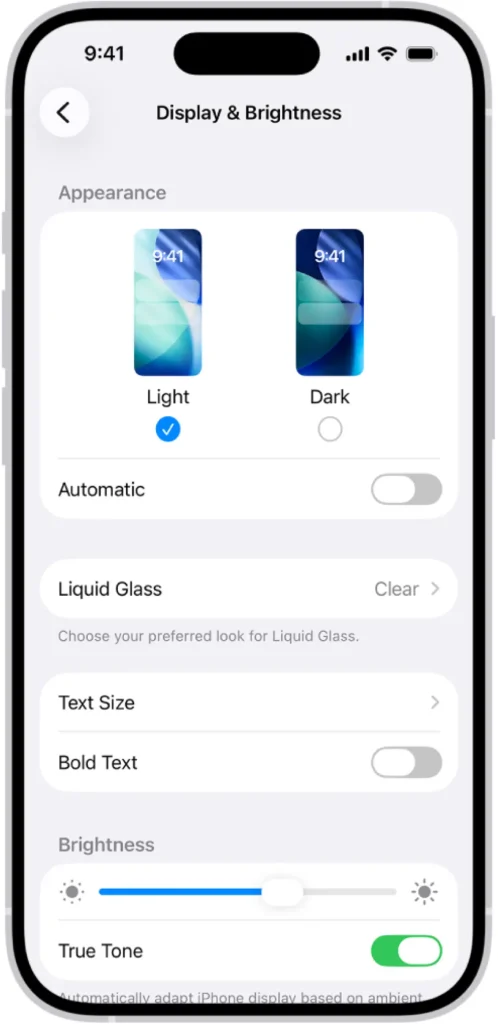
صفحهنمایش یکی از بخشهای پرمصرف آیفون است. روشنایی زیاد، بهخصوص هنگام تماشای ویدئو یا استفاده طولانیمدت، شارژ بیشتری مصرف میکند.
برای کاهش مصرف باتری:
- روشنایی صفحه را در محیطهای کمنور کاهش دهید.
- از قرار دادن روشنایی روی بالاترین مقدار برای مدت طولانی خودداری کنید.
- قابلیت روشنایی خودکار را فعال نگه دارید، مگر اینکه با الگوی استفاده شما سازگار نباشد.
مسیر روشنایی خودکار در بیشتر نسخههای iOS:
Settings > Accessibility > Display & Text Size > Auto-Brightness
خاموشکردن کامل روشنایی خودکار برای همه کاربران بهترین راهحل نیست. این قابلیت روشنایی صفحه را با نور محیط هماهنگ میکند و در بسیاری از شرایط میتواند از روشنماندن بیدلیل صفحه در بالاترین سطح جلوگیری کند.
زمان قفل خودکار صفحه را کاهش دهید
اگر صفحه آیفون پس از کنار گذاشتن گوشی مدت زیادی روشن بماند، انرژی بدون استفاده مصرف میشود.
مسیر تنظیم این گزینه:
Settings > Display & Brightness > Auto-Lock
انتخاب زمان کوتاهتر برای Auto-Lock میتواند روشنماندن غیرضروری صفحه را کاهش دهد. اگر هنگام مطالعه یا انجام کارهای خاص به زمان بیشتری نیاز دارید، میتوانید این گزینه را متناسب با نیاز خود تنظیم کنید.
برنامههای پرمصرف را شناسایی و مدیریت کنید
به مسیر زیر بروید:
Settings > Battery
در فهرست برنامهها، مواردی را که مصرف غیرعادی دارند بررسی کنید. برای هر برنامه به این پرسشها پاسخ دهید:
- آیا مدت زیادی از آن استفاده کردهاید؟
- آیا برنامه در پسزمینه فعال بوده است؟
- آیا استفاده از Location Services یا اعلانهای آن ضروری است؟
- آیا پس از آخرین بهروزرسانی، مصرف آن بیشتر شده است؟
در صورت نیاز میتوانید استفاده از برنامه را کاهش دهید یا تنظیمات داخلی آن را تغییر دهید. حذف برنامه فقط زمانی منطقی است که واقعاً به آن نیاز ندارید. حذفکردن برنامههای پرمصرفی که بهطور روزانه از آنها استفاده میکنید، راهحل عملی و دائمی نیست.
فعالیت پسزمینه برنامهها را مدیریت کنید
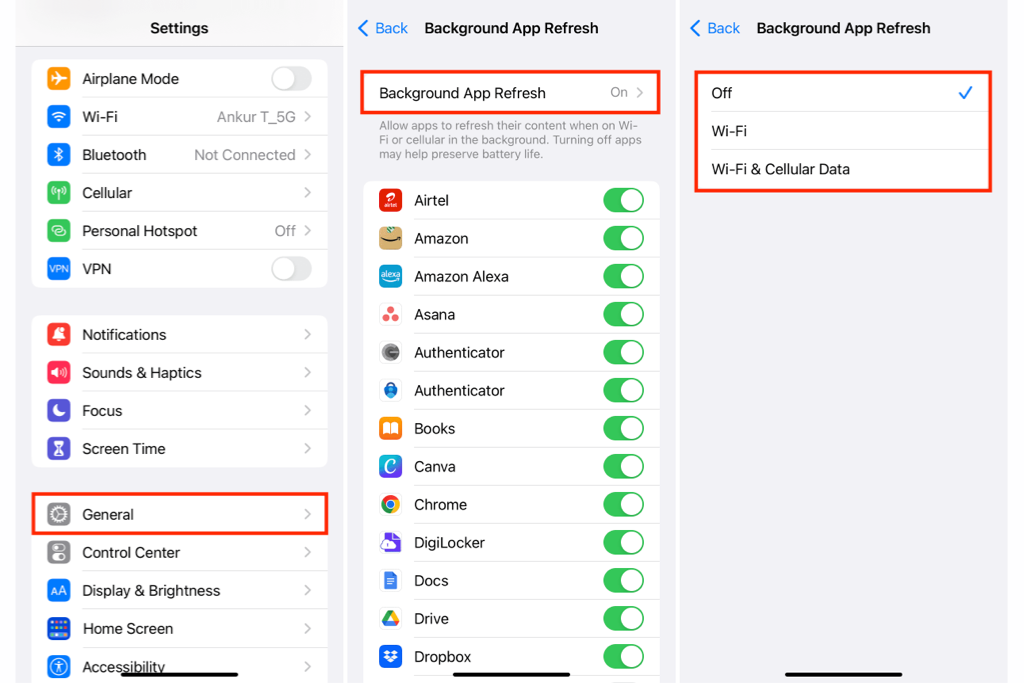
قابلیت Background App Refresh به برنامهها اجازه میدهد در پسزمینه اطلاعات خود را بهروزرسانی کنند.
مسیر تنظیم این قابلیت:
Settings > General > Background App Refresh
میتوانید فعالیت پسزمینه را برای برنامههای غیرضروری خاموش کنید. این کار در بعضی شرایط میتواند مصرف باتری را کاهش دهد.
با این حال، غیرفعالکردن آن برای همه برنامهها ممکن است باعث شود بعضی اطلاعات با تأخیر بهروزرسانی شوند. برای مثال، پیامرسانها، ایمیل یا برنامههایی که به دریافت اطلاعات جدید نیاز دارند، ممکن است تحت تأثیر قرار بگیرند. بهتر است این قابلیت را بهصورت موردی مدیریت کنید.
اعلانهای غیرضروری را خاموش کنید
هر اعلان ممکن است با روشنکردن صفحه، پخش صدا یا فعالکردن لرزش، مقدار کمی انرژی مصرف کند. تعداد زیاد اعلانها در طول روز میتواند این مصرف را بیشتر کند.
برای مدیریت اعلانها:
Settings > Notifications
اعلان برنامههایی را که اهمیت زیادی ندارند محدود یا خاموش کنید. برای برنامههای ضروری، میتوانید فقط اعلانهای مهم را نگه دارید و نمایش اعلان روی Lock Screen یا صدا و لرزش را غیرفعال کنید.
دسترسی موقعیت مکانی را محدود کنید
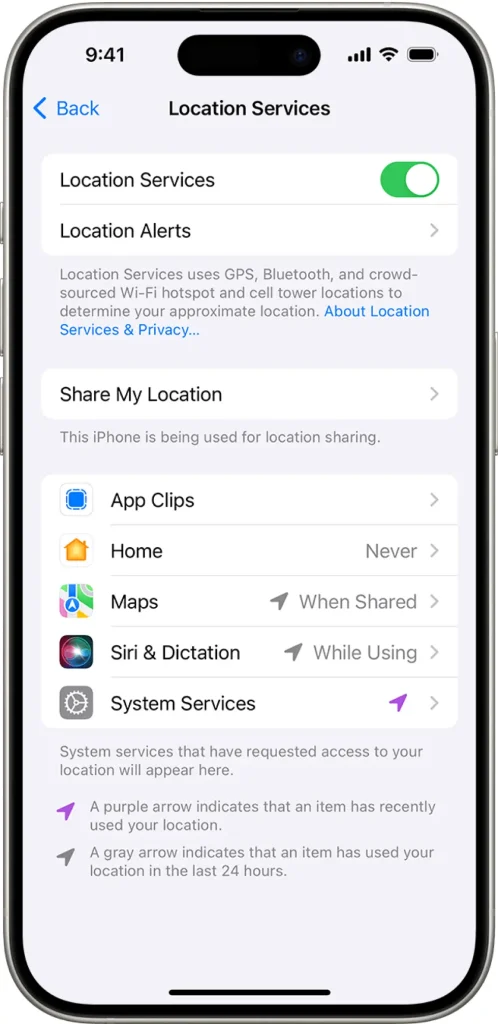
همه برنامهها به دسترسی دائمی به موقعیت مکانی نیاز ندارند. بهتر است مجوز هر برنامه را بر اساس کاربرد آن تنظیم کنید.
مسیر مدیریت دسترسی:
Settings > Privacy & Security > Location Services
گزینههای رایج عبارتاند از:
- Never: برنامه به موقعیت مکانی دسترسی نداشته باشد.
- Ask Next Time Or When I Share: برنامه برای دسترسی بعدی دوباره اجازه بگیرد.
- While Using the App: برنامه فقط هنگام استفاده فعال به موقعیت مکانی دسترسی داشته باشد.
- Always: برنامه حتی در پسزمینه نیز به موقعیت مکانی دسترسی داشته باشد.
برای مثال، برنامه مسیریابی هنگام استفاده به موقعیت مکانی نیاز دارد؛ اما یک برنامه یادداشتبرداری معمولاً به دسترسی دائمی نیاز ندارد.
خاموشکردن کامل Location Services برای همه برنامهها ضروری نیست و ممکن است عملکرد نقشهها، آبوهوا، مکانیابی دستگاه و بعضی قابلیتهای امنیتی را محدود کند.
حالت Low Power Mode را فعال کنید
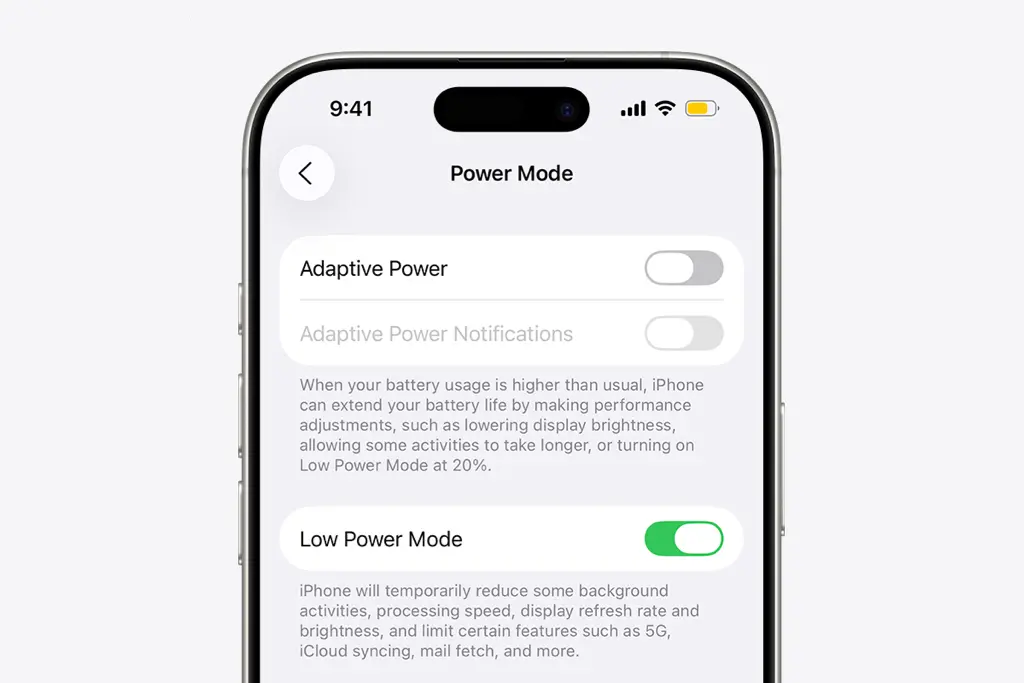
قابلیت Low Power Mode برای افزایش دوام شارژ فعلی طراحی شده است.
مسیر فعالسازی:
Settings > Battery > Low Power Mode
این حالت با محدودکردن بعضی فعالیتهای پسزمینه و فرایندهای غیرضروری، مصرف انرژی را کاهش میدهد. ممکن است برخی قابلیتها مانند دریافت خودکار اطلاعات، جلوههای تصویری یا بهروزرسانیهای پسزمینه محدود شوند.
Low Power Mode سلامت باتری را افزایش نمیدهد؛ فقط کمک میکند شارژ فعلی برای مدت بیشتری باقی بماند. استفاده از این قابلیت بهخودیخود به باتری آسیب نمیزند.
دریافت خودکار ایمیل را مدیریت کنید
دریافت مداوم ایمیل و همگامسازی چند حساب میتواند مصرف باتری و اینترنت را افزایش دهد.
در نسخههای جدید iOS معمولاً مسیر تنظیم آن به شکل زیر است:
Settings > Apps > Mail > Mail Accounts > Fetch New Data
در نسخههای قدیمیتر ممکن است این گزینه از مسیر زیر در دسترس باشد:
Settings > Mail > Accounts > Fetch New Data
برای حسابهایی که به دریافت فوری ایمیل نیاز ندارند، بازه دریافت طولانیتری انتخاب کنید یا دریافت دستی را فعال کنید. برای حسابهای کاری و پیامهای ضروری، دریافت سریعتر ممکن است ارزش مصرف بیشتر باتری را داشته باشد.
قابلیتهای ارتباطی را بر اساس نیاز مدیریت کنید
قابلیتهایی مانند Bluetooth، AirDrop، Personal Hotspot، Wi-Fi و شبکه موبایل میتوانند در شرایط خاص روی مصرف باتری اثر بگذارند.
با این حال، خاموشکردن مداوم همه این قابلیتها ضروری نیست. فقط در شرایطی که از آنها استفاده نمیکنید، مدیریتشان میتواند مفید باشد. برای مثال:
- Personal Hotspot را پس از پایان اشتراکگذاری اینترنت خاموش کنید.
- AirDrop را در حالت دریافت محدود یا خاموش قرار دهید، اگر به آن نیاز ندارید.
- در محلی که Wi-Fi قابلاعتماد وجود دارد، استفاده از آن معمولاً میتواند به کاهش مصرف شبکه موبایل کمک کند.
- Bluetooth را فقط زمانی خاموش کنید که از لوازم جانبی بیسیم استفاده نمیکنید و بخواهید مصرف احتمالی را کاهش دهید.
لازم نیست برای افزایش عمر باتری آیفون، هر روز همه قابلیتهای ارتباطی را خاموش و روشن کنید.
آیفون را از گرمای شدید دور نگه دارید
گرمای زیاد میتواند سرعت فرسودگی باتری را افزایش دهد. آیفون را در شرایط زیر رها نکنید:
- داخل خودروی داغ
- زیر نور مستقیم خورشید
- کنار وسایل گرمایشی
- زیر پتو یا روی سطحی که مانع خروج گرما میشود
- در محیط بسیار گرم
اگر گوشی هنگام شارژ یا استفاده سنگین بیشازحد داغ شد، فعالیت سنگین و شارژ همزمان را متوقف کنید و اجازه دهید دمای دستگاه کاهش پیدا کند.
قابهای بسیار ضخیم نیز ممکن است هنگام شارژ باعث حبس گرما شوند. اگر احساس میکنید گوشی با قاب بیشازحد داغ میشود، آن را بدون قاب یا با قابی مناسبتر شارژ کنید.
هنگام شارژ از فعالیتهای سنگین خودداری کنید
بازیهای سنگین، فیلمبرداری طولانی، تماس تصویری و اجرای برنامههای پردازشی هنگام شارژ میتواند دمای آیفون را افزایش دهد.
شارژکردن گوشی هنگام استفاده معمولی بهتنهایی به معنی آسیب قطعی به باتری نیست. نکته مهم این است که دستگاه بیشازحد گرم نشود و فعالیت سنگین و طولانی هنگام شارژ انجام نگیرد.
استفاده از آداپتور پرقدرت و استاندارد نیز بهخودیخود به باتری آسیب نمیزند؛ آیفون میزان توان دریافتی را مدیریت میکند. بااینحال، ترکیب شارژ سریع، محیط گرم و فعالیت پردازشی سنگین میتواند دمای دستگاه را افزایش دهد.
از کابل و آداپتور سالم استفاده کنید
کابل آسیبدیده یا آداپتور بیکیفیت ممکن است باعث اختلال در شارژ یا افزایش دمای دستگاه شود.
هنگام انتخاب شارژر به این نکات توجه کنید:
- کابل نباید بریدگی، پارگی یا خمشدگی شدید داشته باشد.
- آداپتور باید با آیفون سازگار باشد.
- شارژر را از منبع قابلاعتماد تهیه کنید.
- در صورت داغشدن غیرعادی آداپتور یا کابل، استفاده از آن را متوقف کنید.
- از تجهیزات شارژی که عملکرد ناپایدار یا قطعووصل دارند استفاده نکنید.
Optimized Battery Charging را فعال نگه دارید
قابلیت Optimized Battery Charging الگوی شارژ شما را بررسی میکند و در شرایط مشخص، مدتزمان ماندن باتری در شارژ کامل را کاهش میدهد.
مسیر این قابلیت در بسیاری از مدلها:
آیفون ۱۴ و مدلهای قدیمیتر:
Settings > Battery > Battery Health & Charging
آیفون ۱۵ و مدلهای جدیدتر:
Settings > Battery > Battery Health
در برخی نسخههای جدید، تنظیمات شارژ از مسیر زیر نیز در دسترس است:
Settings > Battery > Charging
این قابلیت برای کاهش فرسایش ناشی از ماندن طولانیمدت باتری در شارژ کامل طراحی شده است. فعالبودن آن ظرفیت ازدسترفته را برنمیگرداند، اما میتواند به حفظ ظرفیت فعلی در طول زمان کمک کند.
در مدلهای پشتیبانیشده از Charge Limit استفاده کنید
در برخی مدلهای جدید آیفون، از جمله آیفون ۱۵ و مدلهای بعدی، گزینهای با عنوان Charge Limit وجود دارد.
مسیر معمول:
Settings > Battery > Charging
با این گزینه میتوانید حداکثر درصد شارژ را محدود کنید. این قابلیت برای افرادی مفید است که بیشتر روز به شارژر دسترسی دارند یا میخواهند مدتزمان ماندن باتری در شارژ کامل را کاهش دهند.
بااینحال، محدودکردن شارژ به یک عدد ثابت برای همه کاربران ضروری نیست. اگر محدودیت شارژ باعث شود در طول روز با کمبود شارژ مواجه شوید، بهتر است آن را بر اساس الگوی استفاده خود تنظیم کنید.
بهترین عادتهای شارژ آیفون
باتری را مرتباً تا صفر درصد تخلیه نکنید
برای استفاده روزمره، لازم نیست باتری را عمداً تا صفر درصد مصرف کنید. تخلیه کامل و مکرر باتری، روش ضروری برای کالیبرهکردن آن نیست.
اگر گوشی بهصورت عادی شارژ میشود، آن را پیش از خاموششدن کامل شارژ کنید. خاموششدن گاهبهگاه بهدلیل تمامشدن شارژ اجتنابناپذیر است، اما نباید به عادت روزمره تبدیل شود.
رعایت دائمی بازه ۲۰ تا ۸۰ درصد ضروری نیست
بازه ۲۰ تا ۸۰ درصد میتواند در بعضی شرایط فشار روی باتری را کاهش دهد، اما رعایت دائمی آن برای همه کاربران عملی یا لازم نیست. مهمتر از یک عدد ثابت، کنترل گرما، استفاده از تجهیزات سالم و جلوگیری از فرسودگی شدید است.
شارژکردن شبانه بهتنهایی خطرناک نیست
شارژکردن آیفون در طول شب بهتنهایی باعث خرابشدن قطعی باتری نمیشود. سیستم شارژ آیفون فرایند شارژ را مدیریت میکند و Optimized Battery Charging نیز برای کاهش زمان ماندن باتری در شارژ کامل طراحی شده است.
بااینحال، اگر گوشی هنگام شارژ بیشازحد داغ میشود، شرایط محیط، قاب، کابل و آداپتور را بررسی کنید.
آیا میتوان درصد سلامت باتری آیفون را افزایش داد؟
درصد سلامت باتری آیفون معمولاً با تغییر تنظیمات افزایش پیدا نمیکند. درواقع درصد سلامت باتری، ظرفیت باقیمانده آن را در مقایسه با ظرفیت اولیه نشان میدهد. وقتی این ظرفیت بر اثر استفاده و فرسایش کاهش پیدا کند، خاموشکردن چند قابلیت یا نصب برنامه جدید معمولاً آن را به مقدار قبلی برنمیگرداند.
تنظیمات مناسب میتوانند:
- مصرف روزانه را کاهش دهند.
- دوام شارژ را بیشتر کنند.
- فشار حرارتی را کاهش دهند.
- سرعت فرسایش باتری را کمتر کنند.
اما این تنظیمات ظرفیت ازدسترفته را بازیابی نمیکنند.برنامههایی که ادعا میکنند درصد Battery Health را افزایش میدهند، راهکار قابلاعتمادی برای بازگرداندن ظرفیت فیزیکی باتری نیستند.
اگر سلامت باتری در مدت کوتاهی بهطور غیرعادی تغییر کرده است، دستگاه را بررسی کنید. در صورت فرسودگی باتری، تعویض آن توسط مرکز معتبر میتواند ظرفیت و شارژدهی آیفون را بهبود دهد.
چه زمانی باید باتری آیفون را تعویض کرد؟
عدد سلامت باتری بهتنهایی برای تصمیمگیری کافی نیست. باید وضعیت واقعی استفاده از گوشی را نیز در نظر بگیرید.
موارد زیر میتوانند نشان دهند که باتری نیاز به بررسی یا تعویض دارد:
- نمایش پیام سرویس در تنظیمات
- کاهش محسوس دوام شارژ
- خاموششدن ناگهانی آیفون
- داغشدن غیرعادی دستگاه
- افت عملکرد همراه با مشکلات باتری
- بادکردگی یا آسیب فیزیکی باتری
- پایینبودن ظرفیت باتری همراه با نارضایتی از عملکرد گوشی
اگر باتری باد کرده یا آیفون بهشدت داغ میشود، استفاده و شارژکردن دستگاه را ادامه ندهید. در این شرایط از خدمات تخصصی کمک بگیرید و گوشی را برای بررسی به مرکز معتبر بسپارید.
باورهای اشتباه درباره افزایش عمر باتری آیفون
بستن مداوم همه برنامهها
بستن همیشگی برنامهها لزوماً مصرف باتری را کاهش نمیدهد. iOS فعالیت برنامهها را مدیریت میکند و بازکردن دوباره بعضی برنامهها ممکن است به پردازش بیشتری نیاز داشته باشد.
برنامههایی را ببندید که پاسخ نمیدهند، عملکرد غیرعادی دارند یا در بخش Settings > Battery مصرف غیرمعمول نشان میدهند.
خاموشکردن دائمی Wi-Fi و Bluetooth
خاموشکردن دائمی Wi-Fi و Bluetooth برای افزایش عمر باتری ضروری نیست. این قابلیتها را بر اساس نیاز خود مدیریت کنید. در بسیاری از شرایط، تأثیر گرما، آنتندهی ضعیف و استفاده سنگین از برنامهها بیشتر از روشنبودن این قابلیتهاست.
برنامههای Battery Saver
برنامههای Battery Saver نمیتوانند ظرفیت فیزیکی ازدسترفته باتری را بازیابی کنند یا درصد Battery Health را بهطور واقعی افزایش دهند. بیشتر پیشنهادهای این برنامهها، مانند کاهش روشنایی یا محدودکردن فعالیت پسزمینه، مستقیماً از تنظیمات آیفون قابل انجام است.
تخلیه کامل باتری برای کالیبرهکردن
تخلیه کامل باتری برای استفاده روزمره ضروری نیست و نباید به یک عادت تبدیل شود. تمامشدن شارژ و خاموششدن آیفون گاهی اجتنابناپذیر است، اما بهتر است باتری بهطور مکرر تا صفر درصد مصرف نشود.
جمعبندی
برای افزایش دوام شارژ آیفون لازم نیست همه قابلیتهای گوشی را خاموش کنید یا همیشه درصد شارژ را در بازه مشخصی نگه دارید. ابتدا به مسیر Settings > Battery بروید و برنامهها و قابلیتهای پرمصرف را شناسایی کنید.
سپس بر اساس نیاز خود این موارد را مدیریت کنید:
- روشنایی و زمان قفل خودکار صفحه
- فعالیت پسزمینه برنامهها
- اعلانها
- دسترسی موقعیت مکانی
- دریافت خودکار ایمیل
- Low Power Mode
- Personal Hotspot و شبکه موبایل
برای حفظ سلامت باتری نیز آیفون را از گرمای شدید دور نگه دارید، از کابل و آداپتور سالم استفاده کنید، Optimized Battery Charging را فعال نگه دارید و از تخلیه مکرر باتری تا صفر درصد خودداری کنید.
به یاد داشته باشید که کاهش مصرف باتری با افزایش سلامت باتری یکسان نیست. تنظیمات مناسب میتوانند دوام شارژ را بیشتر کنند و سرعت فرسایش را کاهش دهند، اما ظرفیت ازدسترفته را برنمیگردانند. اگر باتری سریع خالی میشود، آیفون ناگهانی خاموش میشود یا نشانههایی مانند داغشدن شدید و بادکردگی دیده میشود، دستگاه را در مرکز معتبر بررسی کنید.


کامنت