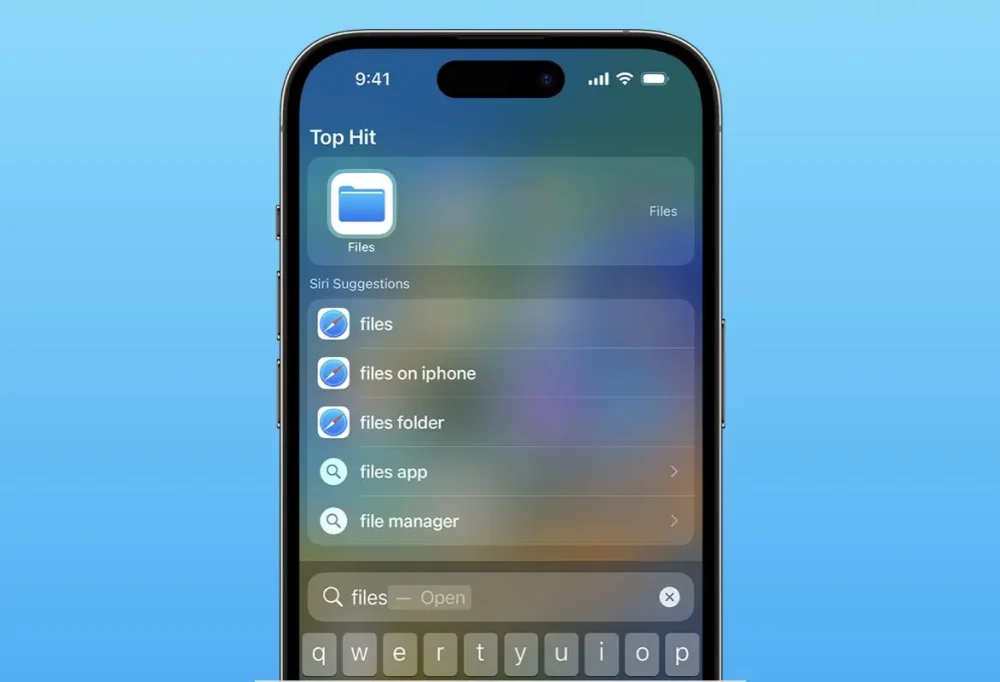


یکی از چالشهایی که بسیاری از کاربران آیفون با آن روبهرو میشوند، پیدا کردن فایل های دانلود شده در آیفون است. در سیستمعاملهای دیگر مانند اندروید، مسیر مشخصی به نام Downloads وجود دارد که تمامی فایلها بهصورت خودکار در آن ذخیره میشوند. اما در آیفون این موضوع کمی متفاوت است و اپل رویکرد خاصی برای مدیریت فایلها در نظر گرفته است.
اگر شما هم بارها فایلی را دانلود کردهاید و پس از آن نمیدانستید باید کجا دنبال آن بگردید، این پست از اپ استار میتواند راهنمای کاملی برای شما باشد.
اپلیکیشن Files: مرکز اصلی مدیریت دانلودها
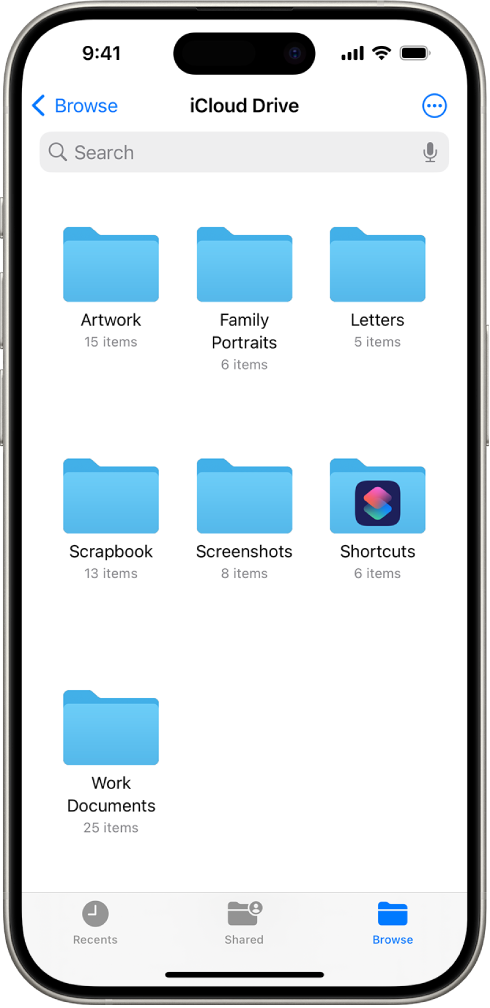
اپلیکیشن Files از iOS11 به بعد وارد آیفون شد و به مرور زمان به یکی از ابزارهای کلیدی در آیفون تبدیل شده است. این اپلیکیشن را میتوان مرجع اصلی مدیریت فایلها دانست که هم برای ذخیره فایلها بهصورت محلی و هم برای مدیریت اسناد در فضای ابری کاربرد دارد.
فایل های دانلود شده در آیفون از مرورگر Safari و بسیاری از اپلیکیشنهای دیگر، بهطور پیشفرض در پوشهای به نام Downloads در این برنامه ذخیره میشوند. برای دسترسی به این پوشه کافی است:
- اپلیکیشن Files را باز کنید.
- وارد بخش Browse شوید.
- پوشه Downloads را انتخاب کنید.
در این بخش، امکان مشاهده فایلها بر اساس تاریخ، نام یا نوع وجود دارد. علاوهبر این، میتوانید فایلها را مرتبسازی، جابهجا، کپی یا حذف کنید. حتی اگر تعداد فایلها زیاد باشد، با استفاده از نوار جستوجوی داخلی میتوانید بهسرعت به فایل موردنظر دسترسی پیدا کنید.
فایل های دانلود شده در آیفون؛ مرورگر Safari
مرورگر Safari رایجترین مسیر دانلود در آیفون است. زمانی که فایلی را از وب دریافت میکنید، Safari آن را بهطور خودکار در پوشه Downloads اپلیکیشن Files قرار میدهد. نکته مثبت این است که کاربران میتوانند این مسیر پیشفرض را تغییر دهند.
برای تغییر مسیر ذخیرهسازی کافی است به تنظیمات دستگاه رفته و مراحل زیر را طی کنید:
- Settings → Safari → Downloads
در این بخش میتوانید بین گزینههای iCloud Drive و On My iPhone یکی را انتخاب کنید. اگر فضای ابری iCloud را ترجیح دهید، فایلها در دسترس تمام دستگاههای متصل به همان Apple ID قرار خواهند گرفت. اما اگر گزینه «On My iPhone» را فعال کنید، فایلها فقط در همان گوشی ذخیره میشوند.
این انعطافپذیری باعث میشود کاربران بسته به شرایط خود، بهترین انتخاب را داشته باشند. برای مثال، اگر اغلب در سفر هستید و از چند دستگاه استفاده میکنید، iCloud Drive انتخاب بهتری خواهد بود. اما اگر بیشتر به فضای آفلاین و ذخیرهسازی محلی نیاز دارید، گزینه دوم کاربردیتر است.
مسیرهای خاص در اپلیکیشنهای دیگر
همه فایلها به اپلیکیشن Files هدایت نمیشوند. بسیاری از اپلیکیشنها ساختار ذخیرهسازی اختصاصی خود را دارند:
- پیامرسانها: در واتساپ یا تلگرام، فایلها معمولا در حافظه داخلی همان اپلیکیشن نگهداری میشوند. برای دسترسی به آنها باید مستقیماً وارد برنامه شوید. البته اغلب این برنامهها گزینهای برای ذخیره در Files یا ارسال به اپلیکیشن دیگر ارائه میدهند.
- سرویسهای ابری: اپلیکیشنهایی مانند Google Drive یا Dropbox به کاربران اجازه میدهند فایلها را مستقیماً روی فضای ابری ذخیره کنند. این موضوع برای افرادی که نیاز به دسترسی بینالمللی و چند دستگاهی دارند بسیار سودمند است.
- ایمیل (Mail): فایلهای پیوستشده در ایمیل میتوانند در اپلیکیشن Mail باقی بمانند، یا کاربر میتواند آنها را در Files یا یک برنامه دیگر ذخیره کند. این قابلیت انعطافپذیری زیادی برای مدیریت فایلهای کاری و شخصی ایجاد میکند.
تغییر محل ذخیره پیش فرض فایل های دانلود شده در آیفون
یکی از ویژگیهای مفید iOS امکان انتخاب مسیر پیشفرض برای دانلودها است. این مسیر میتواند در دو حالت تنظیم شود:
- iCloud Drive: مناسب برای کاربرانی که میخواهند از هر دستگاهی (مک، آیپد یا حتی مرورگر وب) به فایلهای خود دسترسی داشته باشند.
- On My iPhone: گزینهای برای افرادی که بیشتر به ذخیرهسازی محلی و آفلاین نیاز دارند.
برای تغییر این مسیر، کافی است به تنظیمات Safari بروید و محل ذخیرهسازی را تغییر دهید. این امکان به شما کمک میکند کنترل بیشتری بر نحوه مدیریت فایلها داشته باشید.
نکات کاربردی برای مدیریت فایلها
- از قابلیت جستوجو در اپلیکیشن Files برای یافتن سریع فایلها استفاده کنید. حتی اگر نام فایل را بهطور کامل به خاطر نداشته باشید، وارد کردن بخشی از آن یا نوع فایل میتواند نتیجهبخش باشد.
- پوشهها را دستهبندی کنید. برای مثال میتوانید پوشهای برای اسناد کاری، پوشهای برای فایلهای چندرسانهای و پوشهای برای دانلودهای موقت ایجاد کنید.
- اگر فضای ذخیرهسازی محدودی دارید، انتقال فایلها به سرویسهای ابری یا پاکسازی دورهای پوشه Downloads میتواند کمککننده باشد.
- برای اشتراکگذاری سریع، فایلها را مستقیماً از داخل اپلیکیشن Files به پیامرسانها یا ایمیل ارسال کنید. این کار سرعت عمل شما را افزایش میدهد و نیازی به جستوجوی مجدد فایل در بخشهای دیگر نخواهید داشت.
جمعبندی
دانلود و ذخیره فایل در آیفون نسبت به سایر سیستمعاملها مسیر متفاوتی دارد، اما با کمی آشنایی بهراحتی میتوان آن را مدیریت کرد. بیشتر فایلها در اپلیکیشن Files و پوشه Downloads قرار میگیرند. در کنار آن، برخی اپلیکیشنها مانند واتساپ، تلگرام یا سرویسهای ابری مسیر ذخیرهسازی اختصاصی دارند.
برای مدیریت بهتر فایل های دانلود شده در آیفون، توصیه میشود همیشه اپلیکیشن Files را نقطه شروع جستوجوی خود قرار دهید. همچنین با تغییر مسیر پیشفرض دانلودها میتوانید تصمیم بگیرید که فایلها روی iCloud یا حافظه داخلی گوشی ذخیره شوند.


کامنت