

در دنیای دیجیتال امروز، ارسال لوکیشن فرستادن در واتساپ آیفون یکی از کاربردیترین قابلیتهایی است که به شما کمک میکند موقعیت مکانی خود را بهسرعت با دوستان، خانواده یا حتی رانندگان تاکسیهای آنلاین به اشتراک بگذارید. آیا تا به حال در یک کافه ناآشنا بودهاید و نیاز داشتهاید آدرس دقیق را برای دوستتان بفرستید؟ یا شاید بخواهید لوکیشن خود را از واتساپ به اسنپ منتقل کنید تا راننده شما را راحتتر پیدا کند؟
فرستادن لوکیشن در واتساپ این کار را سادهتر از همیشه کرده است! در این مقاله جامع و جذاب بهصورت گامبهگام به شما آموزش میدهیم چگونه لوکیشن واتساپ در آیفون را تنظیم و ارسال کنید، مشکلات رایج را برطرف کنید و حتی لوکیشن را به اسنپ منتقل کنید.
چرا لوکیشن فرستادن در واتساپ مهم است؟
واتساپ با بیش از ۲ میلیارد کاربر فعال، یکی از محبوبترین پیامرسانها در ایران است. قابلیت فرستادن لوکیشن در واتساپ به شما این امکان را میدهد که بدون نیاز به توضیح پیچیده آدرس، موقعیت دقیق خود یا مکان خاصی را به اشتراک بگذارید. طبق گزارش منابع خبری، این ویژگی بهویژه برای کاربران ایرانی که با چالشهای آدرسدهی مواجه هستند، بسیار کاربردی است. از جمله مزایای کلیدی این قابلیت میتوان به عناوین زیر اشاره کرد:
- سهولت در اشتراکگذاری: ارسال موقعیت فعلی یا لایو لوکیشن با چند کلیک.
- دقت بالا: استفاده از GPS آیفون برای نمایش دقیق مکان.
- انعطافپذیری: امکان ارسال لوکیشن ثابت یا زنده برای مدت محدود (۱۵ دقیقه تا ۸ ساعت).
- کاربردهای متنوع: از هماهنگی ملاقاتها تا انتقال لوکیشن به اپلیکیشنهایی مانند اسنپ.
جالب است بدانید کاربران در شبکههای اجتماعی گزارش دادهاند که فرستادن لوکیشن در واتساپ آیفون برای هماهنگی با رانندگان اسنپ در شهرهای شلوغ مانند تهران، زمان را تا ۵۰ درصد کاهش میدهد!
پیشنیازهای ارسال لوکیشن در واتساپ آیفون
قبل از شروع فرایند لوکیشن فرستادن در واتساپ آیفون، مطمئن شوید موارد زیر را در اختیار دارید:
- آیفون با iOS 12 یا نسخههای بالاتر برای پشتیبانی کامل از واتساپ.
- GPS فعال برای تشخیص دقیق موقعیت.
- دسترسی واتساپ به لوکیشن: تنظیمات دسترسی باید فعال باشد.
- اتصال به وایفای یا دیتای موبایل برای بارگذاری نقشه.
- آخرین نسخه واتساپ: برای دسترسی به جدیدترین ویژگیها همواره این اپلیکیشن را آپدیت کنید.
تنظیمات لوکیشن واتساپ در آیفون
قبل از ارسال لوکیشن در واتساپ آیفون، باید مطمئن شوید که واتساپ به موقعیت مکانی شما دسترسی دارد. این تنظیمات در iOS انجام میشود.
فعالسازی دسترسی به لوکیشن
- به مسیر Settings > Privacy > Location Services بروید.
- مطمئن شوید Location Services فعال است.
- به پایین اسکرول کنید و روی WhatsApp ضربه بزنید.
- یکی از گزینههای While Using the App یا Always را انتخاب کنید.
- While Using the App: برای دسترسی موقت هنگام استفاده از واتساپ.
- Always: برای ارسال لایو لوکیشن حتی در پسزمینه.
نکته کلیدی: انتخاب گزینه Always برای لایو لوکیشن ضروری است، اما برای حفظ حریم خصوصی، While Using the App امنتر است.
اگر GPS خاموش است، واتساپ پیامی برای فعالسازی آن نمایش میدهد. به Settings > Privacy & Security > Location Services بروید و این گزینه را روشن کنید.
مراحل فرستادن لوکیشن در واتساپ آیفون
حالا که تنظیمات آماده است، بیایید مراحل لوکیشن فرستادن در واتساپ را بررسی کنیم. این فرآیند برای ارسال لوکیشن ثابت یا زنده یکسان است.
۱. باز کردن واتساپ و انتخاب چت
- اپلیکیشن واتساپ را باز کنید.
- به سربرگ Chats بروید و چت یا گروه موردنظر را انتخاب کنید.
۲. دسترسی به گزینه لوکیشن
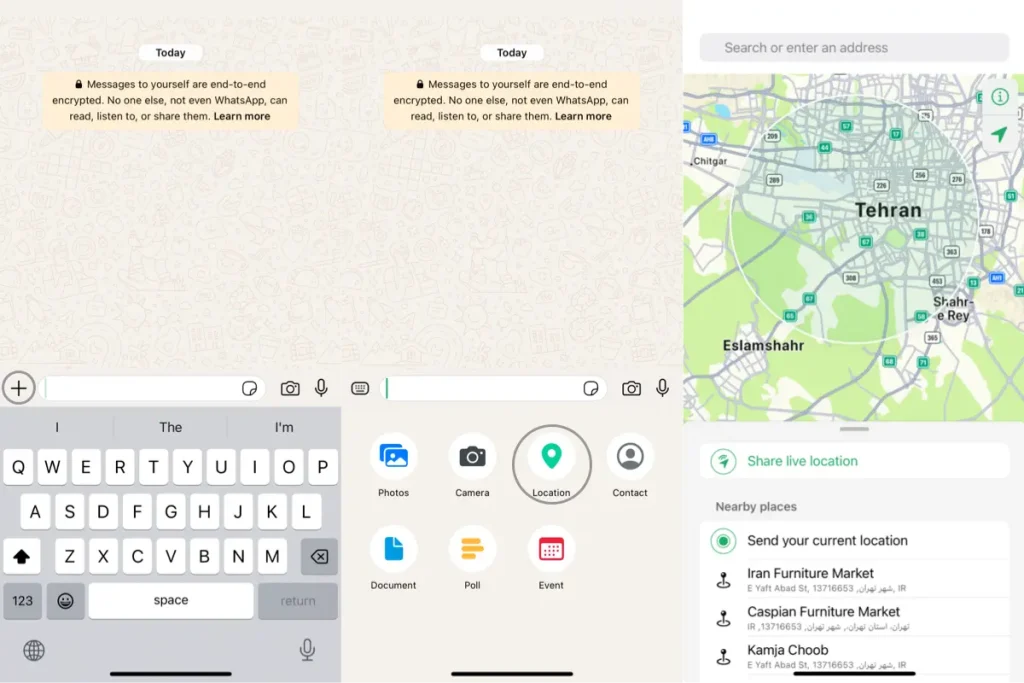
- روی آیکون + (در کنار کادر تایپ پیام) ضربه بزنید.
- از منوی بازشده، گزینه Location را انتخاب کنید.
- اگر برای اولین بار است، واتساپ درخواست دسترسی به لوکیشن میدهد. روی Continue یا Allow ضربه بزنید.
۳. انتخاب نوع لوکیشن
- نقشه باز میشود: موقعیت فعلی شما با یک نقطه آبی نمایش داده میشود.
- دو گزینه دارید:
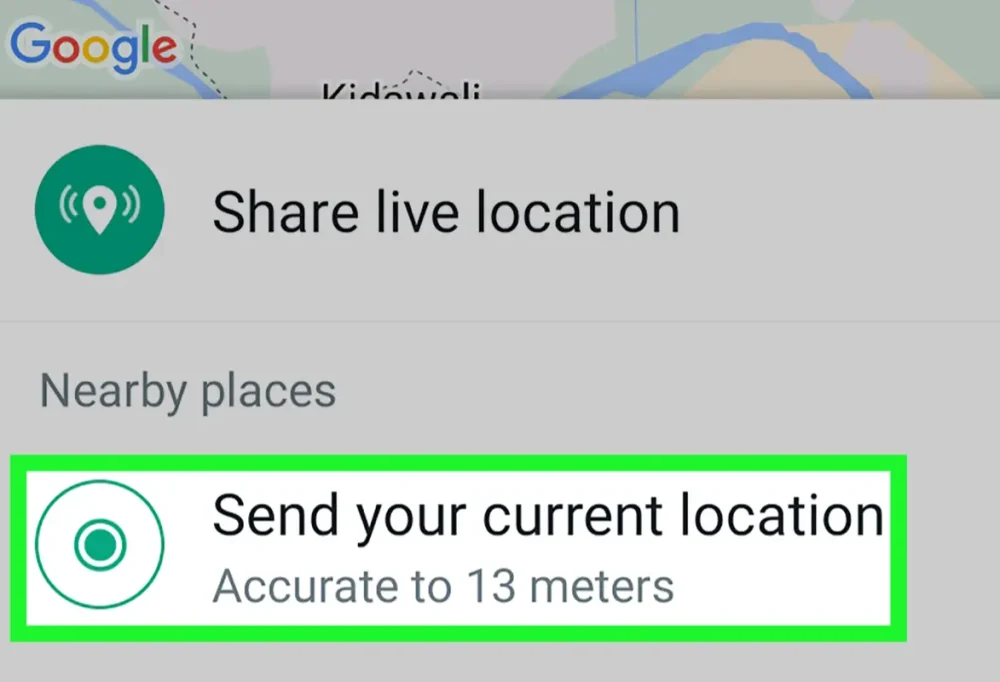
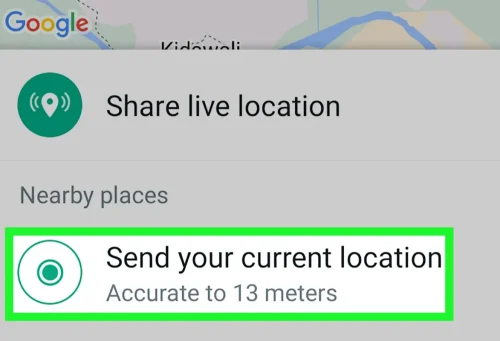
- Send Your Current Location: برای ارسال موقعیت ثابت فعلی.
- Share Live Location: برای ارسال لوکیشن زنده (۱۵ دقیقه، ۱ ساعت یا ۸ ساعت).
- برای لوکیشن ثابت، روی Send Your Current Location ضربه بزنید.
- برای لوکیشن زنده، مدت زمان را انتخاب کنید، توضیحی (اختیاری) اضافه کنید و روی دکمه سبز ارسال کلیک کنید.
نکته: میتوانید با زوم کردن روی نقشه یا جستجو در نوار بالا، مکان دیگری غیر از موقعیت فعلیتان را ارسال کنید.
نحوه انتقال لوکیشن از واتساپ به اسنپ در آیفون
یکی از کاربردهای محبوب لوکیشن فرستادن در واتساپ، انتقال آن به اپلیکیشنهای تاکسی آنلاین مانند اسنپ است. این ویژگی به راننده کمک میکند شما را دقیقتر پیدا کند.
مراحل انتقال لوکیشن
- لوکیشن را در واتساپ (ثابت یا زنده) طبق مراحل بالا ارسال کنید.
- در چت واتساپ، روی پیام لوکیشن ضربه بزنید تا نقشه باز شود.
- روی آیکون Share (مربع با فلش رو به بالا) کلیک کنید.
- از لیست برنامهها اپلیکیشن Snapp (اسنپ) را انتخاب کنید.
- در اسنپ، لوکیشن بهطور خودکار بهعنوان مبدا یا مقصد تنظیم میشود.
- مسیر را تأیید کنید و درخواست تاکسی دهید.
نکته: این روش نیاز به تایپ دستی آدرس را حذف میکند و دقت مسیریابی را افزایش میدهد.
توصیه: برای انتقال سریعتر، اسنپ را از قبل باز کنید تا لوکیشن فوراً بارگذاری شود.
مشکلات رایج و راهحلها
گاهی اوقات فرستادن لوکیشن در واتساپ آیفون با مشکلاتی مواجه میشود. در ادامه، شایعترین مسائل و راهحلها را بررسی میکنیم:
- مشکل: لوکیشن نمایش داده نمیشود:
- راهحل: فعال بودن GPS را بررسی کنید (به مسیر Settings > Privacy & Security > Location Services بروید). واتساپ را بروزرسانی کنید یا کش را پاک کنید ( به مسیر Settings Storage and data > Manage storage در اپلیکیشن واتساپ بروید).
- مشکل: پیام خطای دسترسی به لوکیشن:
- راهحل: به Settings > Privacy & Security > Location Services > WhatsApp بروید و دسترسی را فعال کنید.
- مشکل: لوکیشن نادرست است:
- راهحل: GPS را روی High Accuracy تنظیم کنید (Settings> Privacy & Security > Location Services > System Services > Compass Calibration).
- مشکل: انتقال به اسنپ کار نمیکند:
- راهحل: اسنپ و واتساپ را بهروزرسانی کنید. از اتصال اینترنت پایدار مطمئن شوید.
طبق گزارش کاربران ایرانی، استفاده از VPN در صورت کندی اینترنت، بارگذاری نقشه را سریعتر میکند.
نکات پیشرفته برای تجربه بهتر
برای استفاده حرفهای از قابلیت لوکیشن فرستادن در واتساپ، موارد زیر را مد نظر داشته باشید:
- ارسال لوکیشن مکان دیگر: در نقشه واتساپ، از نوار جستجو برای پیدا کردن مکان خاص (مثلاً یک رستوران) استفاده کنید و آن را ارسال کنید.
- توقف لایو لوکیشن: برای توقف زودهنگام، به چت برگردید و روی Stop Sharing زیر نقشه ضربه بزنید.
- ذخیره باتری: برای کاهش مصرف باتری هنگام ارسال لایو لوکیشن، دسترسی را به While Using the App محدود کنید.
- بروزرسانی واتساپ: آخرین نسخه این اپلیکیشن را از اپ استور دانلود کنید.
جمعبندی: لوکیشن فرستادن در واتساپ، سادهتر از همیشه!
ارسال لوکیشن در واتساپ آیفون و نحوه انتقال لوکیشن از واتساپ به اسنپ در آیفون دیگر یک چالش نیست! با تنظیمات درست و چند کلیک ساده، میتوانید موقعیت خود را با دقت بالا به اشتراک بگذارید یا به راننده اسنپ کمک کنید شما را سریعتر پیدا کند. این قابلیت نهتنها باعث صرفهجویی در زمان میشود، بلکه تجربهای امن و روان را ارائه میدهد.
در پایان اگر مایل هستید نحوه ایجاد گروه در واتساپ آیفون را آموزش ببینید، میتوانید این مقاله را با دقت خوانده و آموزشهای ارائه شده را قدمبهقدم طی کنید.


کامنت