

واتساپ یکی از پرکاربردترین پیامرسانهای دنیا است که میلیونها کاربر روزانه از آن برای برقراری ارتباط شخصی و کاری استفاده میکنند. یکی از امکانات مهم واتساپ، ایجاد گروههای چت است که امکان گفتوگوی جمعی با دوستان، خانواده، همکاران یا حتی مشتریان را فراهم میکند. کاربران آیفون میتوانند بهراحتی گروههای جدید ایجاد و تا سقف ۱۰۲۴ عضو را در آن مدیریت کنند.
ایجاد گروه در واتساپ آیفون تنها چند مرحله ساده دارد؛ اما نکات مهمی مانند تنظیمات امنیتی، انتخاب تصویر و مدیریت اعضا وجود دارد که دانستن آنها میتواند تجربه بهتری را برای شما رقم بزند. در ادامه این پست، تمامی مراحل بهصورت گامبهگام شرح داده میشود.
ایجاد گروه در واتساپ آیفون
برای ساخت یک گروه جدید در واتساپ، این مراحل را طی کنید:
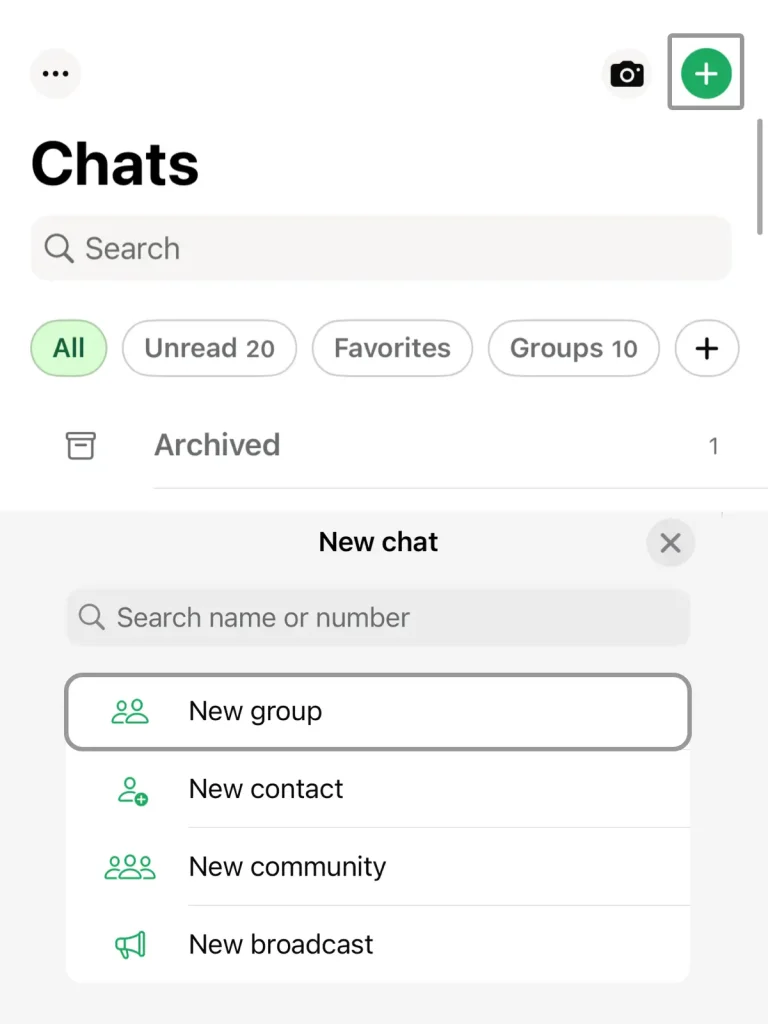
- در صفحه اصلی واتساپ روی Add Chat (علامت مثبت داخل دایره سبز) کلیک کرده و سپس گزینه New Group را انتخاب کنید.
- از میان لیست مخاطبان، اعضای اولیه گروه را انتخاب کنید. امکان جستجوی نام یا انتخاب مستقیم وجود دارد. اگر یکی از مخاطبان واتساپ نصب نکرده باشد، یک دعوتنامه از طریق SMS برای او ارسال خواهد شد.
- روی گزینه Next ضربه بزنید.
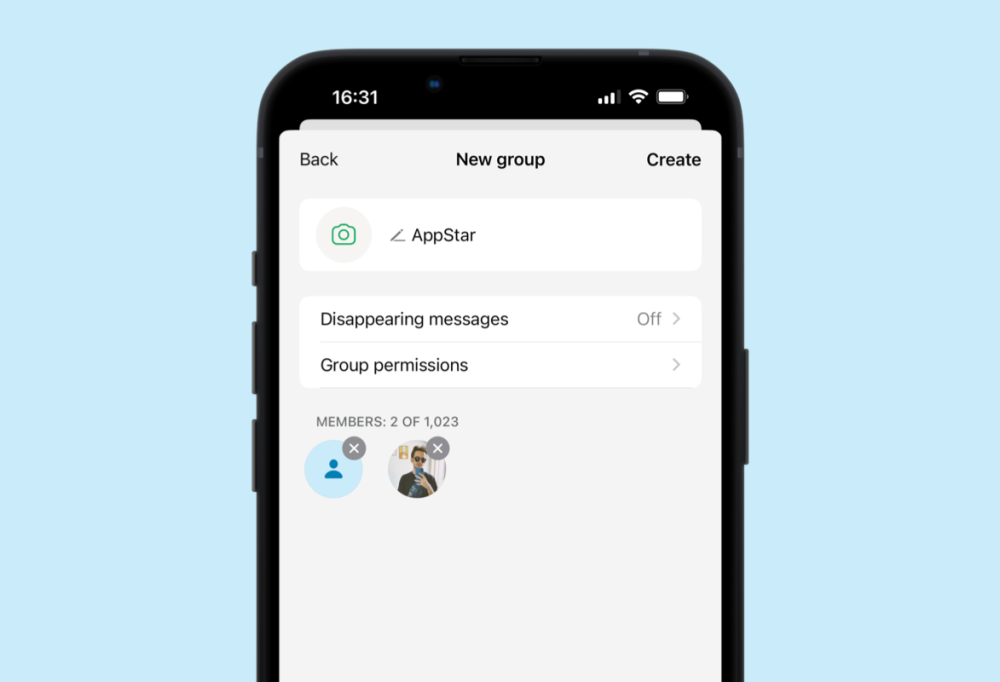
- یک نام برای گروه انتخاب کنید. این نام میتواند حداکثر ۱۰۰ کاراکتر باشد. برای مثال، اگر گروه کاری دارید میتوانید نام شرکت یا پروژه را انتخاب کنید. در گروههای خانوادگی نیز معمولاً نام خانوادگی یا عباراتی مانند «خانواده ما» استفاده میشود.
- برای انتخاب تصویر پروفایل گروه، روی آیکون دوربین ضربه بزنید. در این بخش میتوانید یکی از گزینههای زیر را انتخاب کنید:
- Take photo: گرفتن عکس با دوربین آیفون.
- Choose photo: انتخاب تصویر از گالری.
- Emoji & sticker: استفاده از ایموجی یا استیکر بهعنوان تصویر گروه.
- Search web: جستجوی آنلاین برای یافتن تصویر مناسب.
- در برخی نسخهها حتی گزینه تولید تصویر با هوش مصنوعی وجود دارد که امکان انتخاب عکس سفارشی را فراهم میکند.
- در ادامه میتوانید تنظیمات پیشرفتهتری انجام دهید:
- پیامهای محوشونده (Disappearing messages): انتخاب کنید که پیامها پس از ۲۴ ساعت، ۷ روز یا ۹۰ روز بهطور خودکار حذف شوند. این قابلیت برای گروههای کاری یا جلسات موقت بسیار مفید است.
- Group permissions: تعیین کنید چه کسانی میتوانند اطلاعات گروه را تغییر دهند، پیام ارسال کنند یا اعضا را اضافه کنند.
- در پایان، روی گزینه Create ضربه بزنید تا گروه ساخته شود.
توجه: اگر نامی برای گروه تعیین نکنید، واتساپ بهصورت پیشفرض لیست اعضا را بهعنوان نام گروه قرار میدهد.
افزودن اعضا پس از ایجاد گروه در واتساپ
پس از ساخته شدن گروه، ممکن است بخواهید افراد دیگری را نیز اضافه کنید. برای این کار:
- وارد صفحه گروه شوید و روی نام آن ضربه بزنید.
- گزینه Add members را انتخاب کنید.
- اعضای جدید را از لیست مخاطبان برگزینید.
اگر مخاطب واتساپ نداشته باشد، سیستم بهطور خودکار از طریق SMS او را دعوت خواهد کرد. این ویژگی بهویژه برای افرادی مفید است که هنوز از واتساپ استفاده نمیکنند اما قصد دارید آنها را به جمع خود اضافه کنید.
دعوت به گروه با لینک یا QR کد
علاوه بر افزودن مستقیم اعضا، واتساپ قابلیت اشتراکگذاری گروه از طریق لینک یا کد QR را نیز فراهم کرده است. برای استفاده از این روش:
- وارد گروه شوید و روی نام گروه کلیک کنید.
- گزینه Invite to group via link را انتخاب کنید.
- در این بخش میتوانید:
- Send link via WhatsApp: ارسال لینک مستقیما در واتساپ برای مخاطبان خاص.
- Copy link: کپی لینک و ارسال آن از طریق هر اپلیکیشن دیگری مثل ایمیل یا پیامرسانهای دیگر.
- Share link: اشتراکگذاری سریع در سایر اپلیکیشنها.
- QR code: تولید یک کد QR که دیگران با اسکن آن وارد گروه میشوند.
ادمین گروه در هر زمان میتواند لینک دعوت را ریست (Reset) کند. این کار باعث میشود لینک قبلی غیر فعال شود و امکان سوءاستفاده از آن از بین برود.
نکته امنیتی مهم: لینک دعوت میتواند دست به دست شود. بنابراین تنها با افرادی که میشناسید و به آنها اعتماد دارید این لینک را به اشتراک بگذارید.
دعوت از مخاطبانی که واتساپ ندارند
ممکن است برخی از مخاطبان شما هنوز واتساپ را نصب نکرده باشند. در این حالت، میتوانید آنها را از طریق SMS دعوت کنید:
- وارد گروه شوید و روی نام آن ضربه بزنید.
- گزینه Add members را انتخاب کنید.
- مخاطب مورد نظر را برگزینید.
- در صورت نمایش پیام، گزینه Allow را بزنید تا واتساپ بتواند SMS ارسال کند.
- متن پیام دعوت را وارد کنید و روی Invite via SMS بزنید.
این روش بهویژه برای کسبوکارها کاربردی است، زیرا میتوانند مشتریانی که هنوز واتساپ ندارند را به گروه دعوت کنند.
اجازه دادن به اعضا برای اشتراکگذاری لینک گروه
مدیریت گروه میتواند تعیین کند که آیا اعضای عادی هم حق ارسال لینک دعوت را دارند یا این کار صرفاً در اختیار ادمینها باشد:
- وارد تنظیمات گروه شوید.
- روی Group permissions ضربه بزنید.
- گزینه Invite via group link را روشن یا خاموش کنید.
اگر قابلیت Approve new members فعال باشد، حتی در صورت اشتراکگذاری لینک توسط اعضا، همچنان نیاز به تأیید نهایی ادمین خواهد بود. این قابلیت باعث میشود کنترل بیشتری روی اعضای گروه داشته باشید.
مدیریت دعوتها
گاهی اوقات لازم است بدانید چه دعوتهایی هنوز باز هستند و چه کسانی هنوز به گروه نپیوستهاند. برای بررسی این موضوع:
- وارد گروه شوید.
- روی نام گروه ضربه بزنید.
- گزینه Manage invites را انتخاب کنید.
در این بخش میتوانید وضعیت دعوتنامهها را مشاهده کرده و در صورت نیاز آنها را لغو کنید.
نکات و توصیههای کاربردی برای ایجاد گروه در واتساپ
- برای گروههای کاری: پیشنهاد میشود قابلیت پیامهای محوشونده فعال شود تا اطلاعات حساس دائمی باقی نماند.
- برای گروههای بزرگ: بهتر است چند ادمین انتخاب شود تا مدیریت آسانتر گردد.
- برای امنیت بیشتر: در گروههایی که عمومی نیستند، لینک دعوت را پس از مدتی ریست کنید.
جمعبندی
ایجاد گروه در واتساپ آیفون فرایندی ساده است اما امکانات متنوعی در اختیار شما قرار میدهد؛ از انتخاب نام و تصویر گروه گرفته تا مدیریت دقیق اعضا و تنظیمات امنیتی. با استفاده از روشهای مختلف دعوت، میتوانید گروهی پرجمعیت ایجاد کنید یا تنها دایره محدودی از افراد مورد اعتماد را گرد هم بیاورید.


کامنت