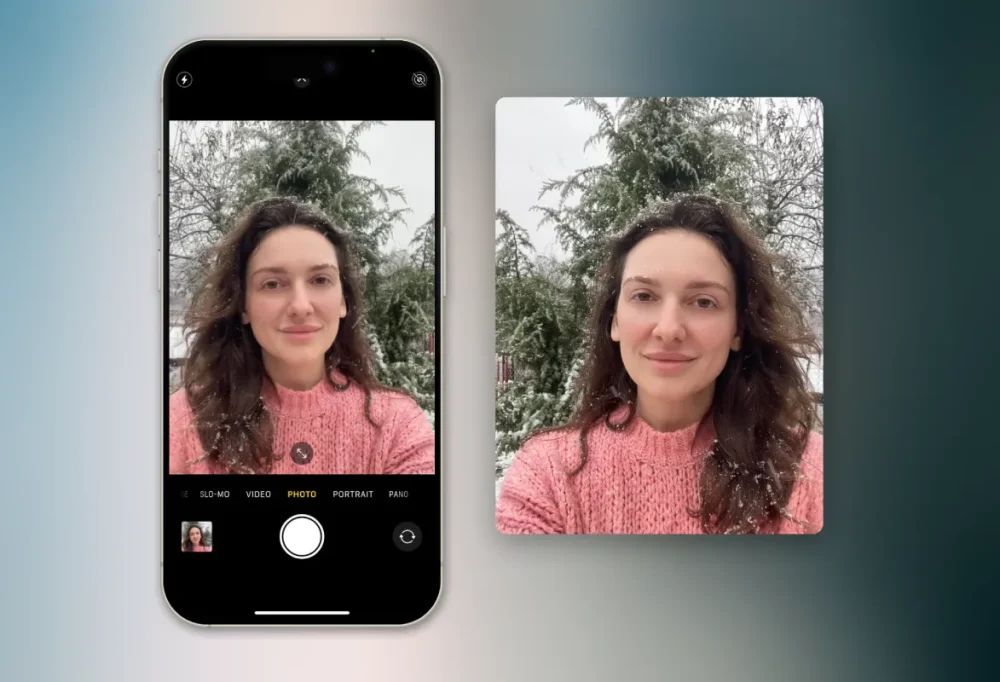


یکی از ویژگیهایی که بسیاری از کاربران آیفون در اولین تجربه عکاسی با دوربین جلو با آن روبهرو میشوند، حالت آینه ای عکس های سلفی آیفون است. به زبان ساده وقتی با دوربین سلفی عکس میگیرید، نتیجه نهایی برعکس چیزی است که دیگران از شما میبینند. این موضوع در ظاهر شاید چندان مهم به نظر نرسد، اما در عمل میتواند برای کاربران مشکلساز شود. برای مثال، اگر قصد داشته باشید با دوربین جلو از خودتان در کنار یک تابلو یا نوشته عکس بگیرید، متن موجود در تصویر برعکس نمایش داده میشود. یا حتی در چهره شما تغییرات جزئی ایجاد میشود که باعث میشود تصویر با واقعیت کمی تفاوت داشته باشد.
اپل برای شبیهسازی تجربه نگاه کردن در آینه، این ویژگی را بهطور پیشفرض در آیفون فعال کرده است. با این حال، شرکت اپل این امکان را نیز در تنظیمات قرار داده تا کاربرانی که ترجیح میدهند عکسهایشان بدون حالت آینه ذخیره شوند، بتوانند بهسادگی آن را تغییر دهند. در ادامه دلیل این طراحی و روش غیرفعال کردن آن را مرحله به مرحله بررسی میکنیم.
چرا آیفون تصاویر سلفی را آینه میکند؟
دوربین جلو یا همان دوربین سلفی به گونهای طراحی شده است که کاربر هنگام عکاسی همان تجربهای را داشته باشد که هنگام نگاه کردن در آینه دارد. اگر دوربین به صورت پیشفرض تصویر را بدون آینهسازی نمایش میداد، حرکات شما در نمایشگر برعکس دیده میشد و کنترل آن سختتر بود. به همین دلیل، اپل تصمیم گرفته است که هنگام پیشنمایش تصویر، حالت آینه فعال باشد.
اما نکته مهم اینجاست که تا مدتها آیفون هنگام ذخیره عکس، تصویر واقعی (غیر آینهای) را ثبت میکرد. همین موضوع باعث سردرگمی بسیاری از کاربران میشد؛ زیرا نتیجهی ذخیرهشده با چیزی که روی نمایشگر میدیدند تفاوت داشت. برای رفع این مشکل، اپل از iOS 14 به بعد گزینهای به نام Mirror Front Camera اضافه کرد که کاربر بتواند انتخاب کند آیا میخواهد عکسها به صورت آینهای ذخیره شوند یا به صورت واقعی.
روش خارج شدن از حالت آینه ای عکس های سلفی آیفون
برای تغییر این ویژگی کافی است مراحل ساده زیر را دنبال کنید:
- ابتدا وارد بخش Settings شوید.
- به قسمت Camera بروید.
- در میان تنظیمات به دنبال گزینهای با عنوان Mirror Front Camera بگردید.
- اگر میخواهید عکسها همانطور که دیگران شما را میبینند ذخیره شوند، این گزینه را غیرفعال کنید.
- در صورتی که ترجیح میدهید عکسها بهصورت آینهای باقی بمانند (همانند آنچه در پیشنمایش میبینید)، این گزینه را فعال بگذارید.
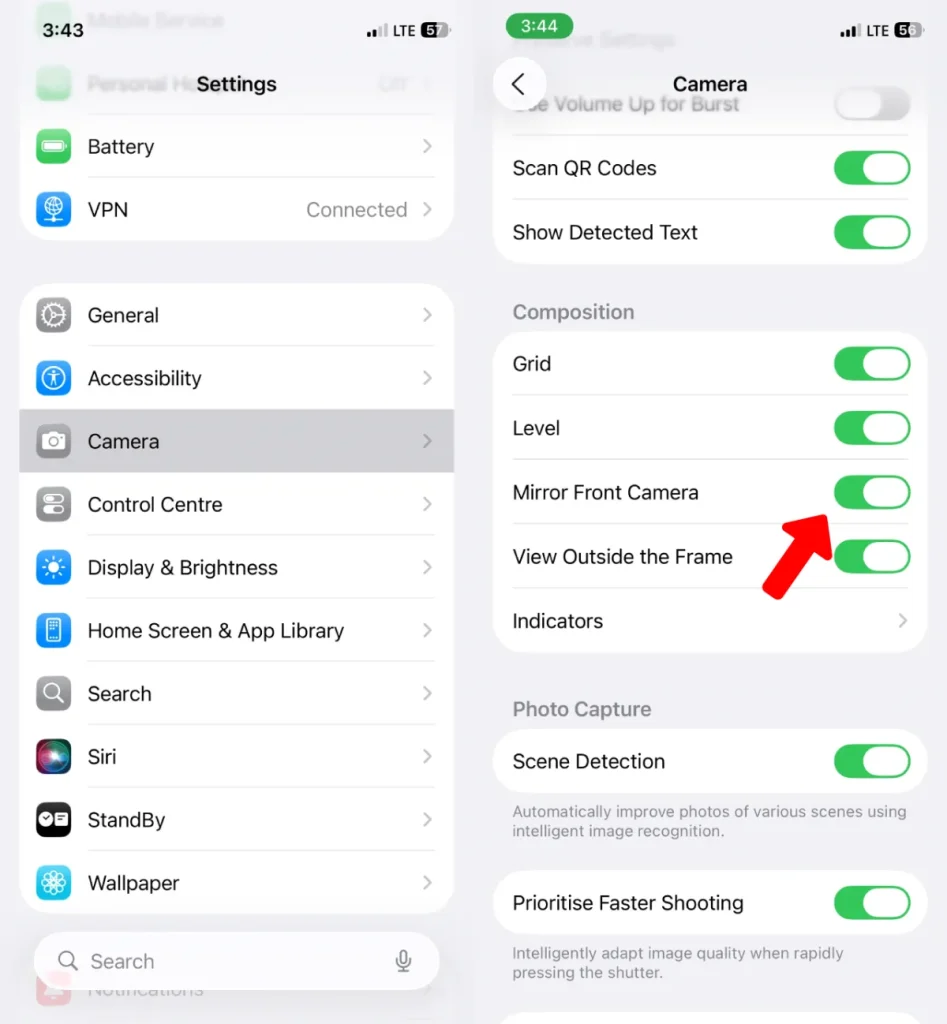
بعد از انجام این مراحل، هر عکسی که با دوربین جلو ثبت میکنید، مطابق انتخاب شما ذخیره خواهد شد. در نتیجه، دیگر نیازی به ویرایش دستی یا استفاده از نرمافزارهای جانبی برای اصلاح جهت تصویر نخواهید داشت.
تفاوت نسخههای مختلف iOS
نکتهای که باید به آن توجه کنید این است که این گزینه در نسخههای جدید iOS در دسترس است. اگر از نسخههای قدیمیتر (پایینتر از iOS 14) استفاده میکنید، ممکن است چنین گزینهای در بخش تنظیمات موجود نباشد. در این شرایط تنها راهحل، ویرایش تصویر پس از ذخیرهسازی یا ارتقا به نسخه جدیدتر سیستمعامل است.
نکاتی برای گرفتن نتایج بهتر در عکس های سلفی آیفون
تنظیم حالت آینه تنها بخشی از تجربه عکاسی با آیفون است. برای گرفتن عکسهای بهتر با دوربین جلو، رعایت چند نکته ساده میتواند تأثیر قابلتوجهی بر کیفیت خروجی داشته باشد:
- استفاده از نور طبیعی: نور روز بهترین نتیجه را برای عکاسی سلفی ایجاد میکند. تلاش کنید مقابل پنجره یا در فضای باز عکس بگیرید.
- اجتناب از نور مستقیم شدید: نور مستقیم خورشید یا چراغهای قوی میتواند سایههای ناخواسته روی صورت ایجاد کند. نور ملایم و پخششده مناسبتر است.
- تمیز نگه داشتن لنز دوربین جلو: چون لنز دوربین سلفی در بالای صفحه قرار دارد، به راحتی اثر انگشت یا گردوغبار روی آن باقی میماند. پاک کردن لنز قبل از عکاسی باعث وضوح بیشتر تصویر میشود.
- استفاده از تایمر یا دکمه صدا: برای جلوگیری از لرزش دست، میتوانید تایمر دوربین را روی چند ثانیه تنظیم کنید یا از دکمههای ولوم برای گرفتن عکس استفاده کنید.
- زاویه مناسب: نگه داشتن گوشی کمی بالاتر از سطح چشم میتواند باعث شود عکسها طبیعیتر و جذابتر به نظر برسند.
جمعبندی
حالت آینه ای عکس های سلفی آیفون برای شبیهسازی نگاه به آینه طراحی شده است و به همین دلیل بسیاری از کاربران در ابتدا آن را گیجکننده میدانند. خوشبختانه اپل این امکان را فراهم کرده تا تنها با چند مرحله ساده در تنظیمات، این ویژگی را غیرفعال کنید و تصاویر واقعیتری ثبت کنید. اگر به ثبت جزئیات دقیق اهمیت میدهید، یا اگر محتوای تصویری شما شامل نوشته و متن است، پیشنهاد میشود این گزینه را خاموش کنید تا عکسها به صورت طبیعی ذخیره شوند.
با انجام این تغییر ساده، تجربه عکاسی شما با آیفون بسیار نزدیکتر به آن چیزی خواهد شد که در دنیای واقعی دیده میشود، و دیگر نیازی به اصلاح و ویرایش دستی تصاویر نخواهید داشت.


کامنت