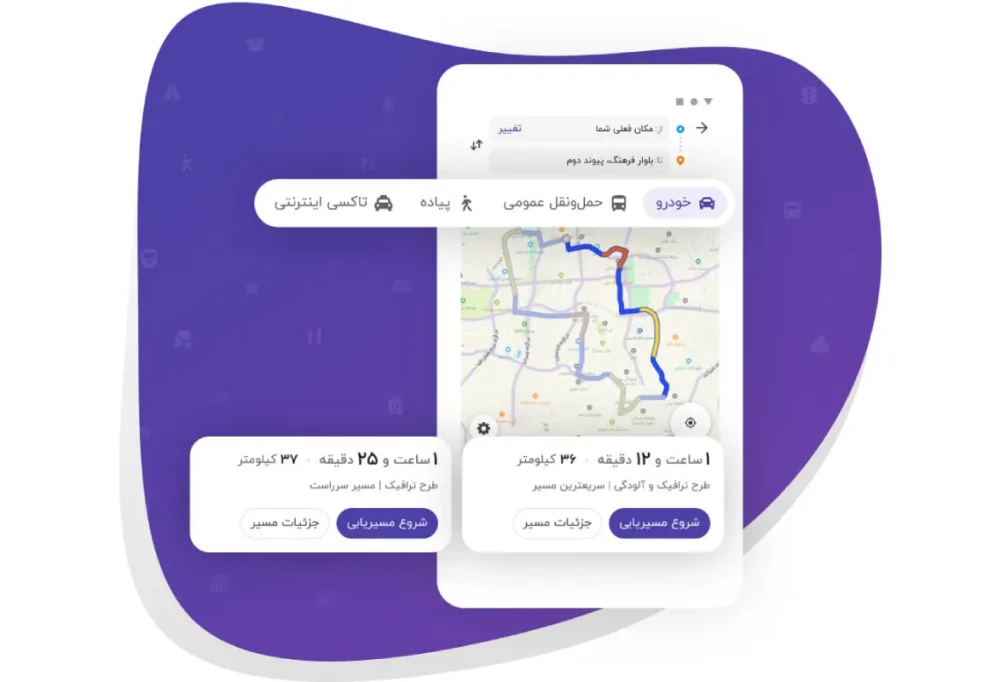


اگر برای اولین بار قصد دارید از اپلیکیشن بلد استفاده کنید یا میخواهید از تمام قابلیتهای آن بهره ببرید، در این مطلب راهنمای کامل نحوه کار با مسیریاب بلد را میخوانید؛ از اشتراکگذاری موقعیت و فعالسازی دستیار صوتی گرفته تا انتخاب بلد بهعنوان مسیریاب پیشفرض و درک رنگهای ترافیکی روی نقشه.
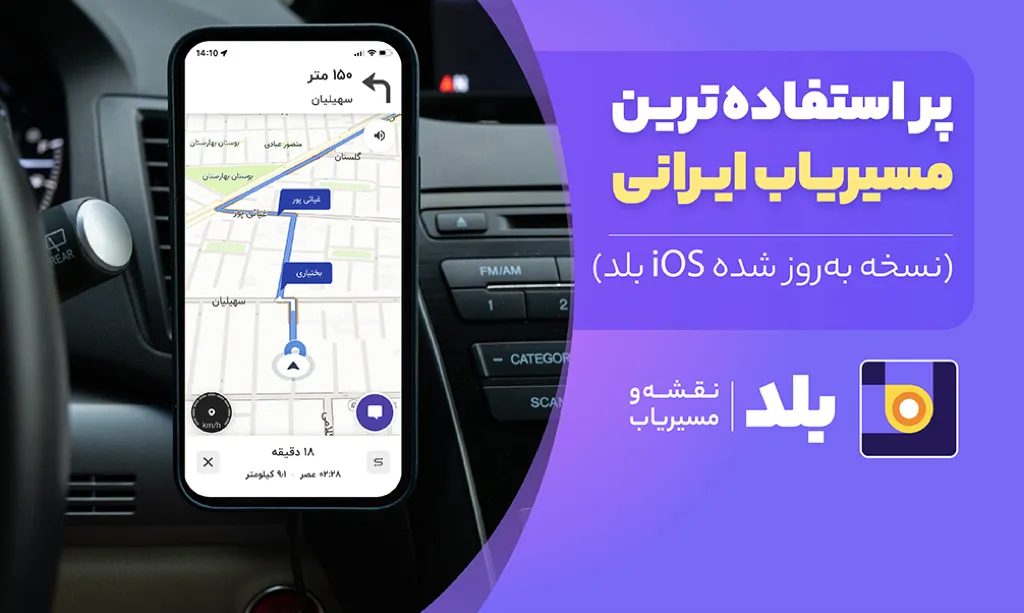
در سالهای اخیر، استفاده از اپلیکیشنهای مسیریاب به بخش جداییناپذیر از زندگی روزمره کاربران تبدیل شده است. در میان گزینههای موجود، بلد بهعنوان یکی از کاملترین و دقیقترین مسیریابهای ایرانی شناخته میشود. این اپلیکیشن با تکیه بر نقشه بومی، نمایش ترافیک لحظهای و امکاناتی مثل دستیار صوتی و اشتراکگذاری موقعیت، تجربهای راحت و سریع برای کاربران فراهم میکند.
نحوه به اشتراک گذاشتن یک موقعیت مکانی از بلد
گاهی لازم است موقعیت دقیق خود یا مکانی خاص را برای دیگران ارسال کنید؛ مثلاً آدرس محل کار، کافیشاپ موردنظر یا موقعیت خودرو در پارکینگ. در راستای یادگیری نحوه کار با مسیریاب بلد، باید بدانید که بلد این کار را بسیار ساده کرده است.
برای اشتراکگذاری موقعیت در بلد:
- اپلیکیشن بلد را باز کنید و با لمس نقشه، نقطه موردنظر را انتخاب کنید.
- در پایین صفحه گزینه «اشتراکگذاری موقعیت» ظاهر میشود؛ روی آن کلیک کنید.
- حالا میتوانید موقعیت را از طریق پیامرسانهایی مانند واتساپ، تلگرام یا SMS ارسال کنید.
با کلیک کردن روی لینکی که به دستتان میرسد، مستقیما وارد اپلیکیشن بلد خواهید شد و موقعیت دقیق روی نقشه مشخص میشود.
اگر بخواهید موقعیت فعلی خودتان را بفرستید، کافی است روی دکمه آبی مکان فعلی (در پایین سمت راست نقشه) بزنید و همان مسیر اشتراکگذاری را ادامه دهید.
نحوه فعالسازی دستیار صوتی در بلد
یکی از امکانات بسیار مفید بلد، دستیار صوتی است که باعث میشود بدون لمس گوشی و تنها با فرمانهای صوتی مسیر خود را پیدا کنید. این قابلیت بهویژه هنگام رانندگی بسیار کاربردی است.
برای فعالسازی:
- از نوار پایین وارد بخش تنظیمات (Settings) شوید.
- گزینه دستیار صوتی را انتخاب کنید.
همچنین میتوانید نوع صدای راهنما (زن یا مرد) را از تنظیمات صوتی تغییر دهید تا تجربه کاربری مطابق سلیقهتان باشد.
نحوه کار با مسیریاب بلد؛ انتخاب بلد بهعنوان مسیریاب پیشفرض
اگر از چند اپلیکیشن مسیریابی مختلف روی گوشی استفاده میکنید، ممکن است هنگام انتخاب مسیر، گوشی از شما بپرسد که کدام اپلیکیشن را باز کند.
سیستمعامل iOS هنوز اجازه تعیین مسیریاب پیشفرض را نمیدهد، اما شما میتوانید با نگهداشتن روی آدرس در مرورگر یا پیامرسان، گزینه Open in Balad را انتخاب کنید تا مسیریابی در اپلیکیشن بلد آغاز شود.
معنی خطوط قرمز و نارنجی روی نقشه بلد
یکی از مهمترین ویژگیهای بلد، نمایش ترافیک لحظهای است. هنگام مشاهده نقشه، مسیرها با رنگهای مختلف مشخص میشوند که هر رنگ معنای خاصی دارد:
- قرمز: ترافیک سنگین و سرعت پایین خودروها (حرکت آهسته یا توقف)
- نارنجی: ترافیک متوسط؛ حرکت خودروها روان است ولی با تراکم نسبی
- سبز: مسیر بدون ترافیک و جریان عادی تردد
این دادهها از طریق اطلاعات جمعآوریشده از کاربران و منابع ترافیکی بهصورت زنده بهروزرسانی میشود.
نحوه کار با مسیریاب بلد؛ پیداکردن مقصد با مختصات جغرافیایی
گاهی مقصد شما آدرس مشخصی ندارد، مانند مناطق کوهستانی، روستاها یا پروژههای ساختمانی تازهتأسیس. در چنین مواقعی وارد کردن مختصات جغرافیایی (Latitude و Longitude) بهترین راه است.
برای استفاده از این قابلیت:
- مختصات را بهصورت عددی در نوار جستجو وارد کنید؛ برای مثال:
35.6892, 51.3890 - بلد بلافاصله موقعیت دقیق را روی نقشه مشخص میکند.
- روی گزینه «مسیر به این مکان» بزنید تا مسیریابی آغاز شود.
نکته: حتماً بین دو عدد (عرض و طول جغرافیایی) از کاما استفاده کنید. اگر مختصات از منبع خارجی (مثل گوگل مپ) گرفته شده باشد، بلد معمولاً فرمت آن را بهطور خودکار شناسایی میکند.
نحوه ذخیره و مدیریت مکانهای پرتردد
یکی از قابلیتهای کمتر شناختهشده بلد، امکان ذخیره موقعیت مکانهای پرتردد است. بهعنوان مثال میتوانید خانه، محل کار یا مدرسه فرزندتان را ذخیره کنید تا در دفعات بعدی تنها با یک کلیک مسیر را فعال کنید.
برای ذخیره مکان:
- نقطه موردنظر را روی نقشه انتخاب کنید.
- گزینه ذخیره در مکانهای من را لمس کنید.
- یک نام برای مکان انتخاب کنید (مثلاً «خانه» یا «شرکت»).
در دفعات بعد، کافی است از نوار پایین گزینه مکانهای من را باز کنید و مسیر موردنظر را انتخاب کنید.
نحوه کار با مسیریاب بلد؛ گزارش رویدادها و مشکلات در مسیر
بلد به کاربران اجازه میدهد تا وضعیت جادهها را بهصورت جمعی بروزرسانی کنند. اگر در مسیر خود با ترافیک ناگهانی، تصادف، پلیس یا بسته بودن مسیر مواجه شدید، میتوانید آن را گزارش کنید تا سایر رانندگان نیز مطلع شوند.
برای این کار:
- روی دکمه گزارش (Report) در پایین نقشه بزنید.
- نوع رویداد (ترافیک، تصادف، پلیس و…) را انتخاب کنید.
- موقعیت را تایید و ارسال کنید.
این مشارکت جمعی باعث میشود اطلاعات نقشه همیشه تازه و دقیق بماند.
نحوه بررسی مسیرهای جایگزین و تخمین زمان سفر
هنگامی که مقصد خود را در بلد انتخاب میکنید، اپلیکیشن چند مسیر مختلف را پیشنهاد میدهد. هر مسیر با زمان تقریبی، میزان ترافیک و طول مسیر مشخص شده است. کاربر میتواند با کلیک روی هر مسیر، آن را بررسی و بهترین گزینه را انتخاب کند.
بلد در طول مسیر نیز با توجه به شرایط ترافیکی جدید، مسیر جایگزین سریعتر را پیشنهاد میدهد.
نکته: فعالسازی گزینه «بروزرسانی خودکار مسیر» باعث میشود اگر ترافیک سنگینی در مسیر ایجاد شد، بلد بهصورت خودکار مسیر جدیدی انتخاب کند.
جمعبندی
در این مقاله از اپ استار با نحوه کار با مسیریاب بلد و مهمترین قابلیتهای آن آشنا شدیم. بلد بهعنوان یک اپلیکیشن ایرانی با نقشه دقیق، دادههای ترافیکی لحظهای و امکانات متنوع، رقیبی جدی برای مسیریابهای خارجی محسوب میشود.
از اشتراکگذاری موقعیت گرفته تا استفاده از دستیار صوتی و انتخاب مسیرهای کمترافیک، بلد تمام نیازهای یک راننده یا کاربر روزمره را پوشش میدهد.


کامنت