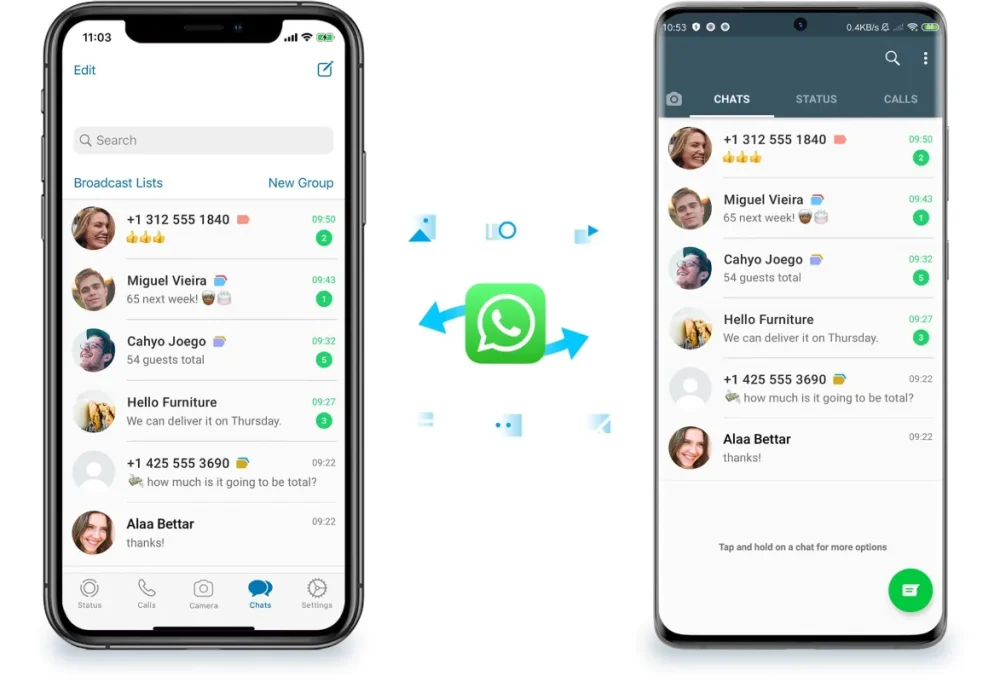


اپلیکیشنهای پیامرسان مانند واتساپ در دنیای امروز نقشی حیاتی در ارتباطات روزمره را ایفا میکنند. با این حال اگر قصد مهاجرت از سیستمعامل اندروید به iOS را داشته باشید، حفظ تاریخچه چتها و دادههای شخصی مسلما یکی از اولویتهای مهم شما به حساب میآید. فرآیند انتقال واتس اپ از اندروید به آیفون میتواند با روشهای رسمی و ایمن انجام شود، اما نیازمند رعایت مراحل دقیق و آمادهسازیهای لازم است. در این مقاله و بهصورت گامبهگام، این فرآیند را مورد بررسی قرار میدهیم تا شما بتوانید بدون از دست دادن اطلاعات، مهاجرت خود را تکمیل کنید.
روشهای انتقال واتس اپ از اندروید به آیفون
واتساپ دو روش اصلی برای انتقال واتس اپ از اندروید به ایفون ارائه میدهد:
- با استفاده از اپلیکیشن Move to iOS که توسط اپل توسعه یافته
- از طریق ویژگی انتقال چت در خود اپلیکیشن واتساپ
هر دو روش نیازمند اتصال پایدار و محصولات سازگار هستند.
روش اول: استفاده از اپلیکیشن Move to iOS
این روش مناسب کاربرانی است که آیفون جدیدی خریداری یا گوشی خود را ریست فکتوری کردهاند. اپ Move to iOS دادههای مختلف از جمله چتهای واتساپ را منتقل میکند. مراحل انجام این کار بهصورت زیر است:
- آمادهسازی اولیه: مطمئن شوید که هر دو گوشی به یک شبکه وایفای متصل بوده و شارژ باتری آنها به مقدار کافی (حداقل ۵۰ درصد) است. نسخه واتساپ روی اندروید باید حداقل ۲.۲۲.۷.۷۴ و روی آیفون حداقل ۲.۲۲.۱۰.۷۰ باشد. همچنین اپ Move to iOS را از گوگل پلی روی دستگاه اندروید دانلود و نصب کنید.
- شروع فرآیند: در آیفون جدید و هنگام راهاندازی اولیه، گزینه “Move Data from Android” را انتخاب کنید. اپ Move to iOS را روی اندروید باز کنید و کد ششرقمی نمایشدادهشده روی آیفون را وارد کنید.
- انتخاب دادهها: در اپلیکیشن Move to iOS، گزینه WhatsApp را برای انتقال انتخاب کنید. این فرایند بسته به حجم دادهها ممکن است چند دقیقه تا چند ساعت طول بکشد.
- تکمیل فرایند انتقال: پس از اتمام، واتساپ را روی آیفون باز کنید و با همان شماره تلفن ورود کنید. چتها به طور خودکار بازیابی میشوند.
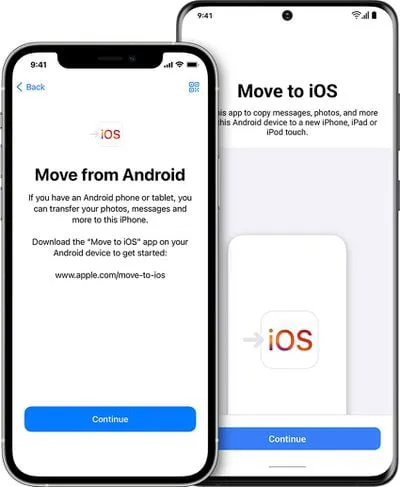
این روش کاملا رایگان بوده و نیازی به ابزارهای سوم شخص ندارد؛ اما اگر آیفون قبلاً راهاندازی شده و در حال استفاده باشد، باید آن را ریست فکتوری کنید.
روش دوم: انتقال مستقیم با ویژگی چت ترنسفر واتساپ
برای کاربرانی که نمیخواهند آیفون را ریست کنند، واتساپ ویژگی انتقال مستقیم با کابل یا از طریق بیسیم را معرفی کرده است. این روش از سال ۲۰۲۲ در دسترس قرار گرفته و تا سال ۲۰۲۵ کاملا بهبود یافته است.
- الزامات: سیستم عامل اندروید ۵ یا نسخههای بالاتر و iOS 15.5 یا ورژنهای بالاتر باید به ترتیب روی گوشی اندرویدی و آیفون نصب شده باشد. یک کابل USB-C به لایتنینگ (یا USB-C برای آیفونهای جدیدتر) آماده کنید. واتساپ روی هر دو دستگاه بهروزرسانیشده باشد.
- گامهای اجرایی: روی گوشی اندرویدی، واتساپ را باز کنید و به Settings > Chats > Transfer Chats بروید. گزینه “Start” را بزنید و مجوزهای لازم را اعطا کنید. روی آیفون، واتساپ را نصب کنید و گزینه “Transfer from Android” را انتخاب کنید.
- اتصال گوشیها: کد QR نمایشدادهشده روی آیفون را با دوربین اندروید اسکن کنید، یا از کابل برای اتصال مستقیم استفاده کنید. فرایند انتقال بههمین سادگی آغاز شده و روند پیشرفت آن روی صفحه نمایش داده میشود.
- پایان کار: پس از تکمیل مراحل انتقال چتها، اپلیکیشن واتساپ را روی آیفون باز کرده و وارد شوید. چتها، رسانهها و تنظیمات منتقل میشوند.
این روش کاملا انعطافپذیر بوده و امکان انتقال چتها بدون نیاز به ریست فکتوری را فراهم میکند، اما ممکن است این فرایند برای حجم دادههای زیاد زمانبر باشد.
نکات مهم قبل و بعد از انتقال
برای موفقیت در انتقال واتس اپ از اندروید به آیفون، رعایت نکات زیر ضروری است:
- بکآپ گرفتن: قبل از شروع، از چتهای واتساپ روی گوگل درایو (اندروید) بکآپ بگیرید. توجه کنید که بکآپهای اندروید با iCloud سازگار نیستند، بنابراین انتقال مستقیم ترجیح داده میشود.
- فضای ذخیرهسازی: مطمئن شوید آیفون فضای کافی (حداقل دو برابر حجم دادههای واتساپ) دارد.
- بروزرسانیها: هر دو گوشی و اپلیکیشنها را به آخرین نسخه بروزرسانی کنید تا از باگهای احتمالی جلوگیری شود.
- محدودیتها: چتهای گروهی و برخی رسانهها ممکن است کامل منتقل نشوند. همچنین این فرآیند فقط برای همان شماره تلفن کار میکند.
- امنیت: از اتصال امن استفاده کنید و پس از انتقال و پیش از حذف اطلاعات، حتما گوشی قدیمی را بررسی کنید.
در صورت بروز مشکلاتی مانند عدم شناسایی گوشی دوم، نحوه اتصال را بررسی کنید یا اپها را ریستارت کنید.
مشکلات رایج و راهحلها
برخی کاربران در فرآیند انتقال واتس اپ از اندروید به آیفون با چالشهایی روبرو میشوند. برای مبارزه با این چالشها توصیه میکنیم اقدامات زیر را انجام دهید:
- مشکل کد QR: اگر امکان اسکن کردن کد QR میسر نیست، از روش کابلی استفاده کنید یا شبکه وایفای را تغییر دهید.
- انتقال ناقص: حجم دادهها را کاهش دهید یا از ابزارهای رسمی واتساپ برای بررسی استفاده کنید.
- پیغام خطا: اگر خطایی مانند “No space” ظاهر شد، فضای آیفون را خالی کنید. برای مشکلات پیچیده، به پشتیبانی واتساپ مراجعه کنید.
جمعبندی
انتقال واتس اپ از اندروید به آیفون فرآیندی قابل مدیریت است که با ابزارهای رسمی مانند اپلیکیشن Move to iOS یا ویژگی مستقیم واتساپ و بدون نیاز به نرمافزارهای سوم شخص امکانپذیر میشود. با طی کردن مراحل آمادهسازی و رعایت نکات ایمنی، کاربران میتوانند تاریخچه چتهای خود را حفظ کرده و از تجربهای یکپارچه در گوشی جدید لذت ببرند. اگر فرایند انتقال پیچیده به نظر رسید، همیشه به منابع رسمی واتساپ مراجعه کنید تا از بروزرسانیهای جدید بهرهمند شوید.


کامنت