

در این مقاله از اپاستار به طور کامل نحوه تغییر تم واتساپ در آیفون را بررسی میکنیم، تفاوت آن را با نسخه اندروید توضیح میدهیم و ترفندهایی برای زیباتر کردن محیط چتها ارائه میدهیم.
واتساپ سالهاست که به عنوان یکی از پرطرفدارترین پیامرسانهای جهان شناخته میشود و میلیونها کاربر آیفون روزانه از آن برای ارتباط با دوستان، خانواده و همکاران خود استفاده میکنند. با اینکه طراحی واتساپ در آیفون ساده و مینیمال است، بسیاری از کاربران تمایل دارند ظاهر آن را مطابق سلیقه خود تغییر دهند تا تجربه کاربریشان شخصیتر و جذابتر شود.
امکان تغییر تم واتساپ در آیفون
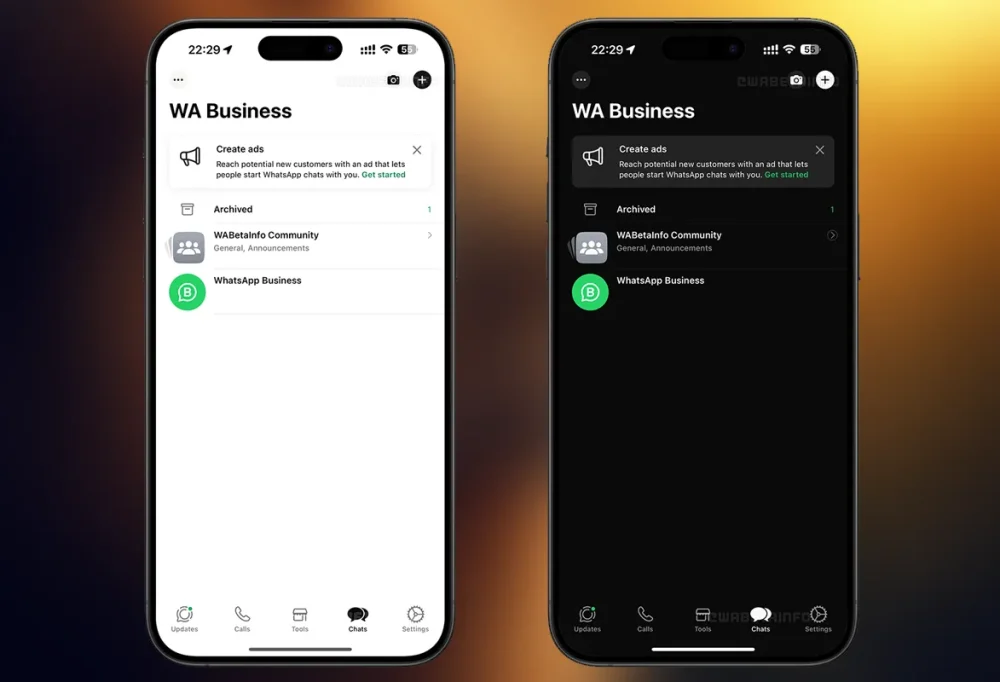
واتساپ در نسخه iOS برخلاف نسخه اندروید، امکان شخصیسازی گسترده رابط کاربری را در اختیار کاربران قرار نمیدهد. در اندروید کاربران میتوانند از تمهای متنوع یا حتی نسخههای غیررسمی برای تغییر رنگ و ظاهر واتساپ استفاده کنند. اما در آیفون، اپل با محدودیتهای امنیتی و طراحی خاص خود، تنها دو گزینه اصلی را برای تغییر تم در دسترس قرار داده است: تم روشن (Light Mode) و تم تاریک (Dark Mode).
این دو حالت نهتنها ظاهر واتساپ را تغییر میدهند، بلکه رنگ پسزمینه پیامها، فهرست گفتگوها و بخش تنظیمات را نیز هماهنگ با تم انتخابی تغییر میدهند. به این ترتیب کاربر میتواند بسته به شرایط نوری محیط یا ترجیح شخصی، بین این دو حالت جابهجا شود.
نکته مهم این است که واتساپ در آیفون به طور کامل با تنظیمات سیستم هماهنگ است. یعنی اگر آیفون شما روی حالت تاریک تنظیم شده باشد، واتساپ هم بهصورت خودکار با همان حالت باز میشود و نیاز به تنظیم جداگانه نیست.
آموزش گامبهگام تغییر تم واتساپ در آیفون
برای تغییر تم واتساپ در آیفون کافی است مراحل زیر را دنبال کنید:
- ورود به بخش تنظیمات واتساپ: واتساپ را باز کرده و از نوار پایین صفحه، روی گزینه Settings (تنظیمات) کلیک کنید. در این بخش میتوانید به تنظیمات مختلف برنامه از جمله چتها، اعلانها و ظاهر دسترسی داشته باشید.
- ورود به تنظیمات چت: در منوی تنظیمات، گزینه Chats (چتها) را انتخاب کنید. این بخش مربوط به همه موارد ظاهری گفتوگوهاست.
- انتخاب حالت نمایش یا Theme: در نسخههای جدید واتساپ گزینهای با عنوان Display Mode یا Theme وجود دارد. با انتخاب آن میتوانید بین دو حالت روشن و تاریک جابهجا شوید.
- انتخاب تم دلخواه و ذخیره تنظیمات: در این مرحله، یکی از دو گزینه Light Mode یا Dark Mode را انتخاب کنید. بلافاصله پسزمینه و رنگ رابط کاربری تغییر میکند و میتوانید نتیجه را مشاهده کنید. اگر آیفون شما روی حالت تاریک سیستم تنظیم شده باشد، واتساپ بهصورت خودکار با آن همگام میشود.
روشهای جانبی برای شخصیسازی واتساپ آیفون
اگرچه گزینههای تغییر تم در واتساپ آیفون محدود هستند، اما میتوانید با چند روش دیگر فضای واتساپ خود را کاملاً شخصی کنید:
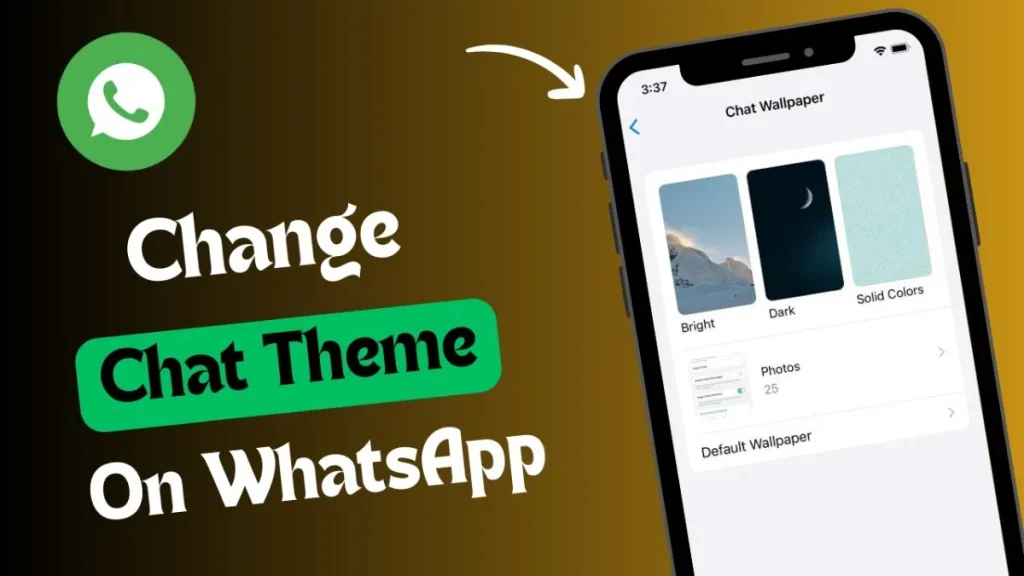
تغییر پسزمینه چتها (Chat Wallpaper)
یکی از بهترین روشها برای تنوع دادن به ظاهر واتساپ، تغییر پسزمینه گفتگوهاست. برای این کار به مسیر زیر بروید:
Settings > Chats > Wallpaper
در این بخش میتوانید از تصاویر پیشفرض واتساپ، رنگهای ساده یا حتی عکسهای گالری خود استفاده کنید. انتخاب یک پسزمینه روشن یا تاریک بسته به سلیقه شما، تاثیر زیادی بر حس بصری هنگام گفتگو دارد.
تنظیم روشنایی و اندازه متن
از مسیر Settings > Display & Brightness یا داخل خود واتساپ، میتوانید اندازه فونت پیامها را تنظیم کنید تا خواندن آنها آسانتر شود. این مورد مخصوصاً برای کسانی که زیاد چت میکنند یا زمان زیادی را در واتساپ سپری میکنند، اهمیت دارد.
انتخاب تصویر پسزمینه برای هر گفتگو
واتساپ به شما امکان میدهد برای هر چت، تصویر پسزمینه جداگانه تعیین کنید. این ویژگی برای تمایز گفتگوهای مهم یا شخصی بسیار کاربردی است و حس تنوع بیشتری ایجاد میکند.
جمعبندی
قابلیت تغییر تم واتساپ در آیفون شاید در مقایسه با نسخه اندروید محدود به نظر برسد، اما همچنان میتواند تأثیر قابل توجهی بر تجربه کاربری داشته باشد. با ترکیب حالتهای روشن و تاریک، تغییر پسزمینه چتها و تنظیمات سیستم، میتوانید ظاهر واتساپ خود را مطابق سلیقهتان تنظیم کنید.
پیشنهاد میشود همیشه از آخرین نسخه واتساپ استفاده کنید تا به جدیدترین قابلیتهای شخصیسازی و بهبودهای امنیتی دسترسی داشته باشید. در آینده احتمالاً واتساپ امکانات بیشتری برای تغییر رنگها و تمها در اختیار کاربران آیفون قرار خواهد داد.


کامنت