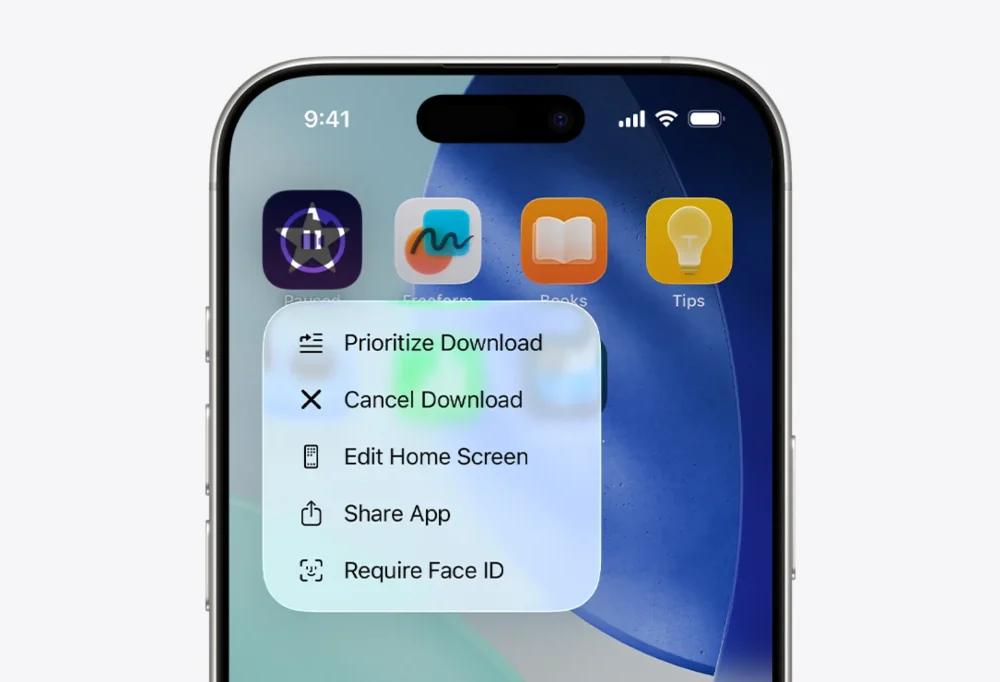


دانلود برنامه از App Store معمولا فرایند سادهای است؛ کافی است صفحه برنامه را باز کنید، روی گزینه Get یا قیمت برنامه بزنید و پس از تایید هویت، منتظر تکمیل دانلود و نصب بمانید. بااینحال، گاهی اوقات برنامه دانلود نمیشود، دانلود روی حالت Waiting باقی میماند یا حتی پس از دریافت فایل، نصب آن انجام نمیشود.
این مشکل میتواند دلایل مختلفی داشته باشد؛ از ضعیف بودن اینترنت و کمبود فضای ذخیرهسازی گرفته تا مشکل در Apple Account، محدودیتهای Screen Time، ناسازگاری نسخه iOS یا اختلال موقت App Store. بنابراین بهتر است قبل از تغییر تنظیمات مهم یا انجام راهکارهای پیچیده، علت مشکل را مرحلهبهمرحله بررسی کنید.
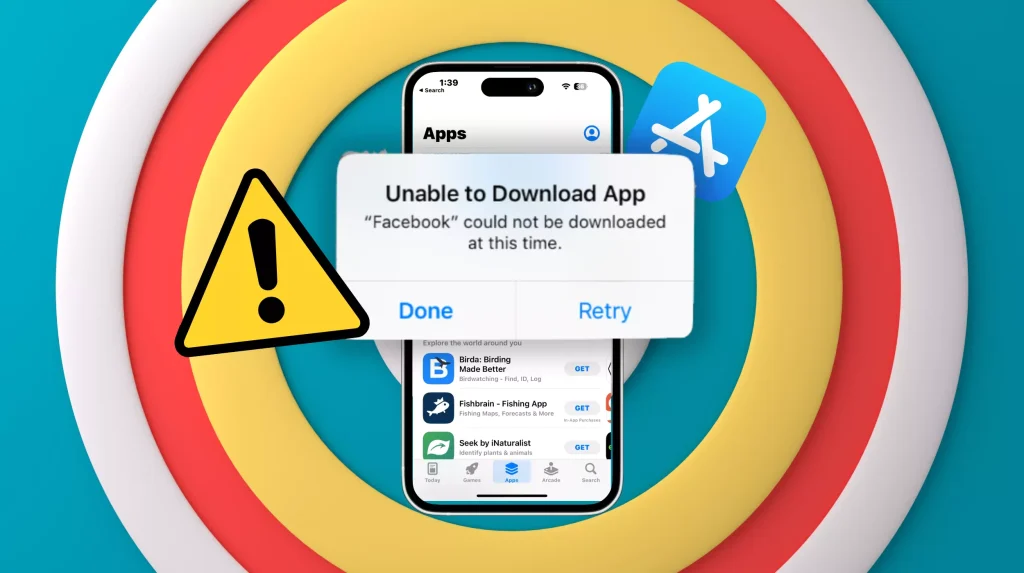
اول مشخص کنید دانلود برنامه در کدام مرحله متوقف میشود
قبل از اینکه سراغ راهحل بروید، مشخص کنید دقیقاً چه اتفاقی میافتد. نوع مشکل میتواند سرنخ مهمی درباره علت آن باشد.
اگر با انتخاب گزینه Get هیچ اتفاقی نمیافتد، احتمال دارد مشکل به حساب Apple Account، اتصال اینترنت یا محدودیتهای نصب مربوط باشد. اگر دانلود شروع شده اما عبارت Waiting نمایش داده میشود، معمولاً باید وضعیت اتصال اینترنت، فضای ذخیرهسازی و دانلودهای فعال دستگاه را بررسی کنید.
گاهی دانلود تا درصد مشخصی پیش میرود و متوقف میشود. در این حالت، ناپایداری اینترنت یا کمبود فضای ذخیرهسازی میتواند یکی از دلایل باشد. در موارد دیگر نیز دانلود کامل میشود، اما برنامه نصب نمیشود که در این شرایط باید سازگاری برنامه با دستگاه و نسخه iOS را بررسی کرد.
همچنین ممکن است App Store هنگام دانلود از شما رمز حساب، تأیید هویت یا اطلاعات پرداخت بخواهد. این حالت لزوماً به معنی خراب بودن App Store نیست و ممکن است مسئله به وضعیت Apple Account مربوط باشد.
راهحلهای اولیه برای دانلود نشدن برنامه از اپ استور
اگر برنامه از App Store دانلود نمیشود، بهتر است ابتدا سراغ راهکارهایی بروید که ساده هستند و تغییری جدی در تنظیمات دستگاه ایجاد نمیکنند. در بسیاری از موارد، مشکل با همین مراحل برطرف میشود.
اتصال اینترنت را بررسی کنید
اولین چیزی که باید بررسی کنید، اتصال اینترنت است. حتی اگر آیفون به Wi-Fi متصل باشد، ممکن است سرعت یا پایداری اتصال برای شروع یا ادامه دانلود کافی نباشد.
Wi-Fi را یکبار خاموش و روشن کنید و در صورت امکان، با اینترنت سیمکارت نیز دانلود را امتحان کنید. اگر برنامه با یک اتصال دیگر دانلود شد، احتمالاً مشکل از شبکه اولیه بوده است.
همچنین بهتر است یک صفحه وب یا برنامه دیگری را باز کنید تا مطمئن شوید اینترنت واقعاً فعال است. اگر سایر سرویسها نیز بهدرستی کار نمیکنند، قبل از تغییر تنظیمات App Store باید مشکل اتصال اینترنت را برطرف کنید.
فضای خالی آیفون را بررسی کنید
کمبود فضای ذخیرهسازی یکی دیگر از دلایل رایج دانلود یا نصب نشدن برنامه در آیفون است. حتی اگر حجم برنامه چندان زیاد نباشد، دستگاه برای دانلود، پردازش و نصب آن به فضای کافی نیاز دارد.
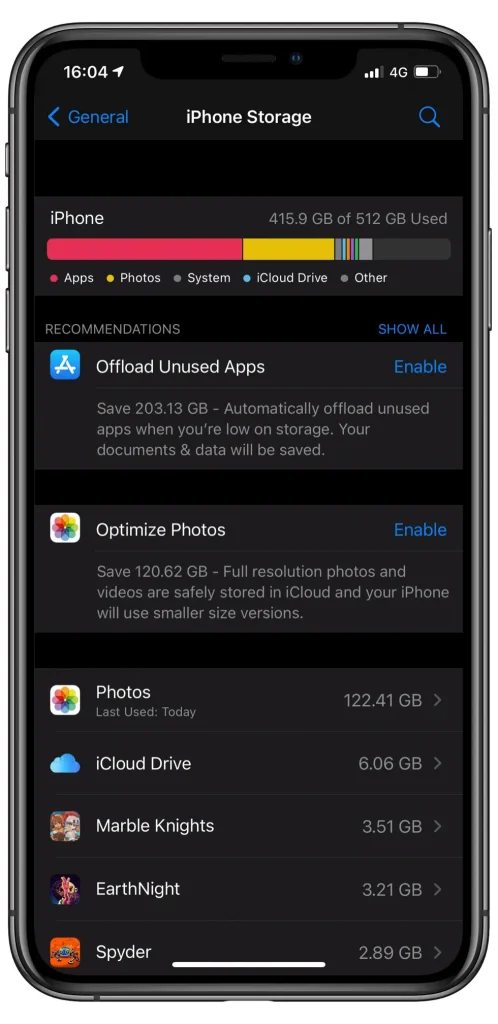
برای بررسی فضای ذخیرهسازی به مسیر زیر بروید:
Settings > General > iPhone Storage
در این بخش میتوانید مقدار فضای استفادهشده و فضای آزاد دستگاه را مشاهده کنید. اگر فضای آزاد بسیار کم است، تعدادی از برنامهها، فایلهای حجیم، عکسها یا ویدئوهای غیرضروری را حذف کنید. برای آشنایی بیشتر با نحوه مدیریت فضای آیفون، راهنمای آزادسازی حافظه آیفون را از وبلاگ اپ استار مطالعه کنید.
اگر قصد دارید برنامهای را حذف و بعداً دوباره نصب کنید، ابتدا روش صحیح حذف برنامه در آیفون را بررسی کنید تا اطلاعات برنامههایی که نیاز دارید بهصورت ناخواسته از بین نرود.
دانلود را متوقف و دوباره شروع کنید
اگر دانلود روی حالت Waiting یا Loading باقی مانده است، گاهی توقف و شروع دوباره دانلود مشکل را برطرف میکند.
روی آیکون برنامه در صفحه اصلی ضربه بزنید تا دانلود متوقف شود و سپس دوباره آن را انتخاب کنید. اگر واکنشی مشاهده نکردید، چند لحظه صبر کنید و بعد دوباره تلاش کنید.
در صورتی که مشکل مربوط به صف دانلود باشد، ممکن است تکمیل شدن یک دانلود دیگر باعث شود برنامه موردنظر نیز شروع به دریافت کند.
برنامه App Store را ببندید و آیفون را دوباره راهاندازی کنید
اگر راهکارهای بالا نتیجه نداد، App Store را کاملاً ببندید و دوباره باز کنید. در صورت باقی ماندن مشکل، آیفون را Restart کنید.
راهاندازی مجدد دستگاه میتواند برخی خطاهای موقتی مربوط به سرویسهای سیستم، اتصال شبکه یا App Store را برطرف کند. پس از روشن شدن دوباره آیفون، وارد App Store شوید و دانلود را امتحان کنید.
مهمترین علتهای دانلود نشدن یا نصب نشدن برنامه در آیفون
اگر راهکارهای اولیه مشکل را برطرف نکردند، باید تنظیمات و شرایط مربوط به حساب و دستگاه را دقیقتر بررسی کنید.
وضعیت Apple Account و پیامهای مربوط به تأیید یا پرداخت
گاهی مشکل دانلود به خود برنامه یا اینترنت مربوط نیست و Apple Account مانع ادامه فرایند میشود. ممکن است App Store از شما بخواهد هویت حساب را تایید کنید، شرایط جدیدی را بپذیرید یا اطلاعات پرداخت را بررسی کنید.
اگر هنگام دانلود پیام Verification Required مشاهده میکنید، وارد تنظیمات حساب خود شوید و وضعیت اطلاعات حساب و روش پرداخت را بررسی کنید. حتی برای دانلود برنامههای رایگان نیز ممکن است در برخی شرایط نیاز به تکمیل یا تایید اطلاعات حساب وجود داشته باشد.
بنابراین اگر App Store قبل از شروع دانلود از شما رمز عبور یا تأیید حساب میخواهد، پیام نمایشدادهشده را نادیده نگیرید؛ ابتدا همان مورد را برطرف کنید و سپس دوباره دانلود را امتحان کنید.
محدودیت نصب برنامه در Screen Time
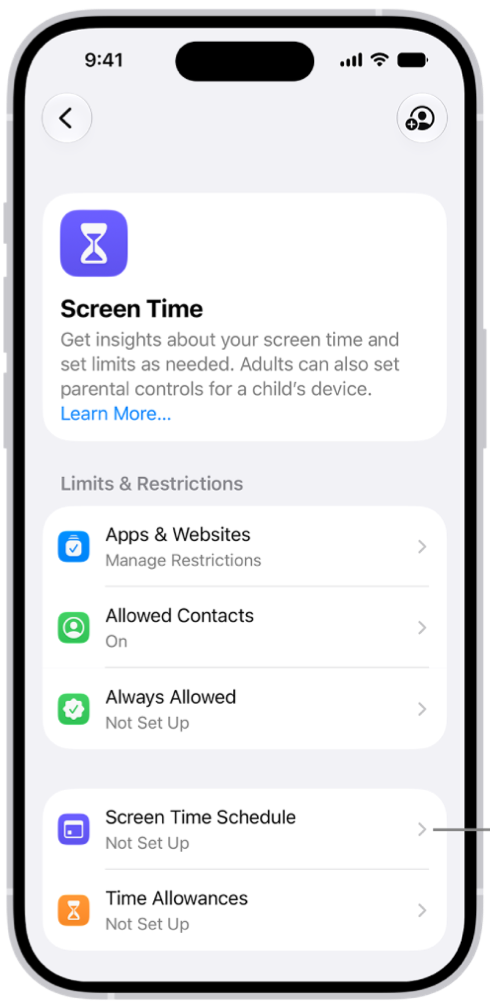
قابلیت Screen Time آیفون میتواند استفاده از بعضی امکانات دستگاه، از جمله نصب برنامهها، را محدود کند. اگر نصب برنامه در تنظیمات محدود شده باشد، ممکن است گزینه دریافت یا نصب برنامه مطابق انتظار عمل نکند.
برای بررسی این موضوع به تنظیمات Screen Time و بخش مربوط به محدودیتهای محتوا و حریم خصوصی بروید و مطمئن شوید نصب برنامهها مجاز است.
اگر هنگام نصب با پیامی مواجه میشوید که نشان میدهد امکان نصب برنامه وجود ندارد، بررسی [اجازه نصب برنامه در آیفون] میتواند به پیدا کردن علت مشکل کمک کند.
سازگاری برنامه با نسخه iOS و مدل آیفون
همه برنامهها روی تمام مدلهای آیفون و نسخههای iOS قابل نصب نیستند. ممکن است توسعهدهنده یک برنامه، حداقل نسخه مشخصی از iOS را برای اجرای آن تعیین کرده باشد یا برنامه برای برخی مدلهای قدیمیتر منتشر نشده باشد.
در صفحه برنامه در App Store، اطلاعات مربوط به سازگاری و نسخه موردنیاز iOS را بررسی کنید. اگر دستگاه شما نسخه قدیمیتری از سیستمعامل را اجرا میکند، ممکن است ابتدا نیاز به بهروزرسانی iOS داشته باشید.
همچنین توجه کنید که «دانلود نشدن» و «نصب نشدن» همیشه یک مشکل واحد نیستند. اگر فایل برنامه دریافت میشود اما نصب کامل نمیشود، احتمال ناسازگاری دستگاه یا نسخه سیستمعامل بیشتر میشود.
تاریخ و زمان دستگاه
تنظیم نادرست تاریخ و زمان نیز میتواند در ارتباط آیفون با برخی سرویسهای آنلاین اختلال ایجاد کند. برای جلوگیری از این مشکل، بهتر است تنظیم تاریخ و ساعت را روی حالت خودکار قرار دهید.
به مسیر Settings > General > Date & Time بروید و گزینه Set Automatically را فعال کنید. در صورتی که به نتیجه نرسیدید، راهنمای نحوه تنظیم ساعت در آیفون را از وبلاگ اپ استار مطالعه کنید.
بعد از اصلاح تنظیمات، App Store را دوباره باز کنید و دانلود برنامه را امتحان کنید.
وضعیت App Store و دسترسپذیری برنامه
گاهی مشکل از آیفون شما نیست و سرویس مربوط به App Store یا خود برنامه دچار اختلال شده است. اگر برنامههای دیگر نیز دانلود نمیشوند، احتمال وجود یک مشکل عمومی بیشتر میشود.
در مقابل، اگر فقط یک برنامه خاص دانلود نمیشود، باید وضعیت همان برنامه را بررسی کنید. ممکن است برنامه برای دستگاه شما ارائه نشده باشد، در منطقه حساب شما در دسترس نباشد یا بهصورت موقت از App Store خارج شده باشد.
در چنین شرایطی، امتحان کردن دانلود چند برنامه دیگر میتواند به تشخیص مشکل کمک کند.
اگر فقط یک برنامه از App Store دانلود نمیشود
اگر سایر برنامهها بدون مشکل دانلود میشوند اما یک برنامه خاص دریافت نمیشود، احتمال اینکه مشکل از اتصال اینترنت یا عملکرد کلی App Store باشد کمتر است.
در این حالت ابتدا صفحه همان برنامه را در App Store بررسی کنید. حداقل نسخه iOS موردنیاز، سازگاری با مدل آیفون و در دسترس بودن برنامه را بررسی کنید.
همچنین ممکن است نسخه جدیدی از برنامه منتشر شده باشد که با نسخه فعلی iOS شما سازگار نیست. اگر برنامه قبلاً روی دستگاه نصب بوده و اکنون هنگام دریافت دوباره آن مشکل دارید، وضعیت فعلی برنامه در App Store را نیز بررسی کنید.
اگر برنامه روی دستگاه نصب شده اما مشکل دیگری دارید، برای دریافت نسخه جدید آن میتوانید راهنمای آپدیت برنامه در آیفون را دنبال کنید.
در نهایت، اگر فقط همان برنامه مشکل دارد و سایر برنامهها بدون مشکل دانلود میشوند، بهتر است قبل از دستکاری تنظیمات کلی آیفون، مشکل را در سطح همان برنامه بررسی کنید.
چه کارهایی را نباید در قدم اول انجام دهید؟
وقتی یک برنامه از App Store دانلود نمیشود، لازم نیست بلافاصله سراغ راهکارهای سنگین بروید. برخی اقدامات میتوانند تنظیمات دستگاه را تغییر دهند یا دردسر بیشتری ایجاد کنند.
برای مثال، فقط به دلیل دانلود نشدن یک برنامه نباید در قدم اول آیفون را Reset کنید یا Apple Account را از دستگاه خارج کنید. ابتدا اینترنت، فضای ذخیرهسازی، وضعیت حساب، محدودیتهای Screen Time و سازگاری برنامه را بررسی کنید.
همچنین بهتر است چند تنظیم مختلف را همزمان تغییر ندهید. اگر هر بار فقط یک مورد را بررسی و سپس دانلود را امتحان کنید، راحتتر متوجه میشوید کدام عامل باعث ایجاد مشکل شده است.
اگر مشکل شما فقط با یک برنامه خاص است، حذف کامل برنامههای دیگر یا تغییر تنظیمات کلی دستگاه معمولاً کمکی نمیکند.
دانلود از App Store با دریافت برنامه از سرویسهای دیگر چه تفاوتی دارد؟
فروشگاه App Store روش اصلی توزیع و دریافت برنامهها در اکوسیستم اپل است و برنامهها در آن با اطلاعات مشخصی درباره سازگاری، توسعهدهنده و الزامات سیستمعامل ارائه میشوند.
با این حال، بسته به نسخه iOS، منطقه و شرایط حساب کاربر، روشهای دیگری نیز ممکن است برای نصب برنامه وجود داشته باشد. برای مثال، در برخی شرایط امکان استفاده از روشهای جایگزین وجود دارد که فرایند نصب و الزامات متفاوتی نسبت به App Store دارند.
اگر هدف شما این است که برنامهای را خارج از App Store دریافت کنید، قبل از هر چیز باید محدودیتها و شرایط امنیتی آن روش را بشناسید. نصب برنامه از منبع ناشناس میتواند خطر دریافت نسخه دستکاریشده یا ناامن را افزایش دهد.
برای آشنایی با روشهای جایگزین، میتوانید راهنمای نصب برنامه در آیفون بدون اپ استور را مطالعه کنید. بااینحال، اگر برنامه موردنظر در App Store در دسترس است، ابتدا بهتر است مشکل دانلود از خود App Store را بررسی و برطرف کنید.
جمعبندی
دانلود نشدن برنامه از App Store در آیفون همیشه به معنای وجود یک مشکل جدی نیست. در بسیاری از موارد، مسئله با بررسی اتصال اینترنت، فضای خالی دستگاه، توقف و شروع مجدد دانلود یا راهاندازی دوباره آیفون برطرف میشود.
اگر این راهکارها نتیجه ندادند، وضعیت Apple Account، پیامهای مربوط به Verification Required، محدودیتهای Screen Time، سازگاری برنامه با مدل آیفون و نسخه iOS و همچنین تنظیمات تاریخ و زمان را بررسی کنید.
اگر فقط یک برنامه دانلود نمیشود اما سایر برنامهها بدون مشکل دریافت میشوند، بهتر است مشکل را در سطح همان برنامه بررسی کنید. در نهایت نیز از انجام اقداماتی مانند Reset کردن دستگاه یا خروج از Apple Account بهعنوان اولین راهحل خودداری کنید و عیبیابی را از سادهترین موارد شروع کنید.


کامنت