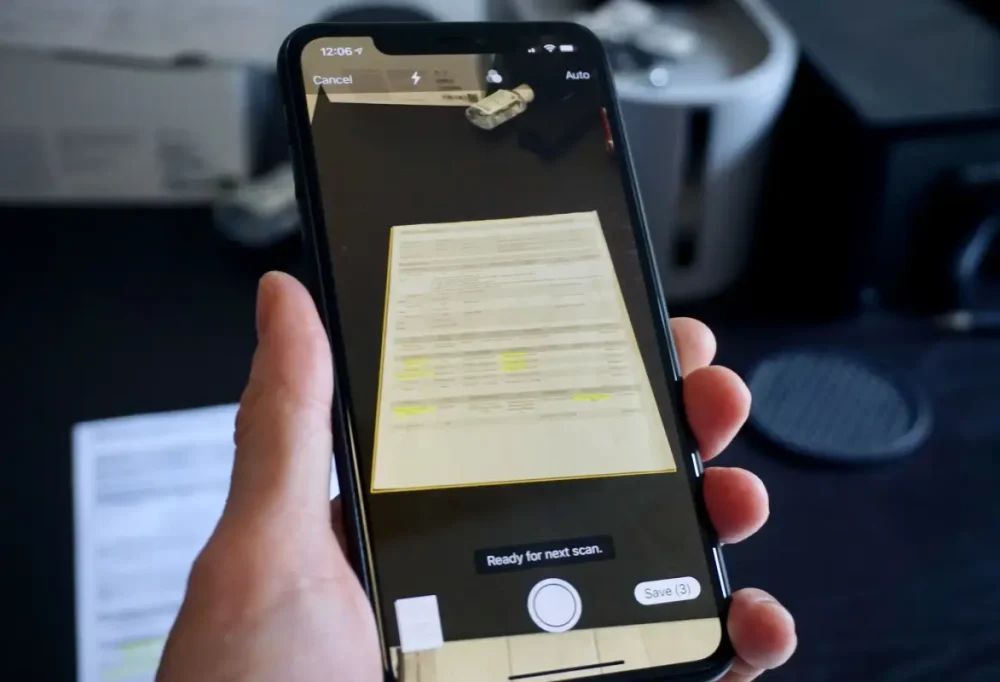


در سالهای اخیر، دیجیتالیسازی اسناد به یکی از نیازهای اصلی کاربران تبدیل شده است. بسیاری از فرایندهای اداری، آموزشی و حتی شخصی به نسخههای دیجیتال مدارک وابسته هستند. از ارسال قرارداد و فرمهای اداری گرفته تا نگهداری قبضها، رسیدها و مدارک شناسایی، داشتن یک نسخه اسکنشده و قابل دسترس اهمیت زیادی دارد.
آیفون با تکیه بر دوربین باکیفیت و قابلیتهای نرمافزاری iOS، این امکان را فراهم کرده که بدون نیاز به اسکنرهای فیزیکی یا نرمافزارهای جانبی، مدارک خود را بهراحتی اسکن و به فایل PDF تبدیل کنید. در این پست از بلاگ اپاستار بهصورت کامل و مرحلهبهمرحله، روشهای اسکن مدارک با آیفون را بررسی میکنیم و نکات مهمی برای گرفتن بهترین نتیجه ارائه میدهیم.
ابزارها و پیشنیازها برای اسکن کردن مدارک با آیفون
برای اسکن مدارک با آیفون، پیشنیاز خاصی وجود ندارد. تنها کافی است:
- آیفون شما به iOS بهروز شده باشد.
- دوربین دستگاه سالم و تمیز باشد.
- نور محیط مناسب باشد.
اپل بهصورت پیشفرض چند ابزار کاربردی را در سیستمعامل iOS قرار داده است که مهمترین آنها عبارتاند از:
- برنامه Notes (یادداشتها)
- برنامه Files (فایلها)
- برنامه Preview در نسخههای جدیدتر iOS
این برنامهها از قابلیت تشخیص خودکار لبههای سند، اصلاح زاویه، بهبود خوانایی متن و ذخیره خروجی بهصورت PDF پشتیبانی میکنند.
روش اول: اسکن کردن مدارک با آیفون با برنامه Notes
برنامه Notes یکی از سادهترین و در دسترسترین ابزارها برای اسکن مدارک است. این روش بهخصوص برای کاربرانی مناسب است که میخواهند اسکنها را در کنار یادداشتهای متنی نگه دارند یا بعداً آنها را ویرایش کنند.
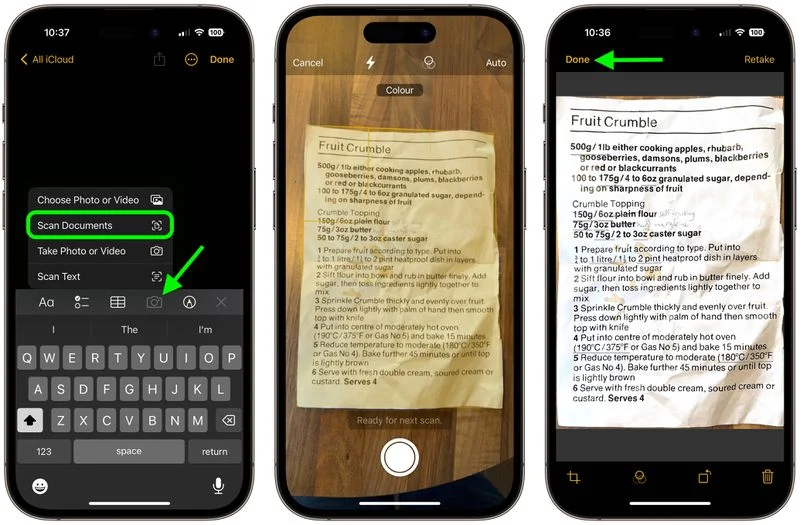
مراحل اسکن کردن مدارک با آیفون با اپلیکیشن Notes
- برنامه Notes را باز کنید و یک یادداشت جدید ایجاد کنید یا وارد یک یادداشت موجود شوید.
- روی آیکون دوربین ضربه بزنید و گزینه Scan Documents را انتخاب کنید.
- سند مورد نظر را روی یک سطح صاف قرار دهید و دوربین آیفون را بالای آن بگیرید.
- در حالت خودکار، آیفون لبههای سند را تشخیص داده و اسکن را انجام میدهد. در صورت نیاز میتوانید بهصورت دستی عکس بگیرید.
- پس از ثبت تصویر، امکان تنظیم گوشهها، برش دقیق و اصلاح کادر وجود دارد.
- در صورت داشتن چند صفحه، میتوانید صفحات دیگر را نیز اضافه کرده و همه را در یک فایل ذخیره کنید.
مزایای اسکن کردن با آیفون با برنامه Notes
- سادگی و سرعت بالا
- امکان افزودن توضیح متنی کنار سند
- همگامسازی خودکار با iCloud
- امکان اشتراکگذاری سریع فایلها
این روش برای استفادههای روزمره، اسکن مدارک شخصی و نگهداری فایلها در کنار یادداشتها بسیار مناسب است.
روش دوم: اسکن کردن مدارک با آیفون با برنامه Files
اگر هدف شما ذخیره مستقیم اسناد اسکنشده بهصورت فایل PDF و مدیریت حرفهایتر آنهاست، برنامه Files گزینه بهتری محسوب میشود.
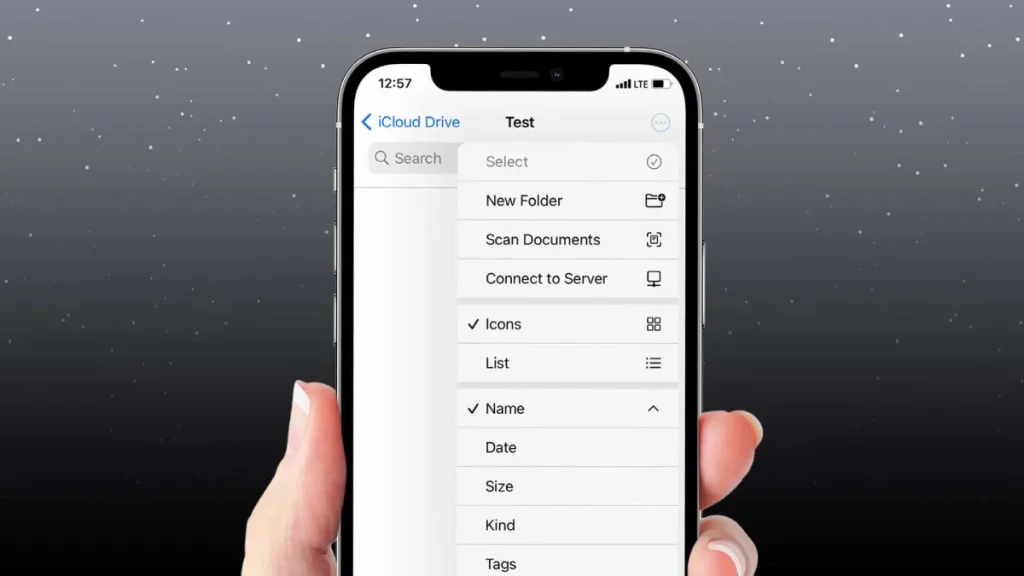
مراحل اسکن با Files
- وارد برنامه Files شوید و پوشه مورد نظر خود را انتخاب کنید.
- روی آیکون سهنقطه یا علامت افزودن ضربه بزنید.
- گزینه Scan Documents را انتخاب کنید.
- سند را مقابل دوربین قرار دهید و اسکن را انجام دهید.
- پس از اتمام اسکن صفحات، فایل بهصورت PDF ذخیره میشود.
مزایای اسکن با برنامه Files
- ذخیره مستقیم فایل بهصورت PDF
- مدیریت بهتر پوشهها و فایلها
- مناسب برای اسناد کاری و اداری
- امکان انتقال سریع به فضای ابری یا ارسال برای دیگران
این روش بهویژه برای کسانی که با فایلها و پوشههای دیجیتال زیاد کار میکنند، انتخاب حرفهایتری است.
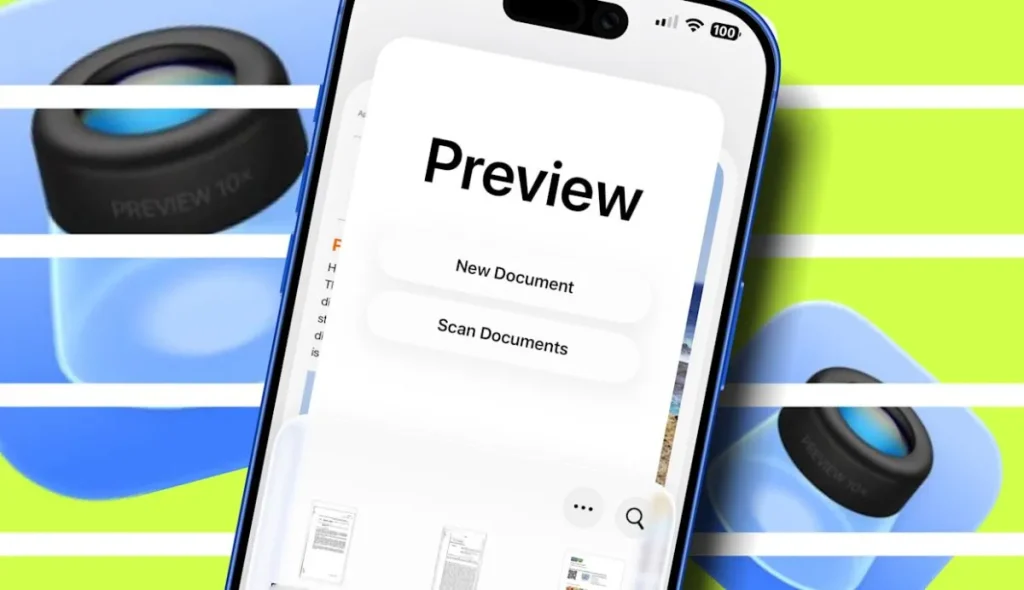
روش سوم: اسکن کردن مدارک با آیفون با برنامه Preview (نسخههای جدید iOS)
در نسخههای جدید iOS، اپل برنامه Preview را به آیفون اضافه کرده است. این برنامه که پیشتر کاربران مک با آن آشنا بودند، حالا روی آیفون نیز امکان مشاهده، اسکن و ویرایش فایلهای PDF را فراهم میکند.
قابلیتهای مهم Preview
- اسکن مدارک با کیفیت بالا
- ویرایش و برش صفحات
- تنظیم روشنایی و کنتراست
- افزودن امضا، متن و علامتگذاری
- مدیریت چندین فایل PDF در یک محیط واحد
Preview بیشتر مناسب کاربرانی است که بهطور مداوم با فایلهای PDF سروکار دارند و نیاز به ویرایش و مدیریت پیشرفتهتری دارند.
نکات مهم برای گرفتن بهترین نتیجه در اسکن
برای اینکه اسکنهای شما کیفیت بالاتری داشته باشند، رعایت چند نکته ساده میتواند بسیار موثر باشد:
- سند را روی سطحی صاف و بدون طرح قرار دهید.
- نور محیط یکنواخت باشد و سایه نیفتد.
- دوربین را کاملاً عمود نگه دارید.
- قبل از اسکن، لنز دوربین را تمیز کنید.
- مگر در شرایط خاص، از حالت خودکار استفاده کنید.
این نکات باعث میشود متن خواناتر باشد و فایل نهایی حرفهایتر به نظر برسد.
ویرایش، ذخیره و اشتراکگذاری اسناد اسکنشده
پس از اسکن، میتوانید:
- فایلها را در iCloud ذخیره کنید.
- آنها را از طریق ایمیل یا پیامرسانها ارسال کنید.
- در برنامههای دیگر باز کرده و ویرایش کنید.
- چند فایل را در یک PDF ترکیب کنید.
همچنین امکان افزودن امضا دیجیتال برای اسناد رسمی، یکی از کاربردیترین قابلیتهای آیفون در این زمینه است.
جمعبندی
آیفون تنها یک گوشی هوشمند نیست، بلکه ابزاری قدرتمند برای مدیریت اسناد دیجیتال نیز به شمار میآید. با استفاده از برنامههای داخلی iOS میتوانید بدون هزینه اضافی، مدارک خود را اسکن، ذخیره، ویرایش و به اشتراک بگذارید. انتخاب بین Notes، Files یا Preview به نوع استفاده و نیاز شما بستگی دارد، اما در هر حالت، اسکن مدارک با آیفون سریع، ساده و کاربردی است.


کامنت