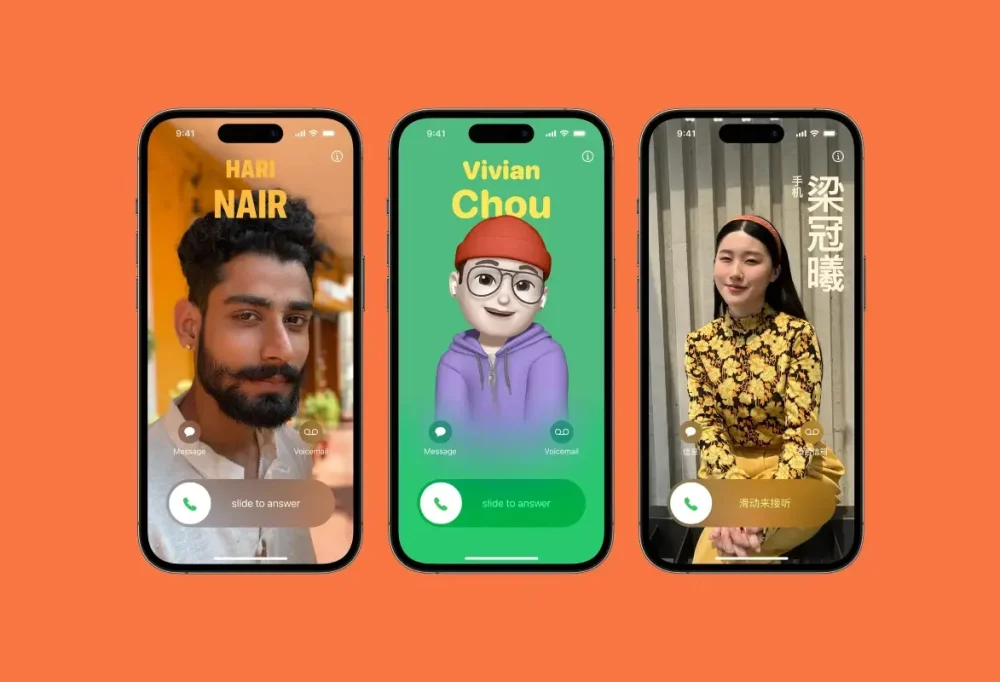


یکی از ویژگیهای جدید و جذابی که اپل در نسخههای جدیدتر iOS معرفی کرده، Contact Poster یا همان پوستر تماس است. این قابلیت یک قدم جلوتر از تصویر پروفایل ساده عمل میکند و به شما این امکان را میدهد که تماسهای ورودی و خروجی خودتان را با یک تصویر یا پوستر اختصاصی شخصیسازی کنید.
در این پست از اپ استار یاد میگیرید پوستر تماس چیست، چه کاربردی دارد و چطور میتوانید آن را در آیفونتان فعال کنید تا هنگام تماسگرفتن، تصویری زیبا و تمامصفحه از مخاطب روی صفحه گوشی شما ظاهر شود. با ما همراه باشید.
پوستر تماس چیست و چه کاربردی دارد؟
قابلیت Contact Poster اولین بار در iOS 17 معرفی شد. قبل از ارائه این ویژگی و زمانی که با کسی تماس میگرفتید، فقط یک تصویر کوچک یا نام شما روی گوشی طرف مقابل نمایش داده میشد. با رونمایی از پوستر تماس این وضعیت تغییر میکند و شما میتوانید یک تصویر باکیفیت، متن، استایل فونت و حتی ایموجی دلخواه را طراحی کنید.
این قابلیت فقط یک تغییر ظاهری ساده نیست؛ پوستر تماس بخشی از تلاش اپل برای شخصیسازی بیشتر تجربه کاربری است. این ویژگی شبیه همان قابلیت قفلصفحه شخصیسازیشده است که در iOS 16 معرفی شد، اما حالا به تماسها رسیده است.
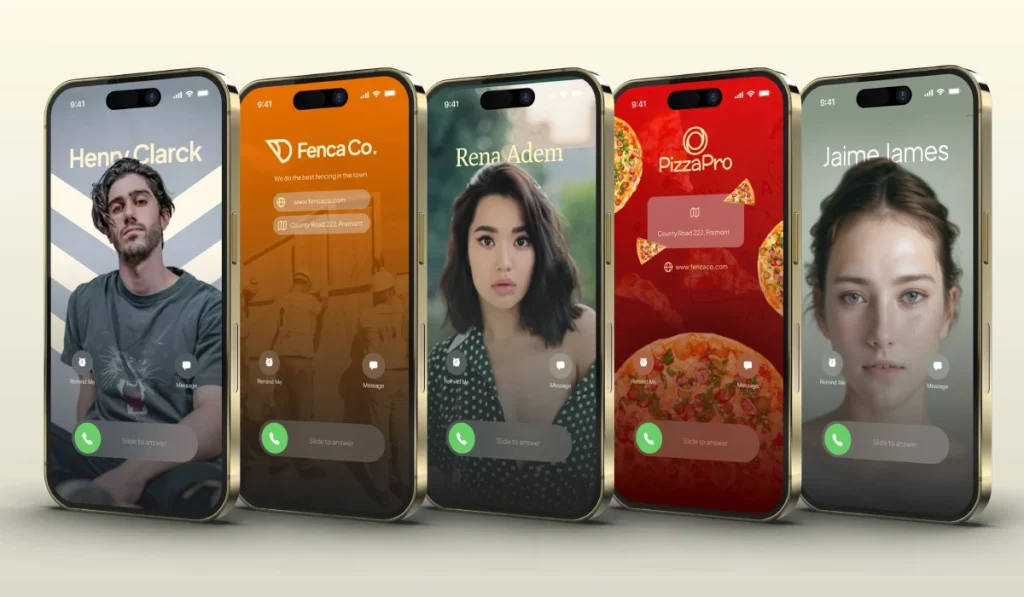
چرا باید از پوستر تماس استفاده کنیم؟
شاید بپرسید این ویژگی دقیقاً چه فایدهای دارد؟
- شخصیسازی: ظاهر تماسهایتان با دیگران متفاوت خواهد بود.
- بهروز بودن: این ویژگی حس مدرنبودن و جدید بودن گوشی شما را نشان میدهد.
- اثرگذاری: اگر با همکاران یا مشتریها زیاد تماس میگیرید، میتوانید یک تصویر حرفهای بگذارید.
- خلاقیت: امکان اضافهکردن ایموجی، فونت و رنگ دلخواه جذابیت بیشتری ایجاد میکند.
آموزش گامبهگام فعال سازی پوستر تماس در آیفون
برای فعالسازی قابلیت پوستر تماس، مراحل زیر را دنبال کنید:
- برنامه Contacts یا Phone را باز کنید. هر دو به کارت مخاطب شما دسترسی دارند.
- در بالای لیست، معمولاً نام و تصویر شما نمایش داده میشود. روی آن کلیک کنید تا وارد پروفایل شوید.
- در صفحه Contact Card گزینه Edit در گوشه بالا را لمس کنید.
- در صفحه ویرایش، گزینهای بهنام Add Photo or Poster ظاهر میشود. اگر قبلاً پوستر ساختهاید، میتوانید آن را ویرایش کنید.
- حالا باید پوستر خود را طراحی کنید.
- یک تصویر جدید از خودتان بگیرید یا از گالری انتخاب کنید.
- پسزمینه، رنگ، فونت و چینش نامتان را تغییر دهید.
- میتوانید از حالتهای مختلف مثل Memoji یا Monogram استفاده کنید.
- پیشنمایش پوستر را ببینید و اگر دوست نداشتید تغییر دهید.
- بعد از اینکه پوستر دلخواهتان را ساختید، روی Done بزنید تا ذخیره شود.
- در همان بخش تنظیمات کارت مخاطب، گزینه Share Name and Photo را روشن کنید تا پوستر شما در تماسها ارسال شود.
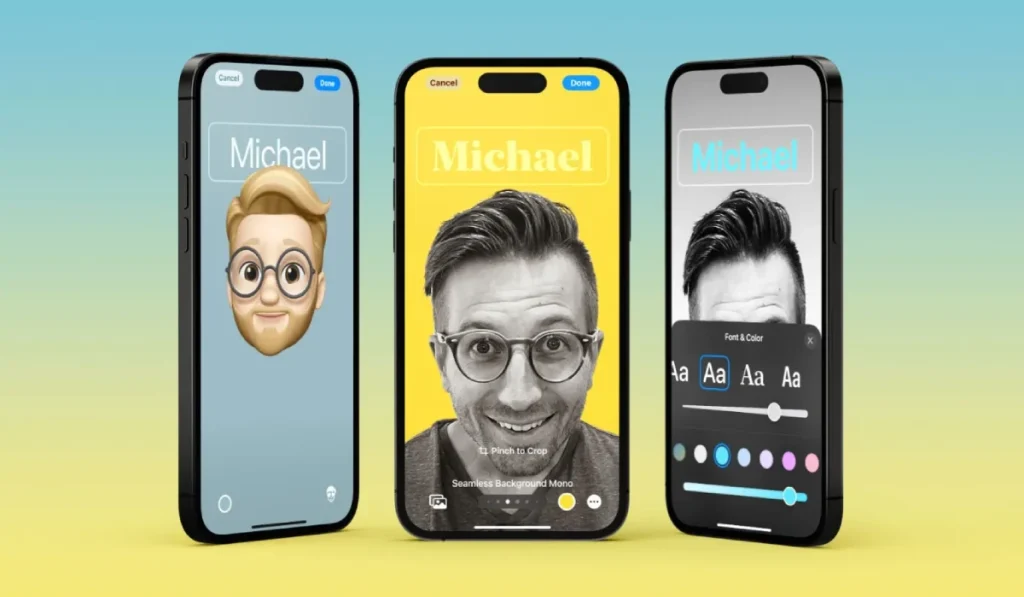
چند نکته حرفهای برای طراحی پوستر بهتر
- سعی کنید تصویری انتخاب کنید که واضح و باکیفیت باشد. عکس تار یا قدیمی جذابیت پوستر را از بین میبرد.
- فونت ساده و رنگ خوانا انتخاب کنید تا نامتان مشخص باشد.
- اگر در محیط حرفهای فعالیت میکنید، یک تصویر رسمی یا لوگوی شخصی گزینه خوبی است.
- اگر دوستانه است، از ایموجی یا حالتهای فانتزی استفاده کنید.
جمعبندی
پوستر تماس یکی از جذابترین امکاناتی است که اپل در iOS 17 اضافه کرده است. این قابلیت شاید در نگاه اول ساده باشد، اما تجربه تماسهای شما را زیباتر و متفاوتتر میکند. فعالسازی آن کمتر از چند دقیقه زمان میبرد اما تاثیرش برای همیشه در تماسهایتان دیده میشود.
اگر هنوز این ویژگی را امتحان نکردهاید، همین حالا گوشیتان را آپدیت کنید، پوستر تماس بسازید و از تماسهای شخصیسازیشده لذت ببرید.


کامنت