


ریست کردن تنظیمات شبکۀ آیفون یکی از روشهای بسیار مفید برای حل مشکلات مرتبط با اتصالات اینترنتی، شبکۀ وایفای و دادههای موبایل است. این راهکار میتواند زمانی که دستگاه شما قادر به اتصال به شبکه وایفای نیست، سرعت اینترنت کاهش پیدا کرده است، یا حتی هنگام بروز اختلال در عملکرد VPN، به عنوان یک گزینۀ کارآمد در نظر گرفته شود.
این پست از اپ استور ایرانی اپ استار به طور جامع مراحل ریست نتورک آیفون را بررسی میکند و نکات کلیدی مربوط به این فرایند را توضیح میدهد تا کاربران بتوانند با اطمینان بیشتر از دستگاه خود استفاده کنند. برای دانلود انواع برنامه ایرانی آیفون میتوانید به اپ استار مراجعه کنید.
چرا باید تنظیمات شبکه را ریست کنیم؟
تنظیمات شبکه در آیفون شامل اطلاعاتی است که نحوۀ اتصال دستگاه به اینترنت را تعیین میکند. این تنظیمات شامل اطلاعات مربوط به شبکههای وایفای ذخیرهشده، تنظیمات مربوط به VPN، پروکسی و همچنین دادههای موبایل است. در مواردی که اتصال به شبکههای وایفای با مشکل مواجه میشود، اینترنت موبایل به درستی عمل نمیکند یا تغییراتی در شبکه به وجود آمده است که دستگاه قادر به هماهنگی با آنها نیست، ریست کردن تنظیمات شبکه میتواند به رفع این مشکلات کمک کند. این فرایند، تمام تنظیمات ذخیرهشده شبکه را به حالت اولیه برمیگرداند و دستگاه شما را برای برقراری ارتباطی تازه و بدون خطا آماده میکند.
پیش از ریست تنظیمات شبکه
قبل از انجام ریست تنظیمات شبکه، بهتر است چند نکتۀ مهم را مد نظر داشته باشید. به دلیل حذف شدن تمام اطلاعات مرتبط با شبکههای وایفای، لازم است نام و رمز عبور این شبکهها را از قبل یادداشت کنید. همچنین اگر از تنظیمات VPN یا پروکسی خاصی استفاده میکنید، توصیه میشود این اطلاعات را ذخیره کنید، چراکه پس از ریست، دیگر به آنها دسترسی نخواهید داشت. این اقدام پیشگیرانه کمک میکند تا پس از انجام ریست تنظیمات، به سرعت بتوانید دستگاه خود را مجدداً به شبکهها و سرویسهای موردنظر متصل کنید.
مراحل ریست نتورک آیفون
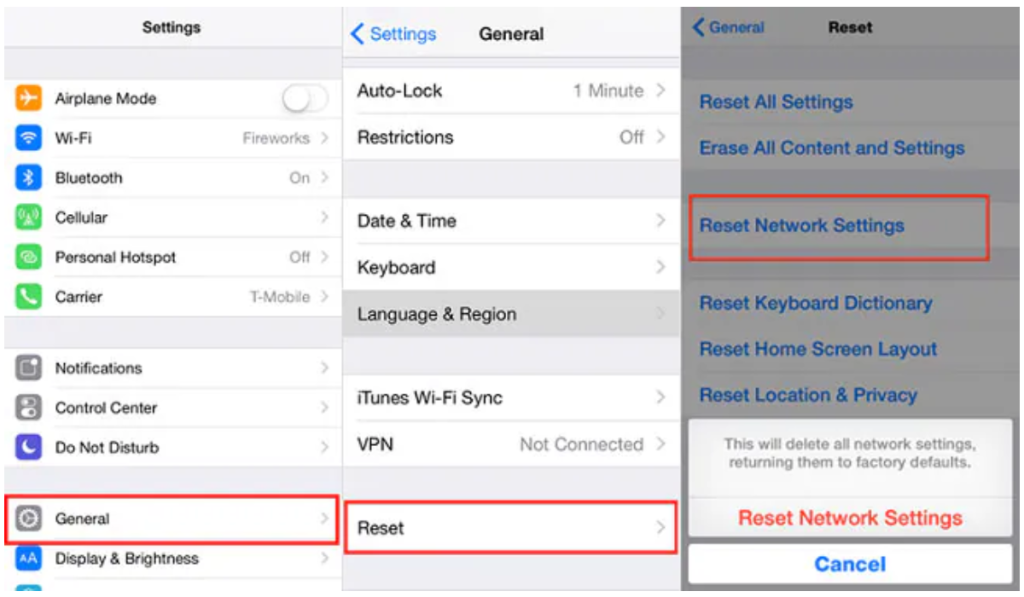
ریست کردن تنظیمات شبکه در آیفون بسیار ساده است و تنها با چند مرحله انجام میشود. برای این کار:
- از صفحۀ اصلی، آیکون Settings را انتخاب نموده تا به منوی تنظیمات دسترسی پیدا کنید.
- در منوی تنظیمات، گزینۀ General را پیدا کرده و روی آن کلیک کنید.
- گزینۀ Transfer or Reset iPhone را انتخاب کنید.
- در صفحۀ جدید، گزینۀ Reset را بزنید تا لیستی از گزینههای مختلف بازنشانی ظاهر شود.
- از میان گزینههای موجود، Reset Network Settings را انتخاب و با وارد کردن رمز عبور دستگاه (در صورت نیاز)، عملیات را تأیید کنید.
این مراحل کمتر از چند دقیقه زمان میبرد و پس از اتمام، دستگاه شما به صورت خودکار راهاندازی مجدد خواهد شد.
تاثیرات ریست تنظیمات شبکه
ریست کردن تنظیمات شبکه تغییرات خاصی را روی دستگاه شما اعمال میکند که بهتر است از آنها آگاه باشید:
- تمام شبکههای وایفای ذخیرهشده از دستگاه حذف میشوند. بنابراین لازم است پس از ریست، مجدداً نام و رمز عبور شبکهها را وارد کنید.
- تنظیمات مربوط به VPN و پروکسی (در صورتی که به صورت دستی یا از طریق برنامهها تنظیم شده باشند) پاک میشوند.
- نام دستگاه به صورت پیشفرض به حالت iPhone بازنشانی میشود.
- اتصالات وایفای موقتا قطع شده و مجددا برقرار میشوند.
- گزینۀ رومینگ دادههای موبایل (Data Roaming) خاموش خواهد شد و در صورت نیاز باید آن را دوباره فعال کنید.
با آگاهی از این موارد و رعایت نکات ذکر شده، میتوانید از این راهکار برای بهبود عملکرد شبکۀ دستگاه خود بهرهمند شوید.
پیامدهای ریست تنظیمات شبکه
ریست کردن تنظیمات شبکه به طور خاص تنها بر پارامترهای مرتبط با شبکه اثر میگذارد و هیچگونه تغییری در اطلاعات شخصی شما ایجاد نمیکند. به عبارت دیگر، عکسها، پیامها، اپلیکیشنها و اطلاعات ذخیرهشده در گوشی شما به طور کامل محفوظ باقی میمانند. این فرایند صرفاً تنظیمات شبکه شامل وایفای، دادههای موبایل و تنظیمات VPN یا پروکسی را به حالت اولیه و پیشفرض دستگاه بازمیگرداند. بنابراین، اگر مشکلی در اتصال به شبکه دارید یا با اختلال در اتصالهای اینترنتی مواجه هستید، این گزینه میتواند یک راهحل ساده و کارآمد باشد.
چگونه تنظیمات VPN را حذف کنیم؟
برای حذف تنظیمات VPN که از طریق نصب پروفایل ایجاد شدهاند، میتوانید به راحتی مراحل زیر را دنبال کنید. این تنظیمات معمولاً برای اتصالهای امن یا دسترسی به شبکههای خاص کاربرد دارند، اما اگر دیگر نیازی به آنها ندارید، حذفشان ساده است:
- ابتدا به بخش تنظیمات دستگاه بروید.
- گزینۀ General را انتخاب کنید.
- سپس به VPN & Device Management مراجعه نمایید.
- در این قسمت، پروفایلی را که میخواهید حذف شود، انتخاب کنید.
- با انتخاب گزینۀ Remove Profile، تنظیمات مربوطه از دستگاه شما حذف خواهند شد.
این روش باعث میشود تمام اطلاعات مرتبط با VPN حذف شوند و دیگر تأثیری بر اتصال شما نداشته باشند.
حل مشکلات رایج پس از ریست
پس از انجام ریست شبکه، معمولاً لازم است که شبکۀ وایفای خود را دوباره تنظیم کنید. این به این معناست که باید به بخش تنظیمات وایفای در دستگاه بروید، شبکۀ مورد نظر را انتخاب و رمز عبور مربوطه را وارد کنید. اگر پس از این مرحله همچنان نتوانستید به شبکه متصل شوید، ممکن است مشکل از مودم یا ارائه دهندۀ اینترنت شما باشد. توصیه میشود مودم خود را بررسی نموده و اطمینان حاصل کنید که چراغهای مربوط به اینترنت و وایفای به درستی کار میکنند. همچنین، در صورت نیاز، مودم را خاموش و روشن کنید تا احتمال اختلالات موقت از بین برود.
چه زمانی ریست شبکه توصیه نمیشود؟
اگرچه ریست تنظیمات شبکه به عنوان یک راهحل عمومی و امن برای بسیاری از مشکلات مرتبط با شبکه شناخته میشود، اما در برخی موارد این اقدام نمیتواند مؤثر باشد. به عنوان مثال، اگر مشکل شما به دلیل خرابی سختافزاری مانند آسیب به آنتن یا مشکلات داخلی مودم باشد، یا اگر سرویسدهندۀ اینترنت شما دچار اختلال شده باشد، ریست شبکه نتیجهای نخواهد داشت. در چنین شرایطی، بهتر است ابتدا مشکلات سختافزاری یا سرویسدهنده را بررسی کنید و در صورت لزوم با پشتیبانی تماس بگیرید.
تفاوت بین Reset All Settings و Reset Network Settings
گزینۀ Reset All Settings یک بازنشانی گسترده است که تمامی تنظیمات دستگاه شما را شامل میشود. این گزینه تنظیمات مرتبط با شبکه، حریم خصوصی، صدا، صفحهکلید و حتی دیکشنری کیبورد را به حالت پیشفرض بازمیگرداند، بدون آنکه اطلاعات شخصی شما را حذف کند. از سوی دیگر، گزینۀ Reset Network Settings تنها تنظیمات مرتبط به شبکه، مانند وایفای، دادههای موبایل و تنظیمات VPN را بازنشانی میکند. این گزینه مناسب افرادی است که تنها در اتصالهای شبکه با مشکل مواجه شدهاند و نمیخواهند دیگر تنظیمات دستگاه تغییر کنند.
رفع مشکلات خاص وایفای
در صورتی که پس از ریست شبکه همچنان با مشکلات وایفای مواجه هستید، چند راهحل ممکن وجود دارند. ابتدا تنظیمات مودم خود را بررسی نموده و اطمینان حاصل کنید که کانالهای وایفای به درستی تنظیم شدهاند. اگر از رمز عبور برای شبکه خود استفاده میکنید، از صحت آن مطمئن شوید. همچنین، بهروزرسانی نرمافزار آیفون را بررسی کنید؛ زیرا نسخههای قدیمی سیستمعامل ممکن است باعث اختلال در اتصال شوند. اگر این موارد نتیجهبخش نبود، پیشنهاد میشود از یک متخصص شبکه برای رفع مشکل کمک بگیرید.
چگونه مطمئن شویم که ریست شبکه موفقیتآمیز بوده است؟
پس از ریست شبکه، تمامی اطلاعات مربوط به شبکههای ذخیرهشده حذف خواهند شد و دستگاه شما به هیچ شبکهای متصل نخواهد بود. برای اطمینان از موفقیت این فرایند، به تنظیمات وایفای مراجعه و شبکۀ مورد نظر خود را دوباره انتخاب کنید. پس از وارد کردن رمز عبور، باید اتصال به درستی برقرار شود. علاوه بر این، در بخش About در تنظیمات General، نام دستگاه نیز به حالت پیشفرض (مانند iPhone) بازمیگردد که نشاندهندۀ موفقیتآمیز بودن ریست شبکه است.
آیا ریست شبکه باعث حذف سیمکارت میشود؟
ریست شبکه هیچ تاثیری بر اطلاعات سیمکارت شما ندارد و تمامی اطلاعات ذخیرهشده در سیمکارت، از جمله مخاطبین و پیامها، بدون تغییر باقی میمانند. این فرآیند تنها بر تنظیمات مربوط به شبکههای وایفای، بلوتوث و ارتباطات اینترنتی تاثیر میگذارد. بنابراین، نگران از دست دادن اطلاعات شخصی خود نباشید، چراکه سیمکارت شما همچنان به درستی کار خواهد کرد.
نحوۀ ذخیرۀ تنظیمات پیش از ریست
برای جلوگیری از از دست دادن اطلاعات مهم پس از ریست شبکه، بهتر است از تنظیمات دستگاه خود یک نسخۀ پشتیبان تهیه کنید. این کار میتواند از طریق آیکلود یا آیتونز انجام شود. آیکلود امکان ذخیرۀ اطلاعات را به صورت آنلاین فراهم میکند، در حالی که با استفاده از آیتونز میتوانید اطلاعات خود را در کامپیوتر ذخیره کنید. این اقدامات اطمینان حاصل میکنند که در صورت لزوم، تنظیمات و اطلاعات به راحتی بازگردانده شوند.
ریست شبکه و امنیت
ریست کردن تنظیمات شبکه منجر به حذف تمامی گواهینامههای دستی خواهد شد که پیشتر به صورت دستی تأیید شدهاند. اگر از گواهینامههای امنیتی برای اتصال به شبکههای خاص یا استفاده از خدمات آنلاین استفاده میکنید، پس از ریست باید این گواهینامهها را دوباره تنظیم کنید. این نکته میتواند برای افرادی که از اتصالات VPN یا سرورهای خاص استفاده میکنند، اهمیت داشته باشد.
آیا ریست شبکه مشکلات اپلیکیشنها را حل میکند؟
ریست شبکه عموماً به طور مستقیم بر عملکرد اپلیکیشنها تاثیری ندارد. اما اگر مشکل یک اپلیکیشن مرتبط با اتصال اینترنت باشد، ممکن است این روش کمککننده باشد. برای مثال، در صورتی که برنامهای به دلیل اختلال در شبکۀ وایفای یا دادههای موبایل با مشکل مواجه شود، ریست تنظیمات شبکه میتواند اتصال را بازنشانی و مشکل را برطرف کند.
تنظیمات شبکه و دادههای موبایل
یکی از نکات مهم پس از ریست تنظیمات شبکه، این است که برخی از گزینهها به صورت پیشفرض غیرفعال میشوند. برای مثال، گزینۀ Cellular Data Roaming که در سفرهای بینالمللی بسیار اهمیت دارد، ممکن است پس از ریست غیرفعال شود. برای فعالسازی مجدد، کافی است به تنظیمات دستگاه بروید و این گزینه را روشن کنید تا بتوانید بدون محدودیت از دادههای موبایل استفاده کنید.
مزایا و معایب ریست شبکه آیفون
ریست شبکه میتواند فواید متعددی به همراه داشته باشد، از جمله:
- بهبود سرعت و کیفیت اتصال به اینترنت
- حل مشکلات مربوط به اتصال به شبکههای وایفای
- رفع اختلالات مرتبط با تنظیمات VPN و پروکسی
این مزایا به ویژه زمانی که دستگاه شما با مشکلات مزمن در اتصال به اینترنت مواجه است، میتوانند بسیار کاربردی باشند.
با وجود مزایای متعدد، ریست تنظیمات شبکه معایبی نیز دارد که باید به آنها توجه کنید:
- نیاز به وارد کردن مجدد اطلاعات شبکههای وایفای
- حذف تنظیمات دستی مربوط به VPN و پروکسی
- غیرفعال شدن گزینۀ رومینگ دادههای موبایل که باید به صورت دستی فعال شود
این موارد ممکن است برای برخی کاربران زمانبر باشد، اما اغلب به راحتی قابل مدیریت هستند.
نکات مهم پس از ریست
پس از انجام ریست شبکه، برای بازگشت به استفاده از اینترنت، باید اطلاعات شبکههای وایفای را دوباره وارد کنید. همچنین، اگر از سرویس VPN استفاده میکنید، تنظیمات آن را مجدداً انجام دهید. این اقدامات به شما کمک میکنند تا دستگاه خود را به حالت عادی برگردانید و از تمامی خدمات آن بدون مشکل استفاده کنید.
جمعبندی
ریست کردن تنظیمات شبکۀ آیفون یک روش سریع، موثر و اغلب ضروری برای حل مشکلات مرتبط با اتصال اینترنت است. این اقدام میتواند مشکلاتی نظیر کندی اتصال، عدم دسترسی به وایفای یا اختلالات VPN را به طور کامل رفع کند. اگرچه ممکن است پس از ریست نیاز به بازتنظیم برخی موارد داشته باشید، اما مزایای آن به مراتب از معایب اندک آن بیشتر است. برای دانلود اپلیکیشنهای مورد نیاز، از جمله برنامههایی که به بهبود عملکرد دستگاه شما کمک میکنند، میتوانید از اپ استار به عنوان مرجع معتبر برای دانلود اپهای آیفون استفاده کنید.


کامنت