


در دنیای مدرن که تلفنهای هوشمند به بخشی جداییناپذیر از زندگی روزمره تبدیل شدهاند، مدیریت بهینۀ حافظۀ آیفون اهمیت بسیاری دارد. با گذر زمان، فایلهای حجیم، برنامههای غیرضروری و دادههای موقت فضای ذخیرهسازی را اشغال کرده و عملکرد دستگاه را تحت تأثیر قرار میدهند. پاک کردن حافظه آیفون نه تنها به افزایش سرعت و کارایی دستگاه کمک میکند، بلکه فضای کافی برای نصب برنامههای جدید، ذخیرۀ عکسها و ویدئوهای باکیفیت و حتی دریافت بهروزرسانیهای سیستمعامل را فراهم میسازد. این موضوع برای کاربرانی که مدلهای قدیمیتر آیفون با ظرفیت ذخیرهسازی محدود دارند، از اهمیت بیشتری برخوردار است. در این پست از سیب اپ، به بررسی نکات مهم و آموزش خالی کردن حافظه آیفون پرداختهایم.
پشتیبانگیری از دادهها؛ اولین گام ضروری
پیش از آنکه اقدام به حذف برنامهها، فایلها یا دادههای ذخیرهشده در آیفون کنید، ضروری است که از اطلاعات مهم خود نسخۀ پشتیبان (Backup) تهیه کنید. روشهای مختلفی برای این کار وجود دارد. کاربران میتوانند از iCloud Backup استفاده و اطلاعات خود را به فضای ابری منتقل کنند یا از طریق اتصال آیفون به کامپیوتر و استفاده از iTunes (در ویندوز) یا Finder (در مکهای جدید) نسخهای از اطلاعات را ذخیره کنند. انجام این کار باعث میشود در صورت حذف اشتباه فایلها یا بروز مشکلات نرمافزاری، امکان بازیابی دادهها (Data Recovery) وجود داشته باشد. برای اطلاعات حساسی مانند مخاطبین، عکسهای خانوادگی، پیامها و اسناد مهم، پشتیبانگیری امری ضروری محسوب میشود.
چطور حافظه آيفون را خالی كنيم؟
برای مدیریت بهینۀ فضای ذخیرهسازی آیفون، اولین گام این است که میزان حافظۀ استفادهشده را بررسی کنید. آیفونها این امکان را فراهم میکنند که کاربران بتوانند از طریق تنظیمات، جزئیات مربوط به میزان اشغال حافظه را مشاهده کنند و متوجه شوند که چه بخشهایی از دستگاه بیشترین فضا را اشغال کردهاند. این بخش نه تنها نشان میدهد که چه مقدار از حافظۀ داخلی (Internal Storage) در حال استفاده است، بلکه اطلاعات دقیقی درباره حجم اشغالشده توسط برنامهها، فایلهای سیستمی، رسانهها و حافظۀ پنهان (Cache) نیز ارائه میدهد. آگاهی از این موارد به کاربران کمک میکند تا تصمیمات بهتری برای آزادسازی حافظه بگیرند و بدانند که کدام فایلها یا برنامهها نیاز به حذف یا مدیریت دارند.
دسترسی به تنظیمات حافظۀ آیفون
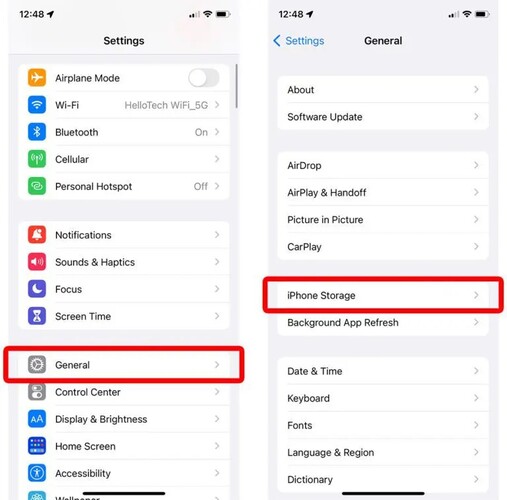
برای مشاهدۀ دقیق جزئیات مصرف حافظه، کاربران باید در بخش تنظیمات (Settings)، گزینۀ عمومی (General) و سپس حافظۀ آیفون (iPhone Storage) را انتخاب کنند. در این بخش، آیفون به صورت هوشمندانه برنامههای پرحجم و کم استفاده را شناسایی میکند و پیشنهادهایی برای مدیریت بهتر حافظه ارائه میدهد. یکی از ویژگیهای مفید این بخش، امکان حذف خودکار برنامههای کم استفاده (Offload Unused Apps) است که بدون از بین بردن دادههای مرتبط با برنامه، آن را از حافظۀ دستگاه حذف میکند.
نقش نمودار مصرف حافظه
در قسمت بالای صفحۀ iPhone Storage، یک نمودار رنگی نمایش داده میشود که توزیع فضای اشغالشده را در دستههای مختلف نشان میدهد. این نمودار، به صورت بصری مشخص میکند که چه مقدار از حافظه به برنامهها (Apps)، عکسها و ویدئوها (Photos & Videos)، سیستمعامل (iOS System)، دیگر دادهها (Other Data) و حافظۀ کش (Cached Data) اختصاص یافته است. نکتۀ مهم این است که این نمودار فقط میزان مصرف حافظۀ داخلی را نمایش میدهد و شامل فضای ذخیرهسازی iCloud نمیشود. کاربران میتوانند با مشاهدۀ این نمودار، درک بهتری از وضعیت ذخیرهسازی دستگاه خود داشته باشند و اقداماتی مانند حذف فایلهای حجیم یا انتقال دادهها به فضای ابری را انجام دهند.
توصیههای مدیریت حافظه
آیفون پیشنهاداتی را برای مدیریت بهینۀ فضای ذخیرهسازی ارائه میدهد. این توصیهها بر اساس میزان مصرف فضای ذخیرهسازی توسط اپلیکیشنها (Apps)، فایلهای رسانهای (Media Files) و سایر محتواها تنظیم شدهاند. با استفاده از این راهکارها، میتوانید فضای بیشتری در دستگاه خود آزاد کنید. این توصیهها معمولاً شامل حذف فایلهای موقت (Temporary Files)، پاکسازی کش (Cache Cleaning) و پیشنهاد انتقال دادهها به فضای ابری (Cloud Storage) هستند. فعالسازی این پیشنهادات به شما کمک میکند تا بدون نیاز به بررسی دستی فایلها، بهینهترین استفاده را از حافظۀ آیفون داشته باشید.
استفاده از گزینههای پیشنهادی
برای بهرهگیری از توصیههایی که آیفون برای مدیریت حافظه ارائه میدهد، تنها کافی است روی دکمۀ فعالسازی (Enable) یا اجرا (Run) کلیک کنید. این گزینهها پس از فعالسازی، به صورت خودکار در پسزمینه اجرا شده و بدون ایجاد مزاحمت برای کاربر، اقدام به آزادسازی فضای ذخیرهسازی میکنند. برخی از این قابلیتها شامل فشردهسازی فایلهای بزرگ (Compress Large Files)، حذف ضمیمههای سنگین ایمیلها (Remove Large Email Attachments) و انتقال دادههای بلااستفاده به iCloud هستند. این روش نه تنها فضای بیشتری برای شما فراهم میکند، بلکه عملکرد دستگاه را نیز بهبود میبخشد.
iCloud Photos؛ انتقال عکسها و ویدئوها
یکی از مؤثرترین راهکارها برای آزادسازی فضای حافظه، فعالسازی iCloud Photos است. با این قابلیت، تمامی عکسها و ویدئوهای ذخیرهشده در آیفون، به طور خودکار به سرویس ابری اپل (Apple Cloud Service) منتقل میشوند. این فرایند موجب کاهش مصرف فضای داخلی دستگاه شده و به شما اجازه میدهد از هر دستگاهی که به حساب کاربری اپل (Apple ID) شما متصل است، به محتوای چندرسانهای خود دسترسی داشته باشید. همچنین، در صورتی که گزینۀ Optimize iPhone Storage را فعال کنید، نسخههای کمحجمتری از تصاویر و ویدئوهای شما روی دستگاه باقی میمانند، درحالیکه نسخههای اصلی و باکیفیت در iCloud ذخیره خواهند شد.
آفلود کردن برنامههای استفادهنشده (Offload Unused Apps)
یکی از قابلیتهای مفید در آیفون، امکان Offload کردن اپلیکیشنهایی است که برای مدت طولانی از آنها استفاده نشده است. این ویژگی به شما اجازه میدهد برنامههای بلااستفاده را بدون حذف اطلاعات و تنظیمات مرتبط با آنها از حافظۀ دستگاه پاک کنید. هنگامی که دوباره به این برنامهها نیاز داشته باشید، میتوانید آنها را مجدداً دانلود کرده و از همانجایی که قبلاً کار را متوقف کرده بودید، ادامه دهید. این قابلیت برای کاربرانی که تعداد زیادی اپلیکیشن نصب کردهاند اما به ندرت از برخی از آنها استفاده میکنند، بسیار کاربردی است.
مدیریت دستی حافظه
اگر فضای ذخیرهسازی دستگاه شما همچنان محدود است، میتوانید از روشهای دستی برای آزادسازی حافظه استفاده کنید. این روش شامل حذف فایلهای غیرضروری (Deleting Unnecessary Files)، پاک کردن عکسها و ویدئوهای تکراری (Removing Duplicate Photos & Videos) و انتقال دادههای کماهمیت به حافظههای خارجی است. همچنین، میتوانید کش مرورگر (Browser Cache)، فایلهای دانلودی قدیمی (Old Downloads) و پیامهای متنی حجیم (Large Message Attachments) را حذف کنید. با یک بررسی دقیق و حذف فایلهای غیرضروری، میتوانید از تمام ظرفیت حافظۀ آیفون خود به بهترین شکل ممکن استفاده کنید.
حذف پیوستهای بزرگ در پیامها
پیامها و گفتگوهای روزمره اغلب شامل انواع فایلهای پیوستشده مانند عکسها، ویدئوها، اسناد و سایر دادههای حجیم هستند که به مرور زمان فضای ذخیرهسازی دستگاه را اشغال میکنند. برای مدیریت این فضا، میتوانید از بخش تنظیمات حافظۀ آیفون (iPhone Storage Settings) استفاده کنید. در این قسمت، امکان مشاهدۀ تمام پیوستهای ذخیرهشده در مکالمات و شناسایی فایلهای سنگین وجود دارد. با بررسی این بخش، میتوانید فایلهای غیرضروری را حذف کنید و فضای بیشتری را برای عملکرد بهتر دستگاه آزاد کنید. این روش برای کاربرانی که حجم بالایی از پیامهای چندرسانهای ارسال و دریافت میکنند، بسیار کاربردی خواهد بود.
حذف عکسها و ویدئوهای اضافی در پیامها
یکی از راهکارهای مهم برای کاهش مصرف فضای ذخیرهسازی، پاکسازی پیوستهای چندرسانهای غیرضروری از مکالمات پیامرسانی است. در بخش Review Large Attachments، میتوانید فهرستی از تمام عکسها، ویدئوها و فایلهای حجیمی که در گفتوگوهای شما ذخیره شدهاند، مشاهده کنید. این قابلیت به شما امکان میدهد تا محتوای اضافی را انتخاب و حذف کنید، بدون اینکه اطلاعات شخصی و مهم ذخیرهشده در گالری (Photo Library) تحت تأثیر قرار گیرد. در واقع، این عملیات تنها روی فایلهای ذخیرهشده در پیامها (Messages) اعمال شده و به شما کمک میکند تا مدیریت بهتری روی حافظۀ دستگاه خود داشته باشید.
تأیید نهایی حذف محتوا
پس از شناسایی و انتخاب فایلهای غیرضروری، فرایند حذف باید با دقت انجام شود. برای نهاییسازی این اقدام، کافی است روی آیکون سطل زباله کلیک کنید. این عملیات باعث میشود فایلهای انتخابشده از حافظۀ دستگاه پاک شوند. با این حال، باید توجه داشته باشید که حذف این محتوا غیرقابل بازگشت است، به این معنا که پس از تأیید حذف، دیگر امکان بازیابی آنها وجود ندارد. بنابراین، پیشنهاد میشود قبل از اقدام به حذف، اطمینان حاصل کنید که هیچ فایل مهمی در میان موارد انتخابشده قرار ندارد. در صورت نیاز، میتوانید یک نسخۀ پشتیبان از فایلهای ضروری در Cloud Storage یا سایر دستگاههای ذخیرهسازی تهیه کنید.
آفلود کردن برنامهها به صورت دستی
قابلیت آفلود برنامه (Offload App) یک ویژگی هوشمند در سیستمعامل iOS است که به شما این امکان را میدهد تا برنامههای بلااستفاده را حذف کنید، بدون اینکه اطلاعات و اسناد مربوط به آنها از بین بروند. برای انجام این کار به صورت دستی، ابتدا وارد تنظیمات (Settings) شده و سپس گزینۀ iPhone Storage را انتخاب کنید. در این بخش، فهرستی از برنامههای نصبشده همراه با میزان فضای اشغالی هر یک نمایش داده میشود. با انتخاب برنامه مورد نظر، مانند GarageBand، گزینۀ Offload App ظاهر میشود که با انتخاب آن، برنامه از دستگاه حذف شده، اما تمام دادههای مرتبط با آن حفظ میشود. این ویژگی برای مواقعی که قصد دارید فضای ذخیرهسازی را آزاد کنید، اما ممکن است در آینده دوباره به برنامه نیاز داشته باشید، بسیار مفید است.
تأیید فرایند آفلود
پس از انتخاب گزینه آفلود برنامه، یک پیام تأییدی نمایش داده میشود که توضیح میدهد این فرایند تنها برنامه را حذف میکند و اطلاعات کاربری آن همچنان در دستگاه باقی میماند. با انتخاب Confirm، برنامه از آیفون حذف میشود، اما فایلهای مرتبط با آن، از جمله اسناد، دادهها و تنظیمات، در حافظۀ دستگاه حفظ خواهند شد. این ویژگی به شما امکان میدهد که هر زمان نیاز داشتید، برنامه را مجدداً از App Store دانلود کرده و بدون از دست دادن اطلاعات قبلی، دوباره از آن استفاده کنید. در صورتی که فضای ذخیرهسازی شما محدود باشد، این روش به عنوان یک راهکار مؤثر برای مدیریت بهتر حافظه توصیه میشود.
حذف کامل برنامهها در صورت نیاز
در مواقعی که فضای ذخیرهسازی دستگاه شما رو به اتمام است و نیاز به آزادسازی حجم بیشتری دارید، میتوانید برنامههای غیرضروری را به صورت کامل حذف کنید. این اقدام نه تنها خود برنامه را از دستگاه پاک میکند، بلکه تمامی دادهها، اطلاعات کاربری، تنظیمات و اسناد مربوط به آن را نیز حذف خواهد کرد. بنابراین، پیش از انجام این کار، اگر اطلاعات مهمی در برنامه ذخیره کردهاید، حتماً از آنها نسخۀ تهیه کنید. برخی از برنامهها، مانند پیامرسانها و اپلیکیشنهای مالی، اطلاعات خود را روی فضای ابری ذخیره میکنند و میتوانید بعداً پس از نصب مجدد، دادههای خود را بازیابی کنید. اما برخی دیگر، مانند بازیهای آفلاین و اپلیکیشنهای شخصیسازیشده، پس از حذف، تمام اطلاعات آن را از دست میدهند.
بازیابی برنامهها از فروشگاه سیب اپ
اگر پس از حذف یک برنامه متوجه شدید که به آن نیاز دارید، نگران نباشید؛ میتوانید با مراجعه به سیب اپ، برنامههای از دست رفته را مجدداً دانلود کنید. برای این کار ابتدا باید وارد سیب اپ شوید و پس از ثبتنام و تکمیل اطلاعات کاربری، در کادر جستوجوی بالای صفحه، نام برنامه را وارد کنید. سپس در صفحۀ مورد نظر، روی گزینۀ دریافت کلیک کنید تا آخرین نسخه از برنامه آیفون مورد نظرتان دریافت شود. با مراجعه به سیب اپ میتوانید اطمینان حاصل کنید که همواره آخرین نسخه از برنامههای آیفون را در دسترس خواهید داشت و از محدودیتهای اپ استور در امان خواهید بود!
بررسی فضای آزاد شده پس از حذف
پس از حذف یا آفلود کردن برنامهها، میتوانید میزان فضای آزاد شده را در تنظیمات بررسی کنید. برای این کار، به مسیر Settings > General > iPhone Storage بروید. در این بخش، نمای کلی از میزان فضای اشغالشده، برنامههای نصبشده و میزان فضای آزاد قابل مشاهده خواهد بود. این بررسی نه تنها به شما کمک میکند که تأثیر حذف برنامهها را بر حافظۀ دستگاه بسنجید، بلکه میتواند به شما در مدیریت بهتر فضای ذخیرهسازی کمک کند. همچنین، اگر متوجه شدید که همچنان فضای کافی ندارید، میتوانید سایر فایلهای حجیم مانند ویدئوهای ذخیرهشده، تصاویر غیرضروری و فایلهای موقت را نیز بررسی و حذف کنید تا عملکرد آیفون بهینهتر شود.
مزایای خالی کردن حافظه
مدیریت صحیح حافظه داخلی آیفون، نه تنها به آزادسازی فضای ذخیرهسازی کمک میکند، بلکه تأثیر مستقیمی بر عملکرد کلی دستگاه دارد. زمانی که فضای خالی بیشتری در دسترس باشد، سیستمعامل میتواند پردازشهای مورد نیاز خود را انجام دهد و برنامهها سریعتر اجرا شوند. کاهش مشکلاتی مانند کند شدن دستگاه، تأخیر در اجرای برنامهها (Lag)، هنگ کردن ناگهانی و عدم دریافت بهروزرسانیهای جدید، از دیگر مزایای مدیریت مناسب حافظه است. علاوه بر این، آزادسازی فضای اضافی میتواند باعث افزایش طول عمر آیفون شود؛ زیرا وقتی دستگاه مجبور نباشد به طور مداوم با فضای پر کار کند، فشار کمتری به پردازنده و حافظه آن وارد میشود.
جمعبندی
با انجام مراحل ذکر شده، میتوانید حافظۀ آیفون خود را به طور مؤثر مدیریت کرده و از یک تجربۀ کاربری سریعتر و بهینهتر لذت ببرید. حذف یا آفلود برنامههای غیرضروری، بررسی مداوم فضای ذخیرهسازی و مدیریت فایلهای حجیم، همگی راهکارهایی برای جلوگیری از کند شدن دستگاه و بهبود عملکرد آن هستند. همچنین، اگر به دنبال دریافت اپلیکیشنهای محبوب ایرانی مانند کرفس و تپسی هستید، پیشنهاد میکنیم از سیب اپ استفاده کنید. سیباپ، بزرگترین اپ استور ایرانی برای کاربران آیفون است که امکان دانلود و نصب آسان برنامههای متنوع را فراهم میکند. با استفاده از این پلتفرم، میتوانید بدون محدودیت به اپلیکیشنهای کاربردی و محبوب ایرانی دسترسی داشته باشید و تجربهای متفاوت از مدیریت و نصب برنامهها را تجربه کنید.


کامنت