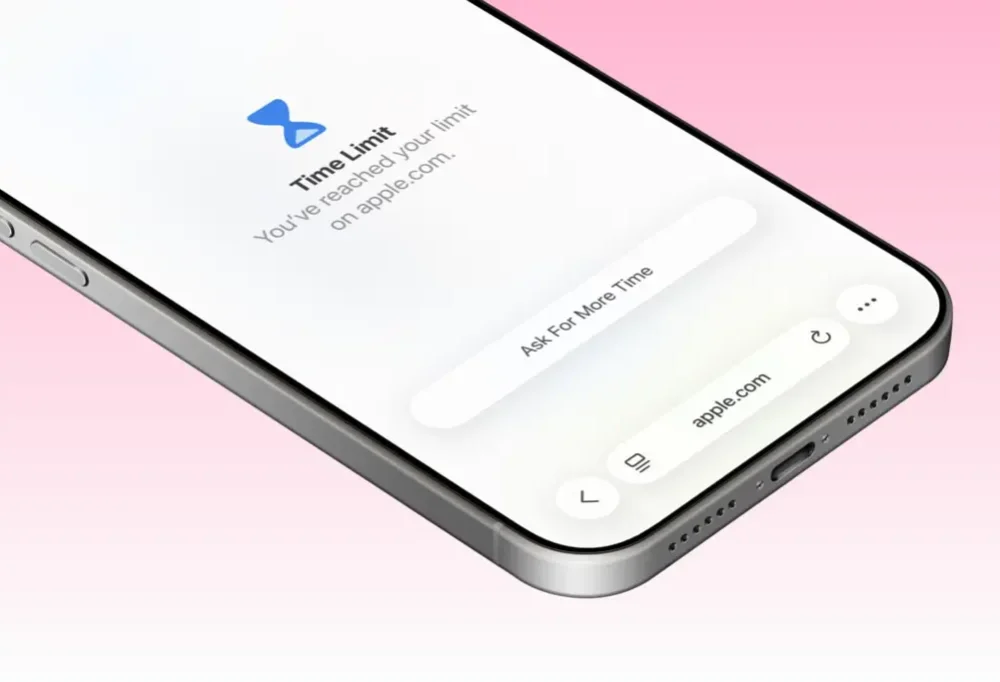


گاهی لازم نیست یک وبسایت را برای همیشه مسدود کنیم؛ در بسیاری از موقعیتها فقط کافی است زمان استفاده از آن را کنترل کنیم. مثلاً شاید بخواهید دسترسی به یک سایت خبری، شبکه اجتماعی، ویدیویی یا سرگرمی را محدود کنید تا هم تمرکزتان حفظ شود و هم استفادهتان از اینترنت هدفمندتر باشد.
خوشبختانه اپل این امکان را با Screen Time در آیفون، آیپد و مک فراهم کرده است. با کمک این قابلیت میتوانید برای یک وبسایت مشخص محدودیت زمانی بگذارید، آن را بعد از پایان زمان بهصورت خودکار ببندید و حتی برای فرزندتان هم این محدودیت را به شکل کنترل والدین تنظیم کنید.
در این مقاله، روش تنظیم، تغییر و حذف محدودیت زمانی برای وبسایت را در آیفون، آیپد و مک آموزش میدهیم.
محدودیت زمانی وبسایت در Screen Time چیست؟
محدودیت زمانی برای وبسایت در آیفون یا سایر دستگاههای اپل، یعنی شما میتوانید مشخص کنید یک سایت در طول روز فقط به مدت تعیینشده قابل استفاده باشد. بعد از رسیدن به این سقف، سایت دیگر باز نمیشود یا دسترسی به آن محدود میشود؛ مگر اینکه زمان اضافه درخواست شود یا محدودیت برداشته شود.
چه تفاوتی با مسدودسازی کامل دارد؟
در مسدودسازی کامل، وبسایت از ابتدا و بهطور دائمی بسته میشود. اما در محدودیت زمانی، شما هنوز اجازه استفاده دارید؛ فقط این استفاده سقف مشخصی دارد. این تفاوت برای کاربرانی مهم است که نمیخواهند یک سایت را حذف کنند، بلکه میخواهند مصرف آن را کنترل کنند.
چه زمانی استفاده از آن منطقی است؟
این روش زمانی مفید است که:
- بخواهید زمان حضور در شبکههای اجتماعی یا سایتهای سرگرمی را کاهش دهید
- روی کار، درس یا مطالعه تمرکز بیشتری داشته باشید
- برای فرزندتان قانون زمانی مشخص بگذارید
- بهجای مسدود کردن کامل، یک تعادل منطقی بین استفاده و کنترل برقرار کنید
برای چه کسانی کاربردی است؟
- دانشآموزان و دانشجویان
- والدینی که از Screen Time برای وبسایت استفاده میکنند
- کاربرانی که دنبال بهرهوری بیشتر هستند
- افرادی که میخواهند محدود کردن وبسایت در آیفون را بهصورت حرفهای انجام دهند
چگونه برای یک وبسایت در آیفون محدودیت زمانی بگذاریم؟
برای تنظیم محدودیت زمانی وبسایت در آیپد یا آیفون، کافی است چند مرحله ساده را در Screen Time طی کنید.
1) ورود به Screen Time
- وارد Settings شوید
- روی Screen Time بزنید
اگر Screen Time را فعال نکردهاید، ابتدا باید آن را روشن کنید.
2) فعال بودن رمز Screen Time
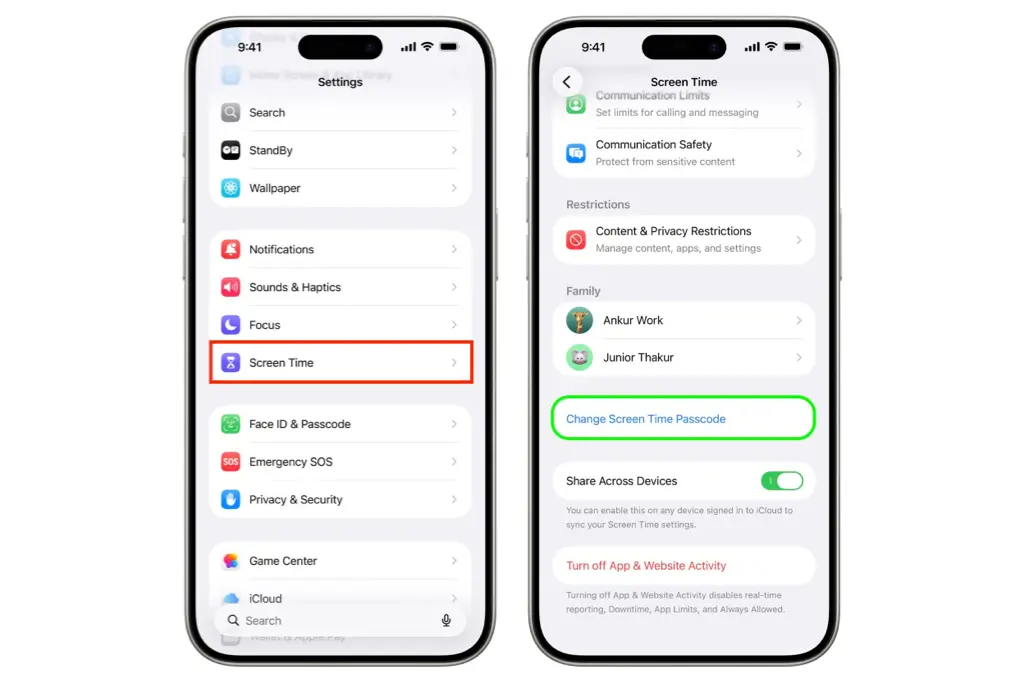
قبل از هر چیز مطمئن شوید Screen Time Passcode فعال است.
این رمز باعث میشود کسی نتواند بهراحتی محدودیتها را تغییر دهد یا حذف کند. اگر رمز نداشته باشید، هر کاربری میتواند محدودیت را دور بزند.
3) رفتن به App Limits
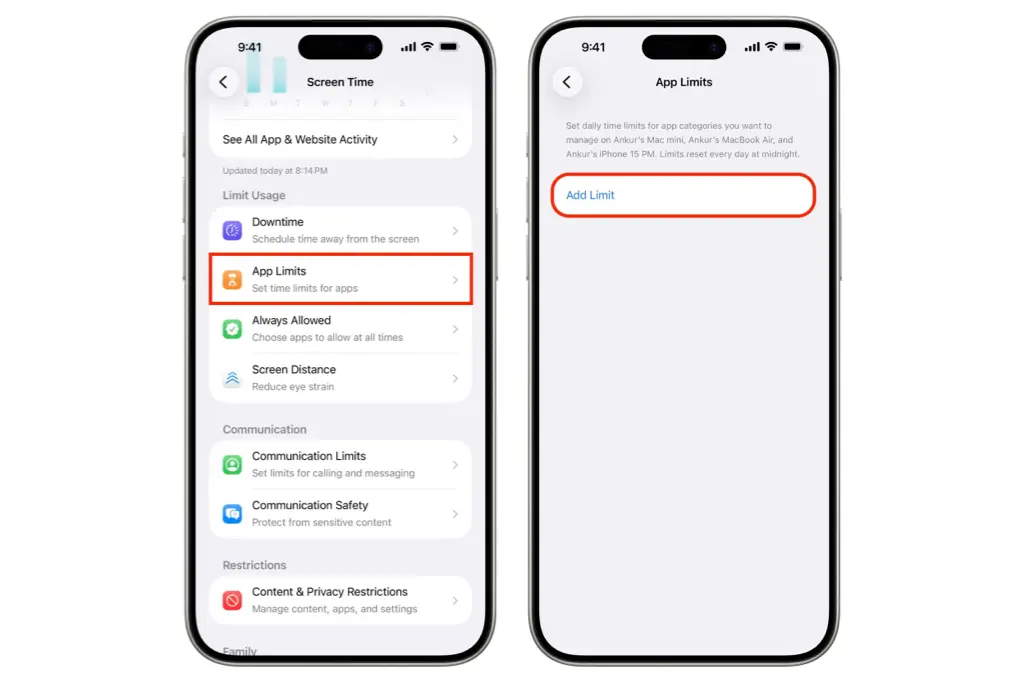
در بخش Screen Time، گزینه App Limits را انتخاب کنید.
این بخش معمولاً برای محدود کردن دستهای از اپها استفاده میشود، اما اپل امکان محدود کردن برخی وبسایتها را هم از همین مسیر فراهم کرده است.
4) انتخاب Websites
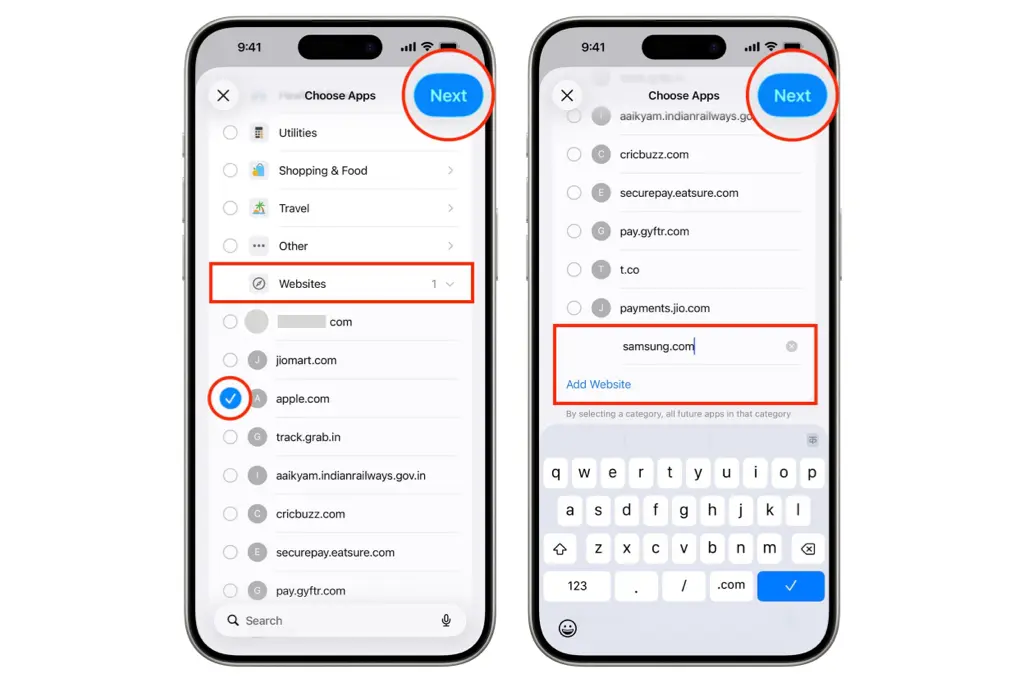
در مرحله بعد، از میان گزینهها Websites را انتخاب کنید.
اگر در نسخه iOS شما این بخش با ساختار متفاوتی نمایش داده شد، باید مسیر معادل محدودیتهای وبسایت را پیدا کنید.
5) افزودن سایت جدید یا انتخاب سایتهای اخیر
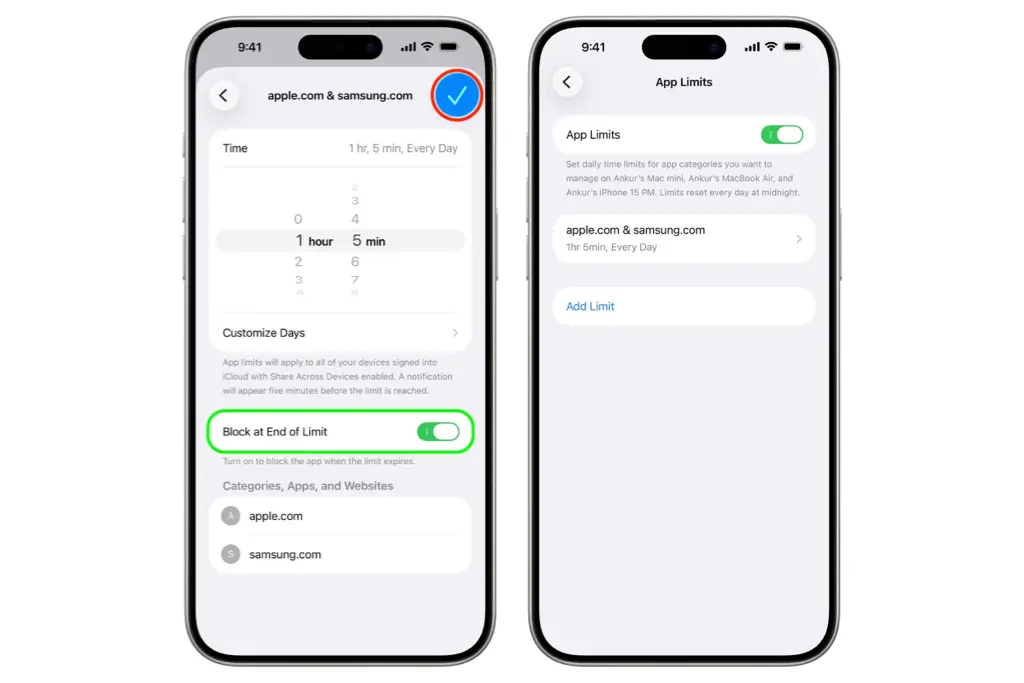
اکنون میتوانید:
- یک سایت جدید را وارد کنید
- یا از فهرست سایتهای اخیراً استفادهشده یکی را انتخاب کنید
مثلاً اگر بخواهید برای یک سایت خاص مثل یک سایت خبری یا سرگرمی بستن وبسایت بعد از زمان مشخص را فعال کنید، باید همان آدرس را به فهرست محدودیت اضافه کنید.
6) تعیین زمان روزانه
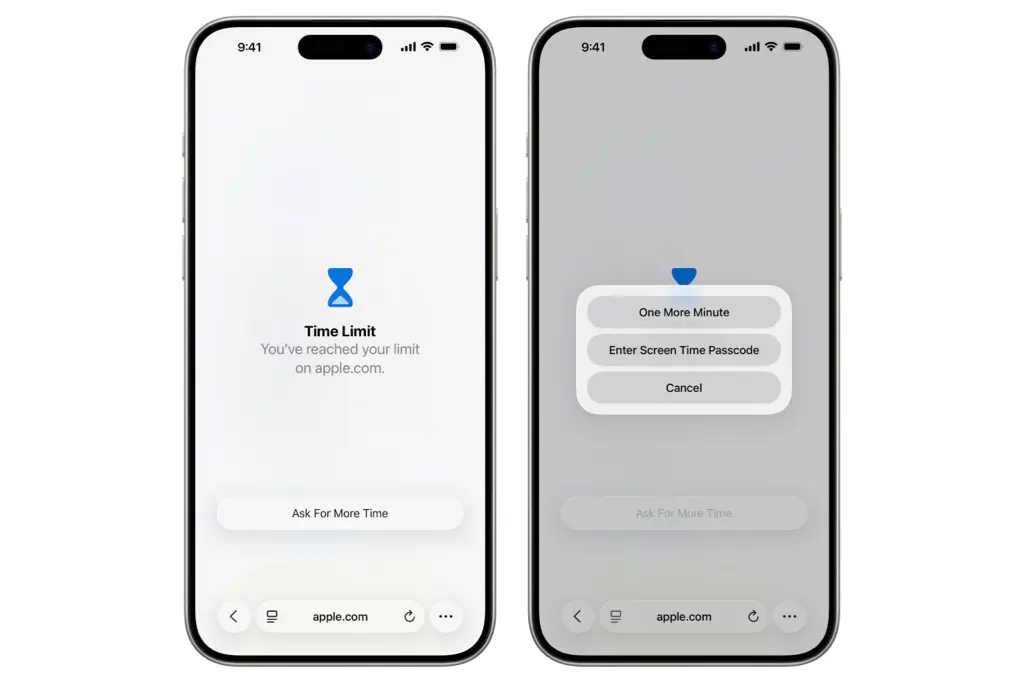
حالا مقدار زمان مجاز را مشخص کنید.
برای مثال:
- ۱۵ دقیقه
- ۳۰ دقیقه
- ۱ ساعت
این زمان در طول روز محاسبه میشود و با رسیدن به سقف تعیینشده، دسترسی متوقف میشود.
7) فعال کردن Block at End of Limit
این گزینه بسیار مهم است.
اگر Block at End of Limit را روشن کنید، بعد از پایان زمان مجاز، وبسایت بهصورت خودکار بسته میشود و دسترسی به آن متوقف خواهد شد.
چگونه این محدودیت را برای فرزندمان تنظیم کنیم؟
اگر هدف شما کنترل مصرف اینترنت فرزندتان است، بهترین روش استفاده از Family Sharing است.
استفاده از Family Sharing
با Family Sharing میتوانید دستگاه فرزند را به حساب خانوادگی وصل کنید و محدودیتها را از روی دستگاه والد تنظیم کنید. این روش برای مدیریت زمان استفاده از وبسایتها بسیار کاربردی است.
انتخاب دستگاه یا حساب فرزند
بعد از ورود به تنظیمات خانواده:
- حساب فرزند را انتخاب کنید
- سپس محدودیت Screen Time را برای همان حساب فعال کنید
- سایت یا سایتهای مورد نظر را به لیست محدودیت اضافه کنید
چرا رمز Screen Time مهم است؟
در کنترل والدین، رمز Screen Time حیاتی است.
اگر فرزند رمز را نداشته باشد، نمیتواند محدودیت را تغییر دهد یا حذف کند. این رمز عملاً ستون اصلی مدیریت والدین است.
در این حالت، زاویه استفاده از ابزار کاملاً مشخص است: شما بهجای ممنوعیت کامل، یک زمانبندی مسئولانه برای استفاده از وبسایتها تعیین میکنید.
بعد از پایان زمان چه اتفاقی میافتد؟
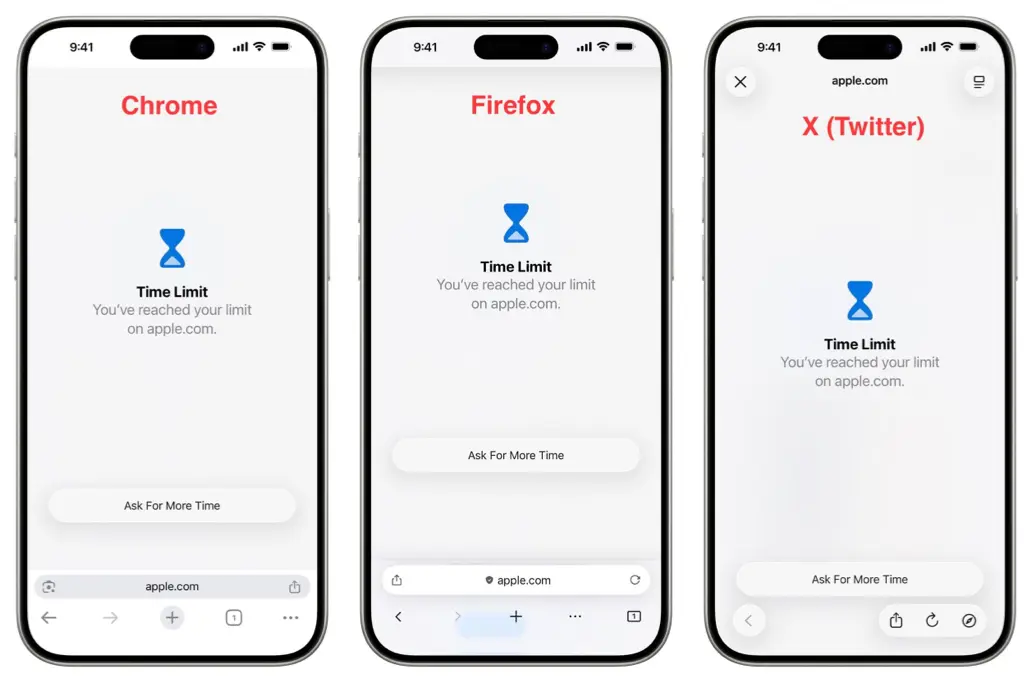
وقتی زمان تعیینشده تمام شود:
- وبسایت مسدود میشود
- معمولاً تا نیمهشب یا شروع بازه بعدی، امکان استفاده مجدد محدود خواهد شد
- کاربر میتواند گزینه Ask For More Time را ببیند
گزینه Ask For More Time
اگر این گزینه فعال باشد، کاربر میتواند درخواست زمان اضافی بدهد.
این قابلیت برای والدین مفید است، چون:
- کودک یا نوجوان میتواند درخواست تمدید کند
- والدین میتوانند درخواست را بررسی کنند
- در صورت نیاز زمان بیشتری بدهند یا درخواست را رد کنند
تأیید یا رد درخواست توسط والدین
در دستگاه والد، درخواست زمان اضافه ظاهر میشود و میتوان آن را:
- تأیید کرد
- یا رد کرد
این سازوکار باعث میشود کنترل دست شما باشد، نه کاربر محدودشده.
این محدودیت در کدام مرورگرها اعمال میشود؟
یکی از سوالات مهم این است که آیا این محدودیت فقط روی Safari کار میکند یا روی مرورگرهای دیگر هم فعال میشود.
بهطور کلی:
- در iPhone و iPad، محدودیتهای Screen Time روی سطح سیستم اعمال میشوند
- بنابراین معمولاً فرقی ندارد از Safari استفاده کنید یا مرورگرهایی مثل Chrome، Firefox یا Edge
یعنی اگر سایت مشخصی را محدود کرده باشید، دسترسی به آن از بیشتر مرورگرها کنترل میشود، نه فقط یک مرورگر خاص.
اما در مک باید کمی دقیقتر نگاه کرد، چون رفتار Safari و سایر مرورگرها ممکن است در برخی سناریوها تفاوت داشته باشد. با این حال، اصل ماجرا این است که Screen Time در سطح سیستم عمل میکند و تا حد زیادی مستقل از مرورگر است.
چگونه محدودیت زمانی وبسایت را تغییر دهیم یا حذف کنیم؟
ممکن است بعداً بخواهید زمان محدودیت را کم یا زیاد کنید، یا کلاً آن را بردارید. خوشبختانه این کار هم ساده است.
1) رفتن دوباره به App Limits
دوباره وارد:
- Settings
- Screen Time
- App Limits
شوید و محدودیت مربوط به وبسایت را پیدا کنید.
2) تغییر مقدار زمان
اگر فقط میخواهید زمان استفاده را تغییر دهید:
- مقدار ساعت یا دقیقه را ویرایش کنید
- تنظیمات جدید را ذخیره کنید
3) خاموش کردن Block at End of Limit
اگر نمیخواهید بعد از پایان زمان، سایت کاملاً بسته شود:
- گزینه Block at End of Limit را خاموش کنید
در این حالت، ممکن است محدودیت نرمتری اعمال شود یا فقط اعلان هشدار دیده شود.
4) حذف کامل محدودیت با Delete Limit
اگر میخواهید محدودیت را کامل بردارید:
- گزینه Delete Limit را بزنید
با این کار، محدودیت زمانی آن وبسایت از لیست حذف میشود.
نکات مهم قبل از استفاده
قبل از اینکه روی آیفون، آیپد یا مک محدودیت بگذارید، این نکات را در نظر داشته باشید:
بستن برنامههای باز پس از تنظیم محدودیت
گاهی لازم است مرورگر یا تبهای باز را ببندید و دوباره باز کنید تا تغییرات بهدرستی اعمال شوند. اگر سایت هنوز باز است، یکبار مرورگر را کامل ببندید.
ریاستارت دستگاه در صورت اعمال نشدن تنظیمات
اگر محدودیت فوراً اعمال نشد، یک بار دستگاه را ریاستارت کنید. در بسیاری از موارد، این کار باعث میشود تنظیمات Screen Time درست فعال شوند.
محدودیت روی همه مرورگرها در iPhone/iPad اعمال میشود
در آیفون و آیپد، Screen Time معمولاً سطح دسترسی به سایت را در کل سیستم کنترل میکند؛ بنابراین محدودیت فقط به Safari محدود نیست.
تفاوت Safari مک با مرورگرهای دیگر
در مک، بسته به نوع مرورگر و نحوه استفاده، ممکن است تجربه کمی متفاوت باشد. با این حال، اگر تنظیمات Screen Time بهدرستی اعمال شده باشند، هدف اصلی یعنی کنترل دسترسی به سایت حفظ میشود.
جمعبندی
اگر بهدنبال راهی برای محدودیت زمانی برای وبسایت در آیفون، محدودیت زمانی وبسایت در آیپد یا محدودیت زمانی وبسایت در مک هستید، Screen Time بهترین و سادهترین ابزار اپل برای این کار است.
این قابلیت به شما اجازه میدهد:
- بهجای مسدودسازی کامل، زمان مشخص تعیین کنید
- سایت را بعد از زمان مشخص ببندید
- برای فرزندتان مدیریت والدین داشته باشید
- بعداً محدودیت را تغییر دهید یا حذف کنید
پس اگر میخواهید مصرف یک سایت خاص را کنترل کنید، بدون اینکه آن را برای همیشه از دسترس خارج کنید، Screen Time دقیقاً همان چیزی است که نیاز دارید.

کامنت