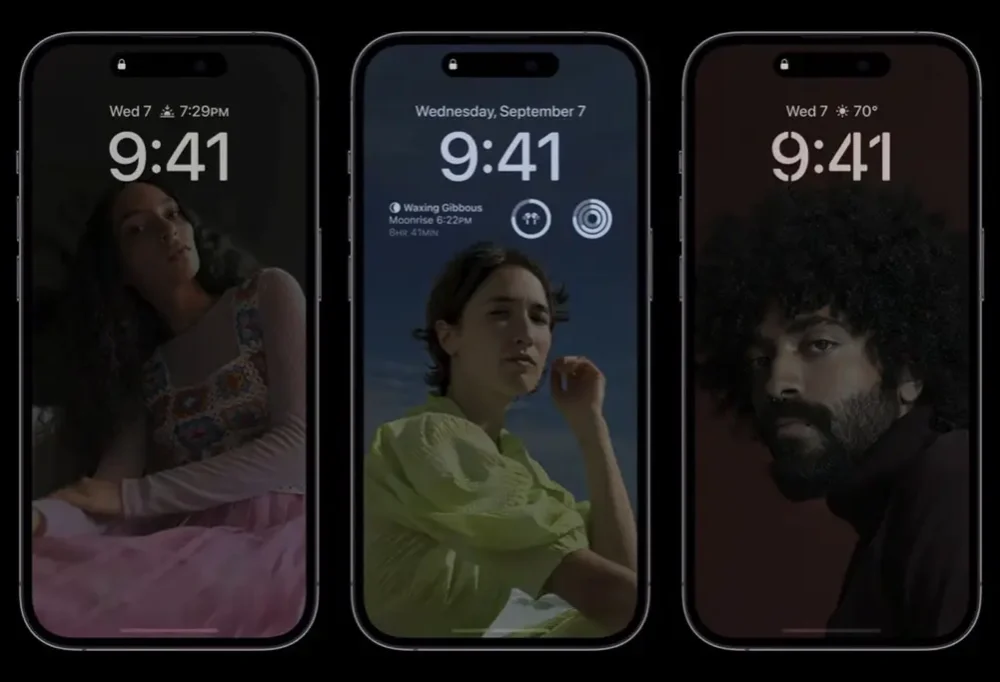



صفحهنمایش iPhone تا زمانی که به آن نگاه میکنید روشن میماند، اما اگر برای مدتی به آن نگاه نکنید، برای حفظ امنیت شما ابتدا کمنور شده و در نهایت قفل میشود. اگر میخواهید صفحهنمایش برای مدت طولانیتری روشن بماند، برای مثال هنگام مسیریابی با Maps، میتوانید مدتزمانی را که طول میکشد iPhone بهصورت خودکار صفحه را کمنور و قفل کند، تغییر دهید.
تغییر زمان قفل خودکار iPhone
میتوانید مدتزمانی را که طول میکشد iPhone بهصورت خودکار قفل شود، تعیین کنید.
- در iPhone خود وارد برنامه Settings (تنظیمات) شوید.
- روی Display & Brightness (صفحهنمایش و روشنایی) بزنید، سپس Auto-Lock (قفل خودکار) را انتخاب کنید.
- مدتزمان موردنظر را انتخاب کنید.
نکته: افزایش زمان Auto-Lock یا جلوگیری از قفل خودکار ممکن است باعث افزایش مصرف انرژی شود.
نمایش صفحه قفل با قابلیت Always-On Display
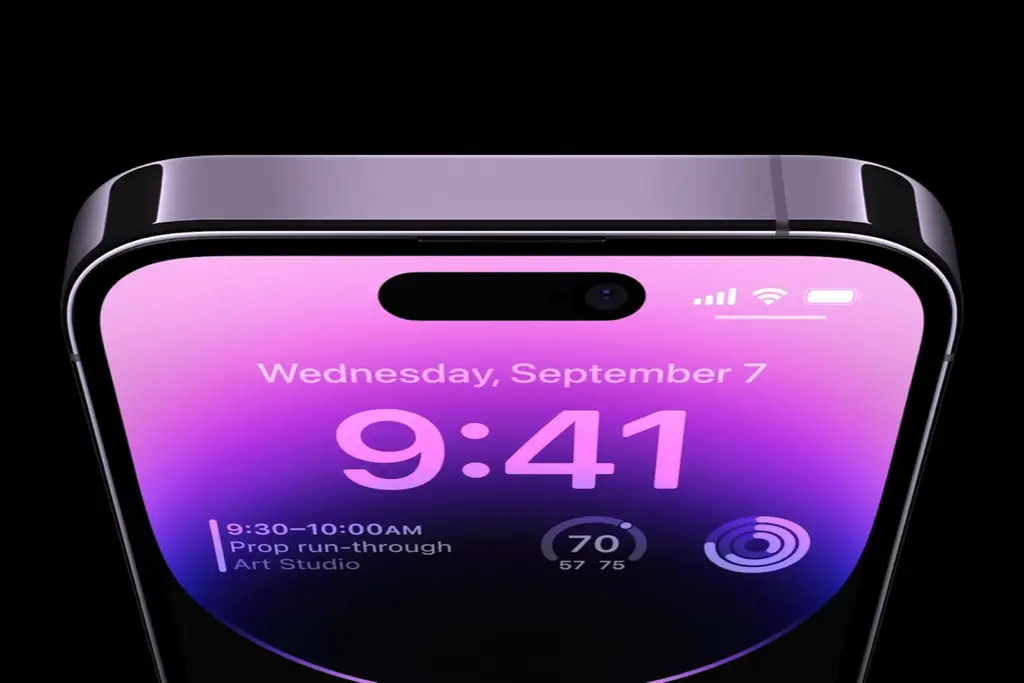
در مدلهای پشتیبانیشده، قابلیت Always-On Display (نمایشگر همیشه روشن) به شما امکان میدهد نسخهای کمنور از Lock Screen (صفحه قفل) حتی زمانی که iPhone قفل است، روی صفحه باقی بماند. با نگاه کردن به صفحه کمنور میتوانید اطلاعات ضروری مانند اعلانها، تاریخ و ساعت و اطلاعات موجود در ویجتها را مشاهده کنید.
صفحهنمایش در شرایط زیر بهصورت خودکار خاموش میشود:
- وقتی iPhone به پشت روی یک سطح قرار گرفته باشد یا چیزی جلوی صفحه را گرفته باشد.
- وقتی iPhone در نزدیکی یک Apple Watch متصل نباشد.
- زمانی که یک جلسه CarPlay آغاز شود.
- هنگام استفاده از Continuity Camera.
- زمانی که Low Power Mode (حالت کممصرف) فعال باشد.
- زمانی که Sleep Focus (فوکوس خواب) فعال باشد.
- در زمان معمول خواب شما.
قابلیت Always-On Display بهصورت پیشفرض فعال است، اما میتوانید آن را خاموش کنید.
- در iPhone خود وارد برنامه Settings (تنظیمات) شوید.
- روی Display & Brightness (صفحهنمایش و روشنایی) بزنید و سپس Always On Display (نمایشگر همیشه روشن) را خاموش کنید.
نکته: وقتی Always-On Display فعال است، میتوانید انتخاب کنید که تصویر زمینه یا اعلانها روی صفحه قفل نمایش داده شوند. برای انجام این کار، وارد Settings (تنظیمات) شوید، روی Display & Brightness (صفحهنمایش و روشنایی) بزنید، Always On Display را انتخاب کنید و سپس گزینه Show Wallpaper (نمایش تصویر زمینه) یا Show Notifications (نمایش اعلانها) را روشن یا خاموش کنید.

کامنت