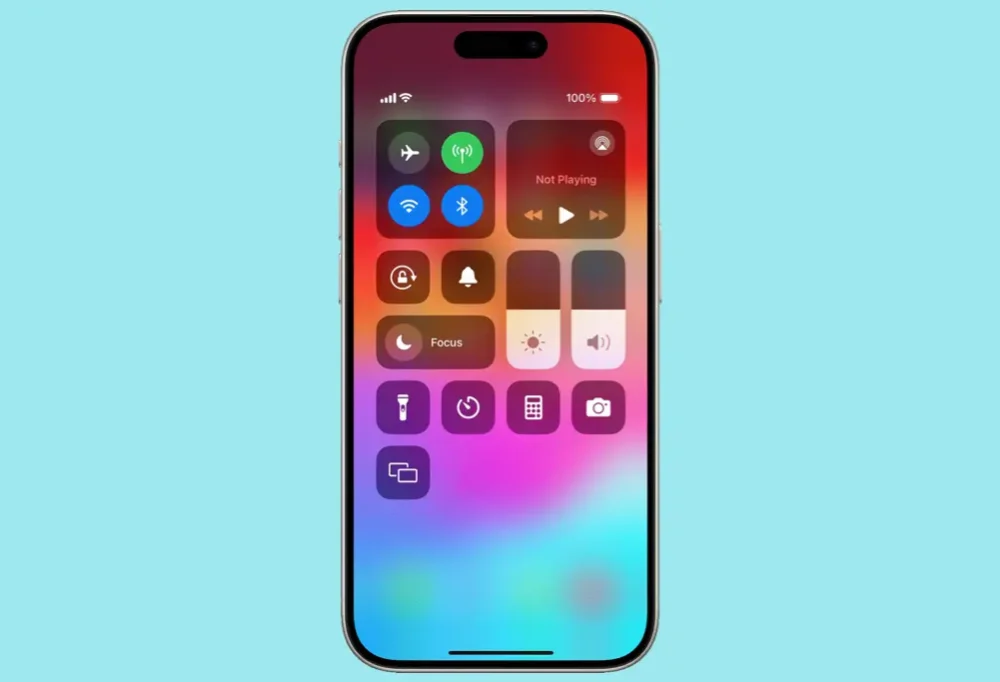


میتوانید از کنترل روشنایی در مرکز کنترل (Control Center) استفاده کنید یا در برنامه تنظیمات (Settings) به بخش صفحهنمایش و روشنایی (Display & Brightness) بروید.
تنظیم روشنایی در مرکز کنترل
- در iPhone X یا مدلهای جدیدتر، یا در iPad دارای iOS 12 یا iPadOS، از گوشه بالا سمت راست صفحه به پایین بکشید. در iPhone 8 یا مدلهای قدیمیتر، از لبه پایین صفحه به سمت بالا بکشید.
- نوار روشنایی را به سمت بالا یا پایین بکشید تا میزان روشنایی تنظیم شود.
تنظیم روشنایی و دمای رنگ در تنظیمات
- برنامه Settings (تنظیمات) را باز کنید و روی Display & Brightness (صفحهنمایش و روشنایی) بزنید.
- نوار لغزنده را به سمت راست یا چپ بکشید تا میزان روشنایی تنظیم شود.
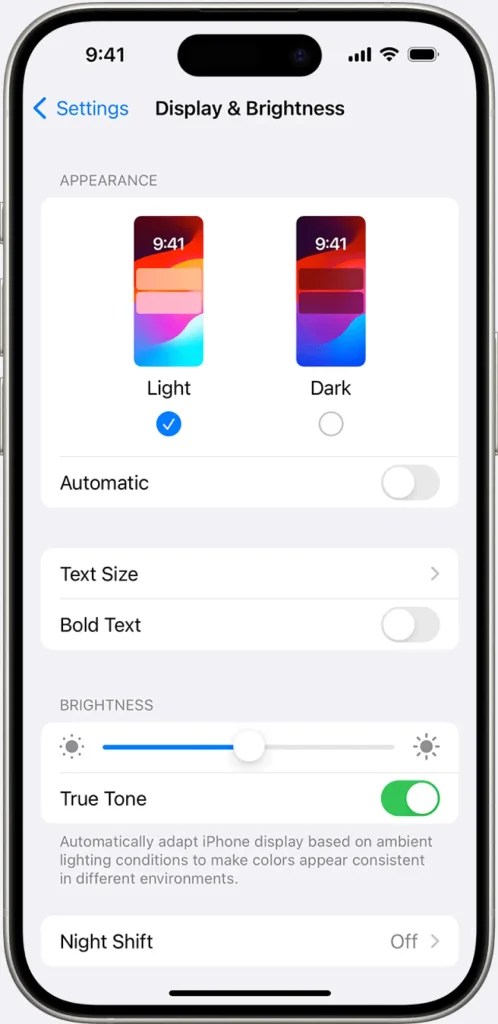
از همین بخش میتوانید Dark Mode (حالت تاریک) را فعال کنید که برای راحتتر شدن استفاده از صفحهنمایش طراحی شده است. حالت تاریک از یک طرح رنگی تیره در سراسر سیستم استفاده میکند و علاوه بر برنامههای پیشفرض دستگاه، بسیاری از برنامههای شخص ثالث را نیز شامل میشود.
قابلیت True Tone که بهصورت پیشفرض فعال است، با استفاده از حسگرهای پیشرفته، رنگ و شدت نور صفحهنمایش را با نور محیط تطبیق میدهد تا تصاویر طبیعیتر به نظر برسند.
اگر True Tone را خاموش کنید، رنگ و شدت نور صفحهنمایش بدون توجه به تغییرات نور محیط ثابت باقی میماند.
همچنین میتوانید Night Shift را فعال کنید. این قابلیت رنگهای صفحهنمایش را به سمت طیف رنگهای گرمتر میبرد و باعث میشود نگاه کردن به صفحه برای چشمها راحتتر باشد. برای تنظیم دمای رنگ به سمت گرمتر یا سردتر، وارد Settings شوید، روی Display & Brightness بزنید، سپس Night Shift را انتخاب کنید و نوار لغزنده دمای رنگ را تنظیم کنید.
برخی از تنظیمات دسترسیپذیری صفحهنمایش، از جمله Invert Colors (معکوس کردن رنگها)، Grayscale (مقیاس خاکستری) و Increase Contrast (افزایش کنتراست)، ممکن است باعث غیرفعال شدن True Tone شوند. اگر در iPad خود Reference Mode را فعال کنید، امکان تنظیم روشنایی وجود نخواهد داشت و هر دو قابلیت True Tone و Night Shift غیرفعال میشوند.
درباره سطوح روشنایی
دستگاههای مجهز به iOS از یک حسگر نور محیط برای تنظیم میزان روشنایی متناسب با شرایط نوری اطراف شما استفاده میکنند. این حسگر در محیطهای تاریک روشنایی صفحه را کاهش میدهد و در محیطهای روشن آن را افزایش میدهد. قابلیت روشنایی خودکار (Auto-Brightness) بهصورت پیشفرض فعال است.
وقتی روشنایی خودکار فعال باشد، متوجه میشوید که نوار لغزنده روشنایی دستگاه متناسب با تغییر شرایط نوری حرکت میکند.
برای فعال یا غیرفعال کردن روشنایی خودکار:
- برنامه Settings (تنظیمات) را باز کنید و روی Accessibility (دسترسیپذیری) بزنید.
- روی Display & Text Size (صفحهنمایش و اندازه متن) بزنید.
- به بخش Auto-Brightness (روشنایی خودکار) بروید و روی آن بزنید تا این قابلیت فعال یا غیرفعال شود.
اگر احساس میکنید روشنایی صفحه بهدرستی با شرایط محیطی تطبیق پیدا نمیکند، ابتدا قابلیت روشنایی خودکار را خاموش و سپس دوباره فعال کنید.
نمایشگر همیشه روشن و تنظیم خودکار روشنایی در iPhone 14 Pro و مدلهای جدیدتر
قابلیت Always-On Display (نمایشگر همیشه روشن) بهصورت پیشفرض در مدلهای زیر فعال است:
- iPhone 17 Pro Max
- iPhone 17 Pro
- iPhone 17
- iPhone 16 Pro Max
- iPhone 16 Pro
- iPhone 15 Pro Max
- iPhone 15 Pro
- iPhone 14 Pro Max
- iPhone 14 Pro
با قابلیت Always-On Display، نمایشگر iPhone میتواند با نرخ نوسازی بسیار پایین، حتی تا ۱ هرتز، کار کند. همچنین هنگام قفل کردن دستگاه یا زمانی که برای مدتی از آن استفاده نمیکنید، روشنایی نمایشگر کاهش پیدا میکند. برای صرفهجویی در مصرف باتری، نمایشگر در برخی شرایط، مانند زمانی که گوشی داخل جیب قرار دارد یا صفحه آن روی یک سطح قرار گرفته است، کاملاً خاموش میشود.
برای خاموش یا روشن کردن قابلیت Always-On Display:
- برنامه Settings (تنظیمات) را باز کنید و روی Display & Brightness (صفحهنمایش و روشنایی) بزنید.
- به پایین صفحه بروید و گزینه Always On Display را خاموش یا روشن کنید.
قابلیت Always-On Display در iPhone Air بهصورت پیشفرض خاموش است.

کامنت