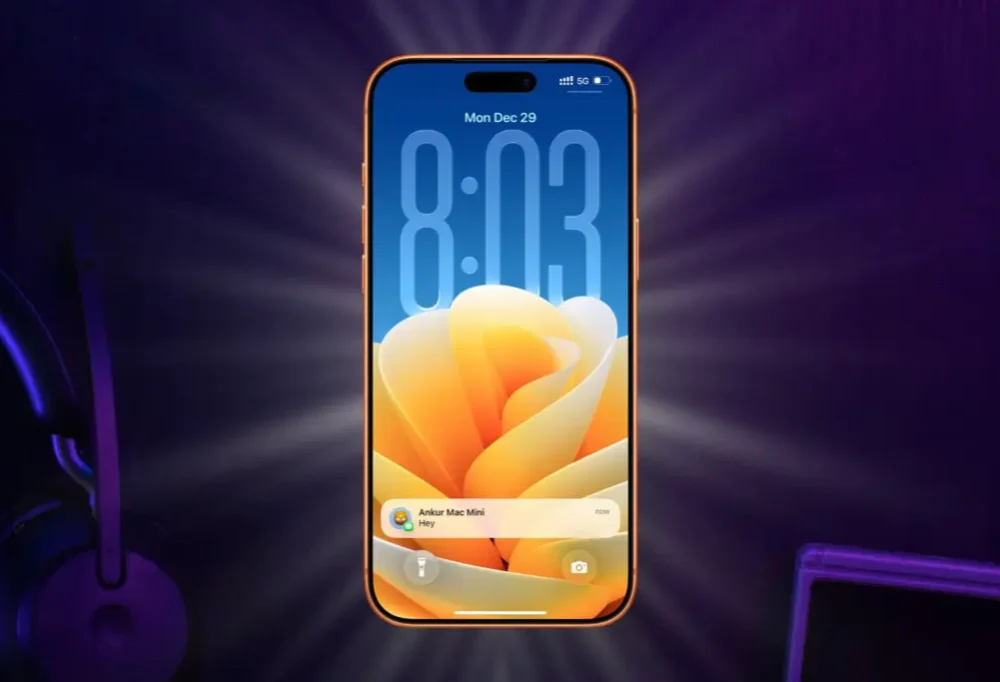


آیفون برخلاف بسیاری از گوشیهای اندرویدی، چراغ LED اختصاصی برای نمایش اعلانهای دریافتی ندارد. بااینحال، اپل قابلیتی در بخش Accessibility قرار داده که میتواند هنگام دریافت تماس، پیام یا سایر اعلانها، فلش آیفون را بهصورت چشمکزن فعال کند.
حالا در iOS 26.2 این قابلیت کاربردیتر شده است؛ زیرا علاوهبر فلش LED دوربین، میتوانید کاری کنید که خود صفحهنمایش آیفون نیز برای اعلانها چشمک بزند. حتی امکان فعال کردن همزمان فلش دوربین و نمایشگر نیز وجود دارد.
این ویژگی فقط برای افراد کمشنوا یا ناشنوا طراحی نشده و میتواند برای هر کاربری مفید باشد. برای مثال، اگر در کتابخانه، جلسه یا محیطی ساکت هستید و نمیخواهید صدای اعلان آیفون مزاحم دیگران شود، فلش صفحه میتواند یک هشدار بصری مناسب باشد.
قابلیت Flash for Alerts در آیفون چیست؟
Flash for Alerts یکی از قابلیتهای Accessibility آیفون است که هنگام دریافت اعلانها، یک هشدار بصری ایجاد میکند. در نسخههای قبلی iOS، این هشدار بیشتر با استفاده از فلش LED پشت دوربین انجام میشد؛ اما در iOS 26.2 گزینه جدیدی برای چشمکزدن نمایشگر نیز اضافه شده است.
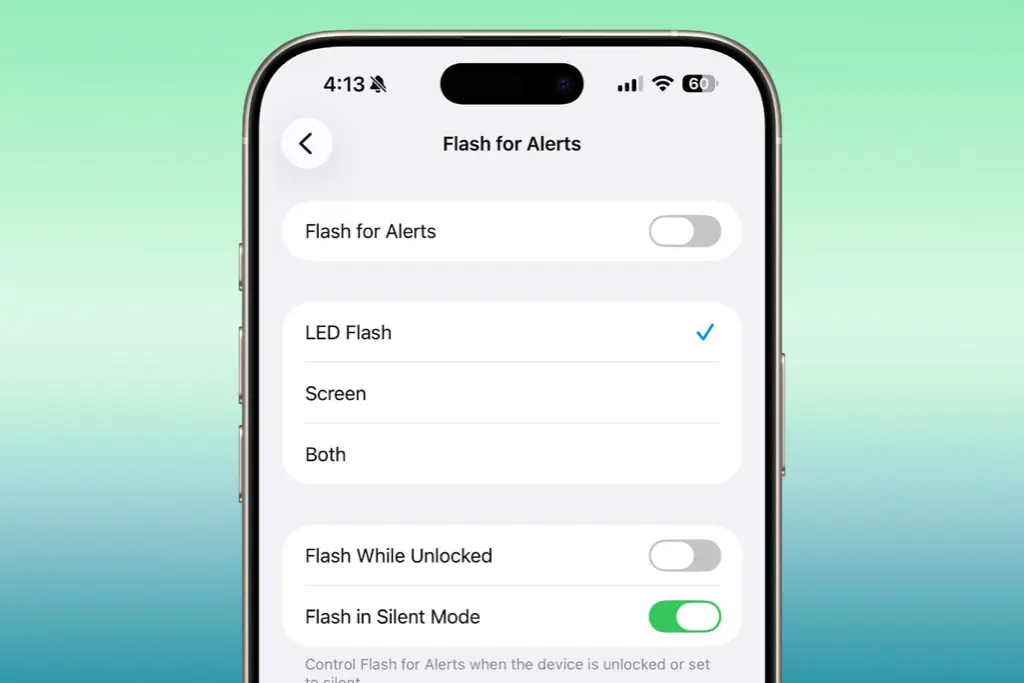
با فعال کردن این قابلیت، میتوانید مشخص کنید که هنگام دریافت اعلان، کدام قسمت آیفون چشمک بزند:
- LED Flash: فلش LED دوربین پشت آیفون چشمک میزند.
- Screen: صفحهنمایش آیفون بهعنوان هشدار بصری چشمک میزند.
- Both: هم فلش دوربین و هم صفحهنمایش فعال میشوند.
گزینه آخر میتواند کاربردیتر باشد؛ زیرا مهم نیست آیفون را روی میز به پشت گذاشته باشید یا صفحه آن رو به بالا باشد، در هر دو حالت امکان مشاهده هشدار را خواهید داشت.
چرا فلش اعلانها میتواند مفید باشد؟
شاید در نگاه اول چشمکزدن صفحه آیفون برای اعلانها یک قابلیت ساده به نظر برسد، اما در موقعیتهای مختلف میتواند بسیار کاربردی باشد.
برای مثال، اگر در کتابخانه یا جلسه هستید، میتوانید صدای اعلانها را خاموش کنید و در عین حال با دیدن فلش صفحه متوجه دریافت اعلان شوید. این قابلیت همچنین زمانی مفید است که آیفون را روی میز گذاشتهاید و نمیخواهید دائماً آن را برای بررسی اعلانهای جدید بردارید.
از طرف دیگر، ترکیب فلش دوربین و صفحهنمایش باعث میشود هشدارها از زوایای مختلف قابل مشاهده باشند؛ بهخصوص اگر معمولاً آیفون را روی میز و در حالتهای مختلف قرار میدهید.
آموزش فعال کردن فلش صفحه آیفون برای اعلانها
اگر آیفون شما به iOS 26.2 مجهز است، میتوانید از طریق تنظیمات Accessibility فلش اعلانها را فعال کنید. برای انجام این کار مراحل زیر را دنبال کنید.:
- ابتدا برنامه Settings را در آیفون باز کنید.
- در صفحه تنظیمات، گزینه Accessibility را انتخاب کنید. این بخش مجموعهای از قابلیتهای دسترسی آیفون را در اختیار شما قرار میدهد.
- در بخش Accessibility، به قسمت Hearing بروید و روی Audio & Visual ضربه بزنید.
- در صفحه Audio & Visual به پایین اسکرول کنید تا گزینه Flash for Alerts را ببینید. روی آن ضربه بزنید تا تنظیمات مربوط به فلش اعلانها نمایش داده شود.
- حالا گزینه Flash for Alerts را فعال کنید. پس از فعال کردن آن، میتوانید مشخص کنید که هنگام دریافت اعلانها کدام نوع فلش فعال شود.
سه گزینه در اختیار شما قرار میگیرد:
- LED Flash: فقط فلش پشت دوربین فعال میشود.
- Screen: فقط صفحهنمایش آیفون چشمک میزند.
- Both: فلش دوربین و صفحهنمایش هر دو فعال میشوند.
اگر هدف شما این است که تقریباً در هر شرایطی هشدار را ببینید، گزینه Both انتخاب مناسبی است.
تنظیم فلش اعلانها در حالتهای مختلف
iOS فقط امکان انتخاب نوع فلش را در اختیار شما نمیگذارد و میتوانید مشخص کنید این هشدار در چه شرایطی فعال شود.
در تنظیمات Flash for Alerts گزینههایی برای کنترل عملکرد فلش وجود دارد که به شما اجازه میدهند تعیین کنید آیا هنگام باز بودن قفل آیفون نیز فلش فعال شود یا خیر.
همچنین میتوانید مشخص کنید که فلش اعلانها در حالت Silent Mode نیز کار کند. این گزینه برای کسانی که معمولاً آیفون خود را روی حالت بیصدا قرار میدهند اهمیت بیشتری دارد؛ زیرا حتی در صورت قطع بودن صدای اعلانها، هشدار بصری همچنان قابل مشاهده خواهد بود.
به این ترتیب میتوانید عملکرد Flash for Alerts را متناسب با نحوه استفاده خود از آیفون تنظیم کنید.
LED Flash، Screen یا Both؛ کدام گزینه بهتر است؟
انتخاب بهترین گزینه به نحوه قرار گرفتن آیفون و شرایط استفاده شما بستگی دارد.
LED Flash زمانی مناسب است که معمولا پشت آیفون در معرض دید شما قرار دارد. در این حالت، فلش دوربین هنگام دریافت اعلان چشمک میزند.
اگر بیشتر مواقع آیفون را طوری روی میز میگذارید که صفحهنمایش آن رو به بالا باشد، Screen گزینه کاربردیتری است؛ زیرا هشدار مستقیماً روی نمایشگر دیده میشود.
اما اگر میخواهید بیشترین احتمال مشاهده هشدار را داشته باشید، میتوانید Both را انتخاب کنید. با این تنظیم، هم فلش LED پشت آیفون و هم نمایشگر برای اعلانها فعال میشوند.
جمعبندی
قابلیت Flash for Alerts یکی از امکانات ساده اما کاربردی آیفون است که میتواند اعلانهای دریافتی را به شکل بصری به شما اطلاع دهد. در iOS 26.2 این قابلیت یک قدم کاربردیتر شده و حالا علاوه بر فلش LED دوربین، امکان استفاده از صفحهنمایش آیفون برای هشدارنیز وجود دارد.
اگر در محیطهای ساکت هستید، معمولاً آیفون را روی حالت بیصدا قرار میدهید یا میخواهید بدون بررسی مداوم گوشی متوجه اعلانهای جدید شوید، فعال کردن این قابلیت میتواند مفید باشد.
برای فعال کردن آن کافی است به مسیر Settings > Accessibility > Audio & Visual > Flash for Alerts بروید و سپس بین گزینههای LED Flash، Screen و Both یکی را انتخاب کنید.


کامنت