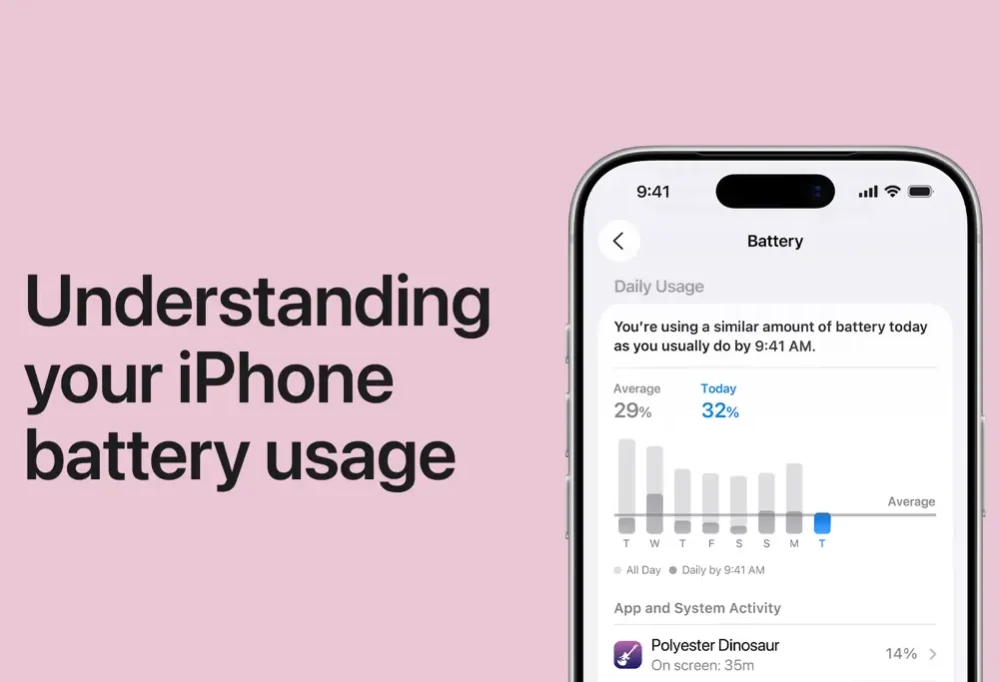


عمر باتری به معنی مدت زمانی است که دستگاه شما قبل از نیاز به شارژ مجدد کار میکند. عمر باتری ترکیبی از فاکتورهای زیادی است، مانند اینکه چقدر از دستگاهتان استفاده میکنید و چه برنامههایی را اجرا میکنید. اگر احساس میکنید باتری آیفونتان سریعتر از حالت عادی خالی میشود، برای جلوگیری از خالی شدن باتری آیفون لازم است بدانید چه کارهایی باید انجام دهید.
قبل از شروع، مطمئن شوید آخرین نسخه iOS یا iPadOS را نصب کردهاید. برای استفاده دیدن Daily Usage و استفاده از Adaptive Power به iOS 26 یا iPadOS 26 به بعد نیاز خواهید داشت.
در صورتی که تمایل دارید اطلاعات بیشتری در مورد مراقبت از باتری آیفون داشته باشید، پست سلامت باتری آیفون را از بلاگ اپ استار مطالعه کنید.
گزینههای Suggestions و Insights را برای باتری چک کنید
سیستمعامل iOS و iPadOS ممکن است پیشنهاداتی برای افزایش طول عمر باتری در تنظیمات به شما پیشنهاد دهند. برای این کار:
- برنامه Settings را باز کنید و روی گزینه Battery بزنید.
- اگر Suggestion یا Insight وجود داشته باشد، آن را بالای گزینه Daily Usage پیدا میکنید.
در مورد Suggestions بدانید
ممکن است Suggestions را به صورت زیر ببینید:
- فعالکردن گزینه Auto-brightness
- فعالکردن Auto-lock
- کمتر کردن روشنایی صفحه
در مورد Insights بدانید
با iOS 18 و نسخههای بعدتر آن، Insights شما را از فعالیتهایی که در پشت پرده انجام میشوند و میتوانند عمر باتری آیفونتان را تحت تاثیر قرار دهند، باخبر میکنند. زمانی که آن فعالیت قطع شود، باتری به زندگی عادی خود برمیگردد. ممکن است Insights را به صورت زیر ببینید:
- Ongoing iOS Update: A recent software update is finishing in the background.
- Ongoing Device Setup: Your device is completing setup steps in the background.
بخش Daily Usage را چک کنید
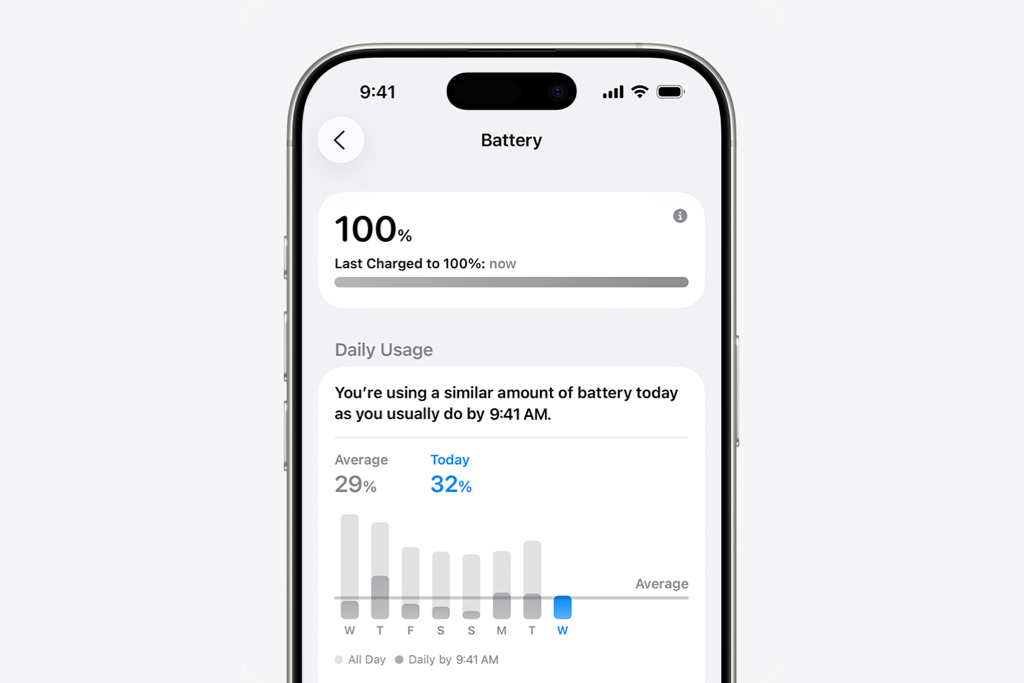
چارت Daily Usage، مصرف باتری امروز را با میزان استفاده در طول هفت روز گذشته مقایسه میکند. پیامی مشاهده خواهید کرد که برایتان مشخص میکند زیاد، کم یا به اندازه روزهای قبل استفاده میکنید یا نه.
پایین این چارت، قسمت App and System Activity، چند برنامه را که امروز مصرف زیادی داشتهاند نشان میدهد. میتوانید روی برنامه مورد نظرتان بزنید و نمودار مصرف باتری این برنامه را نسبت به هفت روز گذشته مقایسه کنید.
برای یادگیری بیشتر در مصرف باتری آیفون، گزینه View All Battery Usage را بزنید. برای گزارش دقیقتر از یک روز خاص، آن را از روی نمودار انتخاب کنید تا میزان مصرف را در آن روز مشاهده کنید.
در صورت امکان از Wi-Fi استفاده کنید
اینترنت وایفای نسبت به اینترنت سیمکارت باتری کمتری مصرف میکند. زمانی که از برنامههایی استفاده میکنید که به اینترنت نیاز دارند، در صورت امکان اینترنت سیمکارت را خاموش کرده و از اینترنت وایفای استفاده کنید.
همچنین قرارگیری آیفون در معرض سیگنالهای قویتر، مصرف باتری را کمتر میکند. هم اینترنت وایفای و هم اینترنت سیمکارت زمانی که در معرض سیگنالهای قویتری هستند، باتری کمتری برای حفظ اتصال مصرف میکنند.
در صورتی که در مکانهایی هستید که هیچ آنتنی وجود ندارد، آیفون خود را از تقلا برای اتصال به اپراتور خلاص کرده و گزینه AirPlane Mode را فعال کنید.
در آیفون ۱۲ و مدلهای بالاتر، آیفون SE نسل سوم، و آیپدهایی که قابلیت پشتیبانی از اینترنت 5G دارند، میتوانید گزینه 5G Auto را فعال کنید که حالت Smart Data را فعال میکند. زمانی که سرعت 5G به اندازهای نیست که تجربه کارآمدی ارائه کند، دستگاهتان به صورت اتوماتیک به حالت LTE تغییر می کند که باعث حفاظت از عمر باتریتان میشود.
فعالسازی 5G Auto برای آیفون:
Settings > Cellular > Cellular Data Options > Voice & Data > 5G Auto
برای آیپد:
Settings > Cellular Data Options > Data > 5G Auto
چرا باتری آیفون پس از آپدیت ضعیفتر شده؟
اگر احساس میکنید پس از آپدیت سیستمعامل، مصرف باتری آیفون بیشتر شده، توصیه میشود چند روز منتظر بمانید و دوباره عملکرد باتری آیفون را بررسی کنید.
با اینکه شما بلافاصله پس از آپدیت دستگاهتان میتوانید از آن بدون مشکل استفاده کنید، هنوز ممکن است برخی از فعالیتهای مربوط به بروزرسانی ممکن است در پسزمینه باتری را به چالش بکشند. در چنین شرایطی ممکن است با بازکردن Settings و مراجعه به بخش Battery، پیام مربوط به Ongoing iOS Update مشاهده کنید.
از Adaptive Power استفاده کنید
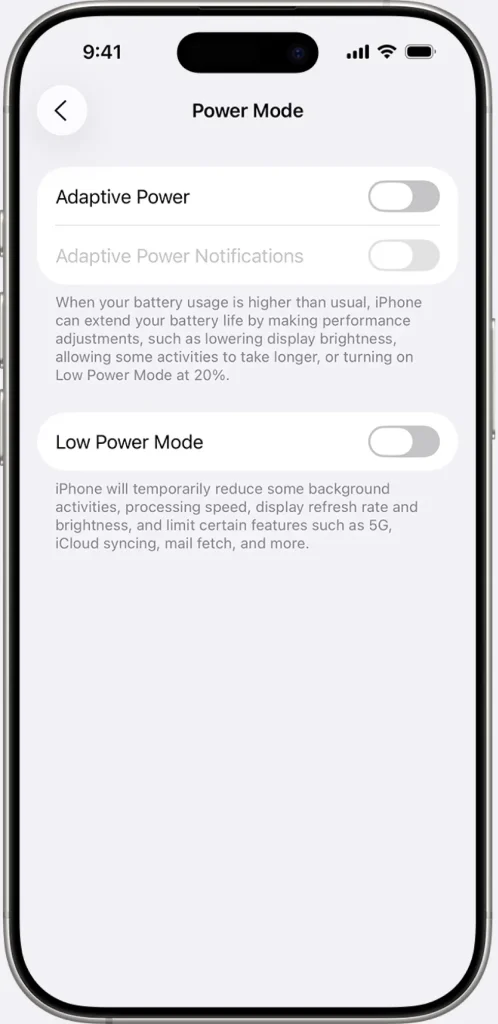
با گزینه Adaptive Power، آیفون شما به صورت اتوماتیک در روزهایی که مصرف بالاتر از حالت عادی دارید، عمر باتری خود را افزایش خواهد. این قابلیت زمانهایی را که به باتری بیشتر نیاز دارید پیشبینی کرده و براساس آن تغییراتی در عملکرد آیفون ایجاد می کند که باعث عمر بیشتر باتری میشود.
این قابلیت حتی میتواند در صورتی که باتری آیفونتان به ۲۰ درصد رسید گزینه Low Power Mode را فعال کند.
شما میتوانید قابلیت Adaptive Power را با iOS 26 و بعدتر روی دستگاههای زیر استفاده کنید:
- مدلهای آیفون ۱۷
- آیفون ایر
- مدلهای آیفون ۱۶
- آیفون ۱۵ پرو مکس
ایفون ۱۵ پرو
از Low Power Mode استفاده کنید
میتوانید عمر باتری آیفون را با فعالسازی Low Power Mode افزایش دهید. این گزینه با کمتر کردن یا غیرفعالسازی برخی قابلیتها و تنظیمات مانند دریافت ایمیل، Hey Siri، Background App Refresh و برخی افکتهای بصری، مقدار توان استفادهشده از آیفون را کاهش میدهد.
برای استفاده از این قابلیت، مسیر Settings > Battery > Power Mode را بروید و گزینه Low Power Mode را فعال کنید.
در صورتی که دستگاهتان ۸۰ درصد یا بیشتر شارژ شود، گزینه Low Power Mode به صورت اتوماتیک غیرفعال خواهد شد.
سلامت باتری را چک کنید
باتریهای آیفون مانند هر باتری قابل شارژ عمر محدودی دارند. برای اینکه بدانید وضعیت سلامت باتری آیفون در چه مرحلهای قرار دارد، به Settings > Battery > Battery Health مراجعه کنید و گزارش سیستمعامل را از وضعیت باتری ببینید.
در صورتی که وضعیت سلامت باتری خوب نیست، سعی کنید با دسترسی به فروشگاههای معتبر باتری آیفون را با یک باتری اورجینال تعویض کنید.
علت کم شدن شارژ گوشی از شب تا صبح
دلایل خالی شدن باتری آیفون از شب تا صبح یا علت خالی شدن باتری آیفون بدون استفاده، میتواند یک یا مجموعهای از عواملی باشد که پیشتر توضیح دادیم. اما عمده دلایل خالیشدن باتری بدون استفاده از گوشی، فعالبودن برنامهها در پسزمینه است که برای غیرفعالکردن آن باید به Settings > General > Background App Refresh را برای همه برنامهها یا یک برنامه مشخص که میدانید مصرف بالایی دارد غیرفعال کنید.
همچنین غیرفعالکردن اینترنت وایفای و سیمکارت در شب میتواند جلوی مصرف بیدلیل باتری آیفون را بگیرد.
جمعبندی
در مجموع، برای جلوگیری از خالی شدن سریع باتری آیفون بهتر است ابتدا بخش Battery را بررسی کنید تا برنامهها و فعالیتهای پرمصرف را شناسایی کنید. استفاده از Wi-Fi در صورت امکان، کاهش روشنایی صفحه، مدیریت فعالیتهای پسزمینه و فعال کردن Low Power Mode یا Adaptive Power نیز میتواند به افزایش شارژدهی کمک کند. اگر با وجود این اقدامات همچنان باتری آیفون سریع خالی میشود، وضعیت Battery Health را بررسی کنید؛ زیرا فرسوده شدن باتری میتواند مهمترین علت کاهش شارژدهی دستگاه باشد.

کامنت