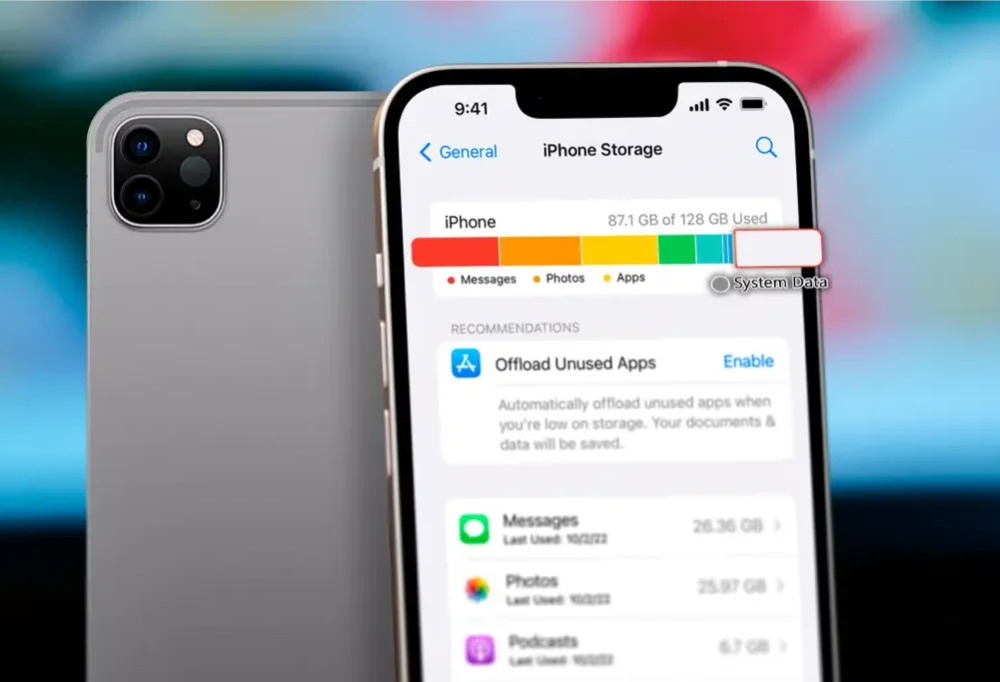


اگر فضای ذخیرهسازی آیفون خود را چک کردهاید و یک دستهبندی مرموز به اسم «System Data» پیدا کردهاید که احتمالاً تا ۵، ۱۰ یا حتی ۲۰ گیگابایت از ظرفیت حافظه را اشغال کرده است، تنها نیستید! بخش System Data (که پیشتر از این با نام «Other» در نسخههای قبلی iOS شناخته میشد) یکی از گیجکنندهترین ابعاد مدیریت حافظه آیفون است. در این مقاله، توضیح میدهیم این فضای اشغالشده چیست، چرا حجم آن بیشتر میشود و چگونه آن را کم کنیم.
بخش System Data در آیفون چیست؟
سیستم دیتا یک دستهبندی کلی، شامل تمامی اطلاعاتی است که iOS برای عملکرد صحیح خود به آنها نیاز دارد. اما در دستهبندیهای مانند برنامهها، عکسها یا رسانهها قرار نمیگیرد. طبق گفته اپل، System Data شامل موارد زیر است:
کش سیستم (System cahes): فایلهای موقت ساختهشده توسط iOS، Safari، Mail و برنامههای دیگر
گزارشها و دادههای تشخیصی (Logs and diagnostics): گزارشهای کرش برنامه، تحلیلهای مربوط به میزان استفاده و گزارشهای سیستمی
فایلهای آپدیت iOS: آپدیتهای دانلودشده و آماده نصب
اطلاعات امنیتی و Keychain: اطلاعات احراز هویت و گواهیهای رمزگذاریشده
چرا حجم System Data در حال افزایش است؟
سیستم دیتا به دلایل مختلفی افزایش پیدا میکند، و دانستن دلایل آن به نحوه مدیریت بهینه این اطلاعات کمک میکند:
مرورگر Safari و کش برنامه
هر وبسایتی که در سافاری باز میکنید و هر برنامهای که استفاده میکنید، اطلاعاتی را به صورت موقت ذخیره میکنند تا دفعه بعد که مراجعه میکنید سریعتر اجرا شوند. در طول یک ماه استفاده، این اطلاعات که به صورت کش ذخیره میشوند همیشه مقداری از حافظه آیفون را اشغال میکنند. برنامههای استریم مانند اسپاتیفای، نتفلیکس و یوتیوب، از جمله نرمافزارهایی هستند که میتوانند کش زیادی داشته باشند.
فایلهای باقیمانده از آپدیت iOS
زمانی که iOS آپدیت جدیدی دانلود میکند، فایل آپدیت را (معمولاً ۱ تا ۵ گیگابایت) در System Data ذخیره میکند. حتی پس از آپدیت هم ممکن است برخی فایلها به صورت موقت باقی بمانند. اگر دانلود آپدیت با خطا مواجه شد یا نصفه و نیمه ماند، فایلها ممکن است به صورت نامحدود روی دستگاه باقی بماند تا زمانی که به صورت دستی آن را پاک کنید.
پیوستها و پیشنمایشهای پیامها
آیمسیج، واتساپ، و دیگر برنامههای پیامرسان، پیشنمایش لینک ایجاد میکنند، تصاویر ارسالشده را به صورت کش ذخیره میکنند و فایلهای رسانهای را به صورت موقت نگه میدارند. اگر در گروههای چت فعال حضور دارید که تصاویر و ویدیوهایی زیادی در آن ارسال میشود، حجم این دادهها به سرعت بالا میرود. با اینکه ظرفیت اشغالشده توسط برنامه مسیج آیفون در دستهبندی Messages نشان داده میشود، ولی بسیاری از فایلهای کش مرتبط به آن در بخش System Data قرار میگیرد.
حافظه پنهان ایمیل و پیوستها
اگر چندین حساب ایمیل روی آیفونتان دارید، برنامه Mail محتویات پیامها، پیوستها و پیشنمایشها را دانلود و به صورت کش ذخیره میکند. Inbox بزرگ با هزاران ایمیل میتواند تا چند گیگابایت از ظرفیت حافظه را اشغال کند.
بافرهای پخش آنلاین
برنامههای آنلاین پخش موسیقی یا فیلم و ویدیو، بخشی از محتوا را قبل از پخش دانلود میکنند تا تجربه روانتری به شما بدهند.اپل موزیک، اسپاتیفای، یوتیوب و نتفلیکس، همگی بافر ایجاد میکنند که در دسته System Data محاسبه میشوند. هر چه محتوای بیشتری به صورت آنلاین پخش کنید، حجم این بافرها نیز بیشتر میشود.
چگونه System Data را چک کنیم؟
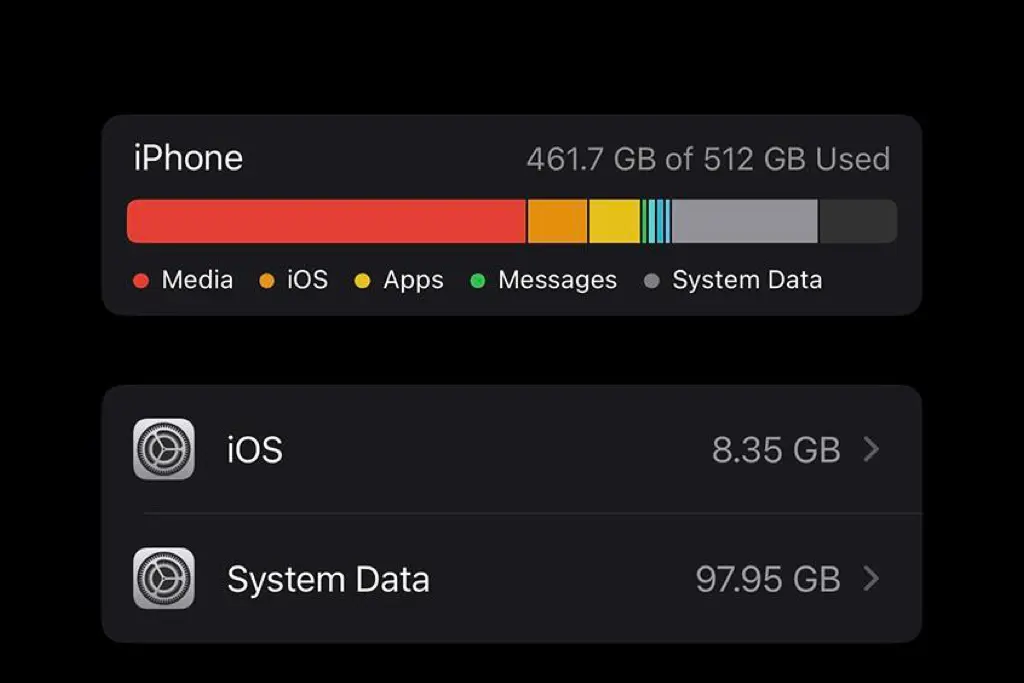
به Settings > General > iPhone Storage بروید و صبر کنید نوار رنگی به صورت کامل لود شود (ممکن است ۳۰ الی ۶۰ ثانیه طول بکشد). به پایین صفحه اسکرول کنید تا گزینه System Data را مشاهده کنید. وضعیت سیستم دیتا براساس ظرفیت اشغالشده:
عادی: ۲ الی ۸ گیگابایت
قابل توجه: ۸ الی ۱۵ گیگابایت (نیازمند اقدام)
زیاد: بیشتر از ۱۵ گیگابایت (احتمالاً چیزی دچار مشکل شده است)
چگونه حجم System Data را کمتر کنیم؟
قدم اول: اطلاعات سافاری را پاک کنید (حدود ۰.۵ تا ۲ گیگابایت آزادسازی)
به Settings > Safari > Clear History and Website Data. این تمامی صفحات کششده، کوکیها و تاریخچه مرورگر را حذف میکند. اگر به صورت سنگین از سافاری استفاده میکنید، احتمالاً حجم قابل توجهی را بتوانید با این روش کاهش دهید. توجه کنید پس از انجام این کار، از سایتهایی که در آنها عضو بودید خارج میشوید و لازم است در صورت نیاز دوباره وارد حساب کاربری خود در آن سایت شوید.
قدم دوم: آفلود (Offload) و نصب دوباره برنامههای با کش سنگین (حدود ۱ الی ۵ گیگابایت آزادسازی)
برخی برنامهها کشهای زیادی ذخیره میکنند که به خودی خود هم پاک نمیشوند. برنامههایی که چنین عملکردی دارند، معمولاً شامل برنامههای اجتماعی مانند اینستاگرام، تیکتاک، فیسبوک، برنامههای پخش فیلم مانند اسپاتیفای و نتفلیکس، و برنامههای پیامرسان مانند واتساپ و تلگرام است. برای پاککردن کش این برنامهها:
- وارد Settings > General > iPhone Storage شوید.
- برنامه مورد نظر را پیدا کنید و و بخش Documents & Data آن را چک کنید.
- اگر حجم اشغالشده زیاد است، Offload App را بزنید و دوباره برنامه را از اپ استور دریافت کنید.
با این کار، کش برنامه مورد نظر حذف میشود در حالی که اطلاعات لاگین و تنظیمات باقی میماند.
قدم سوم: حذف فایلهای قدیمی بهروزرسانی سیستمعامل (حدود ۱ الی ۵ گیگابایت آزادسازی)
اگر یک بهروزرسانی iOS دانلود شده اما هنوز نصب نشده باشد، فایل آن در بخش دادههای سیستمی قرار دارد.
به مسیر Settings > General > iPhone Storage بروید و ببینید آیا گزینهای مانند iOS [version] در فهرست برنامهها وجود دارد یا خیر. اگر آن را میبینید، میتوانید فایل را حذف کنید و هر زمان آماده بودید، دوباره بهروزرسانی را دانلود کنید.
قدم چهارم: Restart کردن آیفون (حدود ۰٫۵ تا ۲ گیگابایت آزادسازی)
- یک Restart ساده میتواند کشهای موقت را پاک کند، حافظه را آزاد کند و برخی گزارشهای تشخیصی را حذف کند.
- دکمه کناری و یکی از دکمههای تنظیم صدا را نگه دارید، گزینه خاموش کردن را بکشید، ۳۰ ثانیه صبر کنید و سپس آیفون را دوباره روشن کنید.
- قبل و بعد از Restart، مقدار System Data را بررسی کنید تا ببینید تغییری ایجاد شده است یا خیر.
قدم پنجم: بررسی پیوستهای پیامها (حدود ۱ تا ۳ گیگابایت آزادسازی)
به مسیر Settings > General > iPhone Storage > Messages بروید. iOS بزرگترین مکالمات و پیوستهای پیامها را به شما نشان میدهد. میتوانید عکسها، ویدئوها، GIFها و فایلهای قدیمی ارسالشده از طریق iMessage را بررسی و موارد غیرضروری را حذف کنید.
برای WhatsApp نیز به مسیر Settings > Storage and Data > Manage Storage بروید تا بتوانید رسانههای حجیم را بررسی کنید.
مرحله ۶: Reset All Settings (گزینه نهایی)
اگر دادههای سیستمی بهطور غیرعادی زیاد هستند (مثلاً بیشتر از ۲۰ گیگابایت) و هیچکدام از روشهای دیگر نتیجه ندادهاند، به مسیر زیر بروید:
Settings > General > Transfer or Reset iPhone > Reset > Reset All Settings
این کار اطلاعات، برنامهها یا عکسهای شما را حذف نمیکند، اما رمزهای Wi-Fi، تصویر زمینه، تنظیمات نمایشگر و سایر تنظیمات و ترجیحات را به حالت پیشفرض برمیگرداند.
این کار در بسیاری از موارد باعث میشود iOS کشهای حجیم و اضافی سیستم را پاکسازی کند.
جمعبندی
بخش System Data آیفون شامل فایلهای موقت، کشها، گزارشهای سیستمی، فایلهای باقیمانده از بهروزرسانی iOS و برخی دادههای مرتبط با برنامههاست. افزایش حجم این بخش تا حدی طبیعی است، اما اگر فضای زیادی از حافظه آیفون را اشغال کرده باشد، میتوانید با روشهایی مانند پاککردن دادههای Safari، بررسی برنامههای پرحجم، حذف فایلهای قدیمی iOS، ریاستارت دستگاه و مدیریت پیوستهای پیامها، فضای اشغالشده را کاهش دهید. در صورتی که System Data همچنان حجم غیرعادی داشته باشد، گزینه Reset All Settings میتواند بهعنوان آخرین راهکار مورد بررسی قرار گیرد.

کامنت